Şarja Takıldığında Laptopum Neden Yavaşlıyor
Şarja Takıldığında Bilgisayar Neden Yavaşlar
 Oğuzhan Muhammed
Nov 20, 2021 05:07
2745
0
Oğuzhan Muhammed
Nov 20, 2021 05:07
2745
0


Şarja Takıldığında Bilgisayar Neden Yavaşlar
Öncelikli olarak aşağıdaki nedenler olabilir;
- Pil eski veya arızalıdır.
- Şarj cihazı laptopunuza uyumlu değildir.
- Şarj cihazı bilgisayarınızı şarj edecek kadar güçlü değildir.
- Şarj cihazı laptopunuzdaki şarj bağlantı noktasına tam olarak bağlı değildir.
Birkaç şekilde test etme imkânımız var. Bunlarla sorunu bulmaya çalışalım.
1] Enerji Sıfırlama Yapın
Bu çözüm genellikle cihaz (çıkarılabilir pili olan) sürekli prize takılı olduğu için yavaş şarj olduğunda çalışır. Bunu aşağıdaki gibi yapın:
- Cihazınızı kapatın.
- Şarj cihazının bağlantısını kesin kabloyu çekin ve pili cihazdan çıkarın.
- Güç düğmesini en az 30 saniye basılı tutun. Bu, anakartın kapasitörlerini boşaltacak ve sürekli aktif olan bellek yongalarını sıfırlayacaktır.
- Pili tekrar takın, prize takın ve cihazı şarj edin.
Bu işe yaramazsa, BIOS'u güncellemeye geçin
2] BIOS'u Güncelle
Cihazınıza özgü şarj sorununun sonraki bir sürümde çözüldüğü bildiriliyorsa BIOS'u aşağıda anlatıldığı gibi güncelleyin.
Çalıştır penceresine gitmek için Win tuşu + R tuşuna basın.
Tip msinfo32 ve 'Enter'.
Sistem Bilgileri penceresinin sağ bölmesindeki BIOS sürümünü /Tarih bilgisini kontrol edin . Sürümü not edin.
Bunun gerçekten modeliniz için mevcut en son sürüm olup olmadığını kontrol edin. Değilse , destek web sitesindeki talimatları izleyerek BIOS'u güncelleyin .
BIOS'u güncellemek istemiyorsanız veya hâlihazırda güncellenmişse ve sorun devam ediyorsa, bir sonraki noktaya bakın.
3] Pil Değerlerine Bakın
Pili sistematik olarak şarj etmezseniz, düzensiz pil boşalması ve şarj döngüleri, şarj işlevine müdahale edebilir. Pili aşağıda anlatıldığı gibi yeniden kalibre etmeniz gerekiyor;
Pili tamamını %100 boşaltın.
Kapalı modunda, cihazı tam olarak şarj olması için gereken tahmini süreden yaklaşık bir saat daha fazla şarjda bırakın.
Şarj cihazı takılıyken, tamamen şarj olduğundan emin olmak için cihazı açın.
Şarj cihazını çıkarın ve her zamanki gibi kullanın. Şarj azalana kadar şarj etmekten kaçının ve cihaz tamamen şarj olmadan fişini çekmeyin.
Bu şarj etme ritüelini sürdürürseniz sorun yeniden ortaya çıkmaz.
Ancak sorun pil kalibrasyonuyla ilgili değilse, yöntem 4'e gidin.
4] Pil kontrolü yapın
Cihaz eskidikçe pil performansı düşmeye devam edecektir. Mevcut pil performansını normal kapasiteye göre çalışıp çalışmadığını izlemek için BatteryInfoView gibi bir uygulama kullanın. Pil işaret edilen kadar çalışmıyorsa pili değiştirin. Ayrıca Güç Verimliliği Tanılama Raporu Aracını kullanarak bir Pil Sağlığı Raporu oluşturabilirsiniz.
5] Voltaj kontrolü yapın
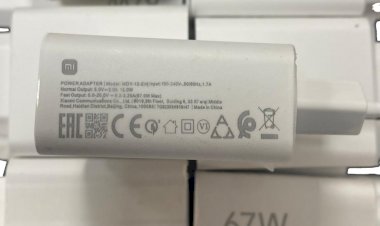
Yukarıdaki çözümlerden hiçbiri işe yaramadıysa, cihazınızın her parçası iyi durumdadır ancak sorun şarj cihazındadır. Arızalı bir şarj cihazını tespit etmek için varsa voltaj test cihazı veya multimetre ile bir voltaj testi yapın. Voltaj değeri üstünden yazılan değerden düşükse, katil şarj cihazıdır. Ve değiştirilmesi gerekir. Teknogold’dan uyumlu başka bir şarj cihazı alın ve onu kullanın. Almak isterseniz Tıklayınız.
Birkaç not:
Mikro USB ve USB-C şarj cihazları gibi bazı USB şarj cihazları özel bir şarj cihazı kullanır. Bu nedenle, bilgisayarınız yalnızca bilgisayar üreticinizin şarj cihazını kullanabilir.
USB-C konektörü bir bilgisayarın güç sınırları, USB-C bağlantısı kullanarak şarj edilmeyen bir PC'den daha yüksektir. USB-C, 5V, 3A, 15W'a kadar destekleyebilir. Konektör standart olan USB Güç Dağıtımını destekliyorsa, daha hızlı ve daha yüksek güç seviyelerinde şarj edilebilir.
En hızlı şarj süresini elde etmek için PC'niz, şarj cihazınız ve kablonuz standartları desteklemelidir. Şarj cihazınız ve şarj kablonuz, bilgisayarın en hızlı şarj süresi için ihtiyaç duyduğu güç seviyelerini desteklemelidir. Örneğin, PC'niz şarj için 12V ve 3A gerektiriyorsa, 5V, 3A'lık bir şarj cihazı PC'nizi şarj etmek için yeterli olmayacaktır.
Saygılarla…