Bilgisayarımın Ekranı Bulanık, Nasıl Netleştirebilirim?
Bilgisayarımın ekranı bulanık, yazılar karıncalı diyorsanız bu rehber tam size göre! Monitör ve laptop ekran bulanıklığını anında netleştiren kesin çözümler.
 Oğuzhan Muhammed
Jun 18, 2026 03:57
110
0
Oğuzhan Muhammed
Jun 18, 2026 03:57
110
0

Bilgisayarımın Ekranı Bulanık, Nasıl Netleştirebilirim? (Kesin Çözüm Rehberi)
Bilgisayarınızın ekranındaki bulanıklığı gidermek ve görüntüyü cam gibi netleştirmek için ilk olarak masaüstüne sağ tıklayıp "Görüntü Ayarları" menüsüne girin. Burada yer alan "Ölçek ve Düzen" oranının %100 (Önerilen) olduğundan ve "Ekran Çözünürlüğü" seçeneğinin monitörünüzün desteklediği en yüksek değere (Önerilen) ayarlandığından emin olun. Ardından Windows arama çubuğuna "ClearType metnini ayarla" yazıp adımları takip ederek yazıları kendi göz zevkinize göre keskinleştirebilirsiniz. Eğer bulanıklık devam ediyorsa, ekran kartı sürücülerinizi Aygıt Yöneticisi üzerinden güncellemeli ve kullandığınız görüntü kablosunun (HDMI/DisplayPort) sokete tam oturduğundan emin olmalısınız. Bu temel işlemler, ekran bulanıklığı sorununun büyük bir kısmını kalıcı olarak çözecektir.
Ekran bulanıklığı, dijital dünyada çalışan, oyun oynayan veya sadece film izleyen herkesin başına gelebilecek can sıkıcı ama çoğunlukla çözümü oldukça basit bir sorundur. Çoğu zaman donanımsal bir arıza zannedilse de, arka planda değişen ufak bir Windows ayarı, arka planda güncellenmeyen bir sürücü veya yanlış bir ölçeklendirme bu duruma sebep olur. Çözüme ulaşmak için sorunun kaynağını tespit etmek hayati önem taşır. Sorun yazılımsal mı, yoksa fiziksel bir donanım problemi mi yaşıyorsunuz? Bunu anlamanın en kolay yolu, sorunun ne zaman başladığını analiz etmektir. Yeni bir monitör aldıktan sonra mı, bir Windows güncellemesi sonrasında mı, yoksa cihazınız yere düştükten sonra mı bu durumla karşılaştınız?
Görüntü kalitesini etkileyen en temel faktör, ekran çözünürlüğü ayarlama işlemlerinin doğru yapılıp yapılmadığıdır. İşletim sistemleri bazen bağladığınız monitörün yerel (native) çözünürlüğünü otomatik olarak tanıyamaz. Özellikle çift monitör kullananlarda, ana ekran 1080p iken ikinci ekran 4K ise, Windows ölçeklendirme motoru kafası karışarak her iki ekrana da yanlış piksel yoğunluğu gönderebilir. Bu durumda görüntüler çamur gibi, yazılar ise etrafı gölgeli bir hale gelir. Çözünürlüğü her zaman monitörünüzün kutusunda yazan veya sistemin yanında "Önerilen" ibaresi bulunan değere sabitlemeniz şarttır.
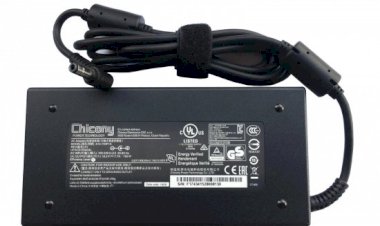
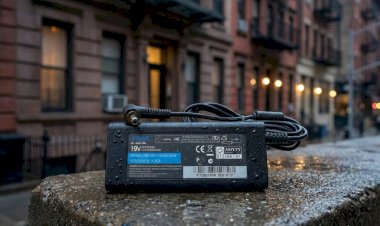
Bir diğer sinsi bulanıklık sebebi ise kullanılan kablo kalitesi ve güç beslemesidir. Eski nesil bir VGA kablo kullanıyorsanız, analog sinyal transferi yapıldığı için etraftaki manyetik alanlardan bile etkilenip ekranda dalgalanma veya bulanıklık görebilirsiniz. Dijitale geçmek (HDMI veya DisplayPort kullanmak) görüntüyü anında pürüzsüzleştirir. Bunun yanı sıra, dizüstü bilgisayarlarda sisteme gelen gücün stabilitesi ekran yenileme hızını doğrudan etkiler. Sisteme eksik voltaj veren yıpranmış bir şarj aleti, panelin tam performans çalışmasını engeller. Bu tarz voltaj dalgalanmalarının önüne geçmek için cihazınızla tam uyumlu ve kaliteli bir Dell 19.5V 4.62A Notebook Adaptörü kullanmak, hem cihaz ömrünü uzatır hem de donanım performansını stabil tutarak ekran dalgalanmalarını engeller.
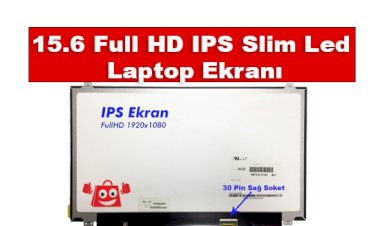
Bu ve benzeri sorunları yaşamak istemiyorsanız laptop ekranlarınız orijinal ekran üreticelerinin ürettiği en kaliteli ekranları kullanın. Teknogold bilişim Laptop Ekranları konusunda rüştünü ispat etmiş güvenilir bir satıcıdır. Teknogold, ya orijinal ekran satar ya da orjinale en yakın kalitede muadilini satar. A+ Kalite Ekranları incelemek İçin Tıklayınız.
Bazen görüntü bulanıklığı sadece belirli programlarda ortaya çıkar. Eğer masaüstü simgeleriniz jilet gibi net ancak Google Chrome'a veya bir PDF okuyucuya girdiğinizde yazılar karıncalıysa, o uygulamanın özelliklerine sağ tıklayıp "Uyumluluk" sekmesine gelmeli ve "Yüksek DPI ölçeklendirme davranışını geçersiz kıl" seçeneğini işaretlemelisiniz. Uygulamanın kontrolünü sisteme vermek, özellikle eski nesil programlarda yaşanan font bozulmalarını mucizevi bir şekilde düzeltir.
Fiziksel ekran kirliliğini veya yazıcı sorunlarını da unutmamak gerek. Ekranda okuduğunuz bir metni yazdırdığınızda kağıt üzerinde soluk ve bulanık çıktılar alıyorsanız, monitörünüzle saatlerce uğraşmanıza gerek yoktur; sorun ekranınızda değil yazıcınızın sarf malzemesindedir. Bu gibi durumlarda Gold Tonerleri incelemek İçin Tıklayınız.
Siz değerli okuyucularımız için bu konuyu tüm detaylarıyla, en ince ayrıntısına kadar ve en çok merak edilen laptop yedek parça ve tamir sorularıyla harmanlayarak bir soru-cevap sözlüğü hazırladık. Uzman teknisyenlerimizin günlük hayatta en çok karşılaştığı sorunlardan yola çıkarak derlediğimiz bu dev rehberde, kafanızdaki tüm soru işaretlerini gidereceğiz.
1. Bilgisayar ekranı neden birden bulanıklaştı?
Genellikle arka planda gerçekleşen otomatik bir ekran kartı sürücü güncellemesi veya işletim sisteminin çözünürlük ayarını anlık olarak sıfırlaması yüzünden olur. Görüntü ayarlarına girip çözünürlüğü tekrar "Önerilen" ayara getirdiğinizde düzelir.
2. Ekranda yazılar karıncalı gözüküyor ne yapmalıyım?
Windows arama kısmına "ClearType" yazın ve "ClearType metnini ayarla" aracını çalıştırın. Ekranda size çeşitli metin kutuları gösterilecek, gözünüze en net görünenleri seçerek yazıları mükemmel keskinliğe ulaştırabilirsiniz.
3. Windows 10 güncellemesi sonrası ekran bozuldu, çözümü nedir?
Büyük Windows güncellemeleri bazen ekran kartı driver'ını siler veya standart bir Microsoft görüntü bağdaştırıcısına geçirir. Ekran kartınızın (NVIDIA, AMD veya Intel) kendi resmi sitesine giderek en güncel sürücüyü indirip kurmanız sorunu çözer.
4. Laptop ekranım titriyor ve bulanık, sorun donanımsal mı?
Eğer cihazı hafifçe salladığınızda veya ekran kapağını açıp kapattığınızda bulanıklık ve titreme değişiyorsa sorun donanımsaldır. Ekranın anakarta bağlandığı "data kablosu" (flex kablo) zedelenmiş veya gevşemiş olabilir.
5. Monitörümün çözünürlüğü düştü yükseltemiyorum nasıl düzeltilir?
Aygıt Yöneticisine girin, "Görüntü Bağdaştırıcıları" sekmesini genişletin. Orada ünlem işareti varsa ekran kartı sürücünüz çökmüş demektir. Sağ tıklayıp "Cihazı Kaldır" deyin ve bilgisayarı yeniden başlatın. Windows uygun sürücüyü tekrar kuracak ve çözünürlük seçenekleri geri gelecektir.
6. Oyun oynarken ekran bulanıklaşıyor, ekran kartı mı yandı?
Hayır, ekran kartınız yanmadı. Oyun içi ayarlarda "Motion Blur" (Hareket Bulanıklığı) veya "Dinamik Çözünürlük" açıktır. Dinamik çözünürlük, oyun kasmasın diye FPS düştüğünde kaliteyi bilerek çamurlaştırır. Oyun ayarlarından bu özellikleri kapatın.
7. Hdmi kablosu ekranı bulanık yapar mı?
Kalitesiz, iç tellerinde kopukluk olan veya versiyonu çok eski (Örn: HDMI 1.0) bir kablo kullanıyorsanız, yüksek çözünürlüklü ekranlarda veri aktarımı yetişemeyeceği için görüntüde bozulmalar ve bulanıklıklar yaşanabilir. Altın uçlu, kaliteli bir kablo tercih edin.
8. Göz yormayan net ekran ayarı nasıl yapılır?
Ekranınızın parlaklığını bulunduğunuz odanın ışığına göre ayarlayın ve kontrastı çok yüksek tutmayın. Windows üzerinden "Gece Işığı" modunu aktif ederek mavi ışığı kırpın ve ClearType ayarlarını mutlaka yapın.
9. İkinci monitör bağladım yazılar çok silik çıkıyor neden?
İki monitörün yenileme hızları (Hz) veya ölçeklendirme oranları (%100 ve %125 gibi) farklı olduğunda Windows yazıları bir ekranda net, diğerinde silik gösterebilir. Her iki ekranın da Görüntü Ayarlarından ölçeklendirmesini aynı yapmayı deneyin.
10. Ekran yenileme hızı hz nasıl artırılır?
Masaüstü > Görüntü Ayarları > Gelişmiş Görüntü Ayarları yolunu izleyin. Alt kısımda yer alan "Yenileme hızını seç" menüsünden monitörünüzün desteklediği en yüksek değeri (örn: 60Hz, 144Hz) seçin. Görüntü akıcılığı ve netliği anında artacaktır.
11. Lcd ekran içten kırılırsa bulanık mı gösterir?
İçten kırılan ekran bulanık göstermekten ziyade mürekkep dağılması gibi siyah lekeler, dikey veya yatay renkli çizgiler gösterir. Sadece bölgesel bir bulanıklık varsa bu sıvı teması belirtisi de olabilir.
12. Virüs ekranı bulanıklaştırır mı?
Doğrudan virüsün amacı ekranı bulanıklaştırmak değildir ancak sisteme bulaşan bir madencilik (mining) virüsü ekran kartınızı arka planda %100 kapasiteyle çalıştırıp aşırı ısıtırsa, sistem performansını kısarak görüntüde droplara ve bozulmalara yol açabilir.
13. Mac bilgisayarda ekran bulanıklığı nasıl giderilir?
Sistem Ayarları > Ekranlar bölümüne gidin. Çözünürlük kısmında "Ekran için saptanmış" olanı seçin. Eğer harici bir monitör bağladıysanız ve fontlar bulanıksa, terminal üzerinden font yumuşatma ayarlarını (font smoothing) kapatmanız gerekebilir.
14. Sadece Google Chrome'da yazılar bulanık, nasıl netleşir?
Chrome ayarlarına girin, arama kutusuna "Donanım Hızlandırma" yazın. "Kullanılabilir olduğunda donanım hızlandırmayı kullan" seçeneği açıksa kapatın, kapalıysa açın ve tarayıcıyı yeniden başlatın.
15. Laptop şarjdayken ekran net, pildeyken bulanık neden?
Pildeyken Windows güç tasarrufu moduna geçer. Bu modda Intel/AMD grafik kontrol merkezleri pil ömrünü uzatmak için ekran yenileme hızını düşürür ve dinamik kontrastı açar. Güç ayarlarından pildeyken de "Yüksek Performans" seçeneğini işaretlerseniz sorun çözülür.
16. Ekran kartı driver güncellemesi nasıl yapılır?
NVIDIA kullanıyorsanız "GeForce Experience", AMD kullanıyorsanız "Radeon Software" uygulamasını indirip kurun. Bu programlar tek tıkla en doğru ve güncel sürücüyü bulup kurarak görüntü problemlerini ortadan kaldırır.
17. Monitörün kendi menüsünden sharpness keskinlik ayarı nasıl açılır?
Monitörünüzün fiziksel tuşlarına basarak "OSD" (On-Screen Display) menüsüne girin. Genellikle "Picture" veya "Image" sekmesi altında "Sharpness" ayarı bulunur. Bunu çok artırmak görüntüyü bozar, çok kısmak bulanıklaştırır. Ortalama bir değerde tutun.
18. Ekran ölçeklendirme yüzde kaç olmalı?
Windows bunu ekran çözünürlüğünüze ve boyutunuza göre otomatik önerir. Yanında "(Önerilen)" yazan yüzdelik dilim her zaman en doğru olanıdır. Genellikle 1080p için %100 veya %125 idealdir.
19. Vga kablo yerine hdmi taksam görüntü netleşir mi?
Kesinlikle. VGA analogdur, görüntü işlenirken kayıplar yaşanır. HDMI ise dijitaldir, pikseller ekranınıza kayıpsız, nokta atışı aktarılır. Farkı anında hissedersiniz.
20. Görüntü bağdaştırıcısı kod 43 hatası ekranı bozar mı?
Evet. Kod 43, Windows'un ekran kartınızda bir donanım arızası veya ciddi bir yazılım uyumsuzluğu tespit edip onu devre dışı bıraktığını gösterir. Sistem yedek bir temel görüntü sürücüsüne geçtiği için ekran devasa simgelerle ve bulanık açılır.
21. Format atmak ekran bulanıklığını çözer mi?
Eğer sorun sistem dosyalarının bozulmasından, yanlış yüklenmiş sürücülerden veya çakışan yazılımlardan kaynaklanıyorsa format atmak kesin bir çözümdür. Ancak sorun arızalı bir ekran paneliyse formatın hiçbir faydası olmaz.
22. Ekran çözünürlüğü desteklenmiyor hatası nasıl aşılır?
Bilgisayarınızı Güvenli Mod'da başlatın. Güvenli Mod standart bir düşük çözünürlükte açılır. Açıldıktan sonra ekran kartı sürücünüzü tamamen kaldırın ve bilgisayarı normal başlatıp sürücüyü yeniden yükleyin.
23. Güvenli modda ekran neden kocaman ve bulanık olur?
Güvenli Mod, ekran kartı sürücülerinizi yüklemez. Sadece Windows'un kendi içinde barındırdığı en temel, düşük çözünürlüklü sürücüyü kullanır. Bu yüzden her şey devasa, kaba ve bulanık görünür; bu durum gayet normaldir.
24. Gözlükle net, gözlüksüz bulanık görüyorum, monitör koruyucu işe yarar mı?
Eğer miyop veya astigmatınız varsa hiçbir monitör veya ekran koruyucu bunu düzeltemez :) Monitör koruyucular sadece ekrandan yansıyan parlamaları ve zararlı mavi ışığı engeller. Göz yorgunluğunu alır ama miyopluğa çare olmaz, göz doktorunuza görünmeyi ihmal etmeyin.
25. Laptop yere düştükten sonra ekran soluklaştı tamiri ne kadar?
Düşme sonucu ekrandaki florasanlar/LED'ler zarar görmüş veya görüntü kablosu yuvasından oynamış olabilir. Tamir masrafı sadece kablo takılacaksa çok düşük, ancak panel değişecekse cihaz modelinize göre değişkenlik gösterir.
26. Bios ekranı net ama windows açılınca bulanıklaşıyor sorunu ne?
Sorun %100 yazılımsaldır. BIOS doğrudan donanımla haberleştiği için net görünüyorsa paneliniz sağlamdır. Windows açıldığında devreye giren hatalı ekran çözünürlüğü veya bozuk grafik sürücüsü bu duruma sebep olmaktadır.
27. Görüntü ayarlarını sıfırlama kısayolu var mı?
Windows'ta doğrudan bir kısayol yoktur ancak ekran kartı sürücünüzü anlık olarak yeniden başlatıp takılmaları gidermek için klavyede Windows tuşu + Ctrl + Shift + B tuşlarına aynı anda basabilirsiniz. Ekran bir anlığına kararır ve tekrar gelir, bu birçok hatayı anında çözer.
28. Ekran pırpır ediyor ve yazılar okunmuyor ne yapmalıyım?
Masaüstü bilgisayarsa görüntü kablosunun ekran kartına girdiği soketi kontrol edin, temassızlık yapıyor olabilir. Laptop ise görev yöneticisini (Ctrl+Shift+Esc) açın. Eğer görev yöneticisi de pırpır ediyorsa ekran arızalıdır, etmiyorsa yüklü olan bir program (genellikle antivirüsler) explorer.exe ile çakışıyordur.
29. Orijinal olmayan adaptör ekran kalitesini düşürür mü?
Yan sanayi, kalitesiz adaptörler cihazın ihtiyaç duyduğu stabil amper ve voltajı sağlayamazlar. Bu dalgalanma doğrudan ekranın aydınlatma LED'lerini ve yenileme frekansını etkiler, ekranda dalgalanmalara, bulanıklığa ve uzun vadede anakart arızalarına yol açar.
30. Yeni ekran aldım taktım ama görüntü puslu, jiletatini sökmedim ondan mı?
Evet! Bize en çok gelen ve sonrasında yüzlerde tebessüm bırakan sorulardan biridir. Sıfır panellerin üzerinde mat, ince bir taşıma jiletatini bulunur. Ekran montajını bitirdikten sonra köşesinden tutup bu jiletatini nazikçe sökmezseniz görüntü hep puslu ve mat kalacaktır.
Bilgisayar ekranındaki bulanıklık sorunları üzerine hazırladığımız bu kapsamlı rehber umarım dertlerinize derman olmuştur. Unutmayın, dijital sorunların çok büyük bir kısmı birkaç ufak ayarla kolayca çözülebilir. Bu adımları tek tek uyguladığınızda ekranınızın ilk günkü netliğine kavuşacağını göreceksiniz.
Bizim anlattıklarımız dışında sizin başınıza gelen farklı bir tecrübe, bulduğunuz farklı bir çözüm yolu var mı? Yazımızı okuyan diğer donanım dostlarına yardımcı olmak için lütfen hemen aşağıya yorum bırakarak deneyimlerinizi bizimle paylaşın. Belki de sizin bulduğunuz o ufak detay, bir başkasının saatlerce uğraşmasını engelleyecektir!
Teknogold'u Haritada Görmek isteyenler için link vereyim. Tıklayınız.
Bu yazı TEKNOGOLD Teknoloji Ansiklopedisi İçin İsteği Üzerine Oğuzhan Muhammed Tarafından Yazılmıştır
Not: Daha fazlası https://blog.teknogolddepo.com da.