Bilgisayarımın Ekranı Çizgiler Gösteriyor, Nasıl Düzeltebilirim?
Bilgisayarınızın ekranı çizgiler mi gösteriyor? Ekran kartı, flex kablo veya panel arızası kaynaklı bu sorunu anında çözeceğiniz kesin ve uzman rehberi.
 Oğuzhan Muhammed
Jun 17, 2026 03:14
103
0
Oğuzhan Muhammed
Jun 17, 2026 03:14
103
0


Bilgisayar ekranında çıkan yatay veya dikey çizgiler genellikle ekran kartı (GPU) arızası, hasarlı veya aşınmış ekran filmi (flex kablo), güncel olmayan grafik sürücüleri ya da panele doğrudan alınan fiziksel darbelerden kaynaklanır. Sorunun yazılımsal mı yoksa donanımsal mı olduğunu tespit etmenin en hızlı yolu, bilgisayarınızı HDMI veya VGA kablosuyla harici bir monitöre ya da televizyona bağlamaktır. Eğer çizgiler harici ekranda görünmüyorsa sorun laptopunuzun iç ekran panelinde veya kablolarındadır; harici ekranda da aynı çizgileri görüyor sanız sorun büyük ihtimalle anakartınızda veya ekran kartınızdadır. Yazılımsal durumlarda ise ekran kartı sürücülerini güvenli modda kaldırıp yeniden kurmak sorunu kalıcı olarak çözebilir.
Bilgisayar kullanıcılarının en çok paniklediği durumlardan biri ekranın aniden renkli, siyah, beyaz veya pembe çizgilerle dolmasıdır. Görüntüde yaşanan bu bozulmalar tesadüf değildir. Bazen sadece küçük bir yazılım karmaşası, bazen de ciddi bir donanım yorgunluğunun habercisidir. Uzman bir teknisyen gözüyle baktığımızda, bu durumu dört ana başlıkta toplayabiliriz.
1. Ekran Kartı (GPU) ve Isınma Sorunları
Özellikle oyun oynarken veya ağır grafik programları çalıştırırken ekranda çizgilenme, karelenme (artefakt) görüyorsanız, ekran kartınız aşırı ısınıyor demektir. Anakart üzerindeki lehimlerin zamanla aşırı ısıdan dolayı genleşip çatlaması, veri akışını bozar ve ekrana çizgi olarak yansır. Bu gibi durumlarda kullanıcılar internette ekran kartı arızası nasıl anlaşılır sorgusunu sıkça yapar. Düzenli fan temizliği ve termal macun yenilemesi bu sorunun önüne geçebilir.
2. Flex Kablo (Ekran Filmi) Zedelenmeleri
Laptop ekranını anakarta bağlayan ince, hassas bir kablo dizisi vardır. Buna "flex kablo" denir. Cihazın kapağını yıllar boyunca açıp kapatmak, menteşe yuvasından geçen bu kablonun ezilmesine, kırılmasına veya soketinden gevşemesine yol açar. Kapağı yavaşça hareket ettirdiğinizde çizgiler kaybolup geri geliyorsa, sorunun kaynağını buldunuz demektir.
3. Güç Dengesizlikleri ve Yanlış Adaptör Kullanımı
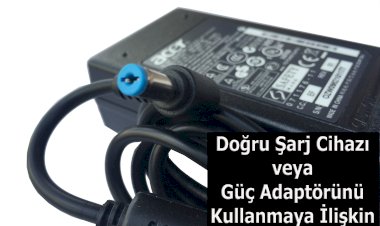
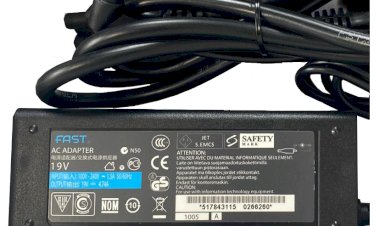
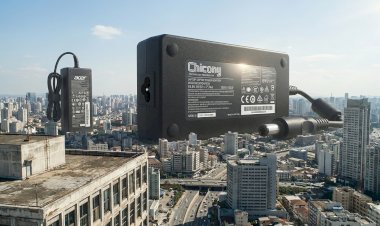
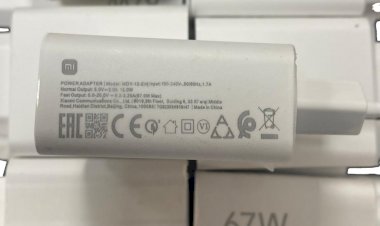
Çoğu kullanıcının gözden kaçırdığı, ancak bizim tecrübelerimizle sabitlediğimiz bir gerçek var: Kalitesiz ve yanlış voltaj veren şarj aletleri cihazın dengesini alt üst eder. Ekranda titreme, anlık gidip gelme veya dalgalı çizgiler oluşumu bazen dengesiz güç akışından kaynaklanır. Anakartınıza ve ekranınıza giden akımın kusursuz olması için her zaman güvenilir ve doğru değerlere sahip 19V 4.74A Uyumlu Notebook Adaptörü veya cihazınıza birebir uygun kaliteli bir güç kaynağı kullanmalısınız. Aksi takdirde, ucuza kaçtığınız bir parça, size binlerce liralık ekran kartı masrafı olarak geri dönecektir.
4. Fiziksel Panel Hasarları (İç Ekran Kırılması)
Cihazın klavyesi üzerinde unutulan bir kalem, çantada taşırken alınan sert bir darbe veya ekranı temizlerken uygulanan aşırı baskı, panelin içindeki likit kristal yapıyı bozar. Dışarıdan cam kırık olmasa bile, içeriden mürekkep dağılması gibi lekeler veya sabit dikey/yatay çizgiler oluşur.
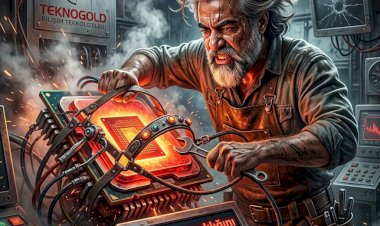
Bu ve benzeri sorunları yaşamak istemiyorsanız laptop ekranlarınız orijinal ekran üreticelerinin ürettiği en kaliteli ekranları kullanın. Teknogold bilişim Laptop Ekranları konusunda rüştünü ispat etmiş güvenilir bir satıcıdır. Teknogold, ya orijinal ekran satar ya da orjinale en yakın kalitede muadilini satar. A+ Kalite Ekranları İncelemek İçin Tıklayınız.
Konu sadece ekrandan ibaret değildir. Profesyonel iş hayatında veya günlük ev kullanımında, donanımların hepsi bir bütünün parçasıdır. Görüntünüz ne kadar net olursa olsun, işlerinizi kağıda dökerken silik, çizgili ve kalitesiz çıktılar almak da en az bozuk bir bilgisayar ekranı kadar can sıkıcıdır. Çıktılarınızda siyah lekeler veya soluk yazılar görmek istemiyorsanız, cihazlarınıza gösterdiğiniz özeni yazıcılarınıza da göstermelisiniz. Gold Tonerleri İncelemek İçin Tıklayınız.
Eğer bir sabah kalktığınızda veya çalışırken aniden bu çizgilerle karşılaştıysanız, panik yapmadan sırasıyla şu adımları izleyin:
-
BIOS Testi Yapın: Bilgisayarınızı yeniden başlatın ve açılış anında (Windows veya Mac logosu gelmeden önce) F2, DEL veya F10 tuşlarına basarak BIOS ekranına girin. Eğer çizgiler BIOS ekranında da varsa, sorun %100 donanımsaldır. Eğer yoksa, şanslısınız, sorun sadece bir yazılım çakışmasıdır.
-
Sürücüleri (Driver) Güncelleyin: Sorun yazılımsal ise bilgisayarınızı "Güvenli Mod" ile başlatın. Aygıt Yöneticisine girerek Görüntü Bağdaştırıcıları sekmesinden ekran kartınızı bulun ve "Cihazı Kaldır" deyin. Ardından bilgisayarı normal başlatıp en güncel sürücüyü üreticinin resmi sitesinden indirin.

-
Ekran Yenileme Hızını Ayarlayın: Masaüstüne sağ tıklayın, görüntü ayarlarından gelişmiş görüntü ayarlarına geçin. Ekran yenileme hızını (Hz) değiştirerek (örneğin 60Hz'den 120Hz'e veya tam tersi) laptop ekranında yatay çizgiler sorununun azalıp azalmadığını gözlemleyin.
-
Baskı Testi: Ekranın kenarlarındaki plastik çerçeveye çok hafifçe bastırın. Çizgilerin rengi değişiyor veya geçici olarak düzeliyorsa, panelin içindeki matrix devreleri ayrışmış demektir. Bu durumda ekranın değişmesi zorunludur.
Aşağıda kullanıcıların arama motorlarında kendi kelimeleriyle en çok sorduğu soruları ve hiç kafa karıştırmayan, net, doğrudan çözüme odaklı cevapları derledik. Sorununuz ne olursa olsun, cevabını burada bulacaksınız.
Bilgisayar ekranındaki çizgiler can sıkıcı görünse de, doğru teşhis konulduğunda çözümsüz hiçbir durum yoktur. Siz de ekranınızda bu tarz tuhaf çizgiler mi görüyorsunuz? Sorununuz tam olarak ne zaman başladı ve nasıl görünüyor? Yorumlar kısmında bizimle arızanızın detayını paylaşın, size en uygun ve spesifik çözüm yolunu hızlıca söyleyelim. Unutmayın, doğru bilgiye ulaşmak cihazınızın ömrünü uzatır!
Teknogold'u Haritada Görmek isteyenler için Tıklayınız.
Bu yazı TEKNOGOLD Teknoloji Ansiklopedisi İçin İsteği Üzerine Oğuzhan Muhammed Tarafından Yazılmıştır.
Not: Daha fazlası https://blog.teknogolddepo.com da.