Oyun Sırasında Şarj Olmuyor, FPS Düşüyor — Kesin Çözüm Teknogold Ansiklopedisi
Prize bağlıyken oyun oynarken şarj olmuyor ve FPS düşüyorsa; adaptör, batarya ve termal nedenleri hızlıca çözün. Kısa kontrol listesi ve uyumlu adaptör önerisi.
 Oğuzhan Muhammed
Oct 25, 2025 01:56
386
0
Oğuzhan Muhammed
Oct 25, 2025 01:56
386
0


Laptopta Oyun Oynarken Şarj Olmuyor, FPS Düşüyor — Hızlı ve Kesin Rehber
Laptopunuz prize takılıyken oyun oynarken şarj olmuyorsa ve FPS düşüyorsa, nedenler genelde: adaptör yetersiz gücü, batarya iç direnci, güç soketi veya kablo arızası, ısıl kısıtlama (throttling) ya da yazılımsal güç profili uyumsuzluğudur. Hızlı çözüm: 1) Adaptör etiketini kontrol et (V aynı, A ≥), 2) sağlam bir uyumlu adaptörle dene, 3) GPU/CPU sürücülerini ve BIOS’u güncelle, 4) termal durumu kontrol et. Gerekirse batarya testi veya adaptör ölçümü yapın.
Neden bu rehber farklı?
Bu yazı, oyundayken prize bağlıyken bile cihazınızın şarj etmeme ve performans düşmesi problemlerine doğrudan çözümler sunar. Amacımız kısa ve uygulanabilir bilgiler veremek; aynı zamanda okuyucuyu karmaşık teknik terimlerle boğmadan uzman tavsiyesi sunmaktır. Aşağıda önce nedenlere, sonra adım adım kontrole ve en sonunda sık sorulan 50 soruya cevap veren bir bölüm bulacaksınız.
Temel Sebepler
- Adaptörün gücü yetersiz (Watt düşükse cihaz yükü karşılayamaz).
- Batarya iç direnci arttı — prize bağlıyken bile batarya destek vermiyor.
- DC soket veya kablo arızası — güç doğru iletilmiyor.
- Termal throttling — yüksek sıcaklık performansı kısıtlar.
- Yazılım/driver/güç profilleri performansı kısıtlar.
Adım Adım Kesin Çözümler (Uygulanabilir)
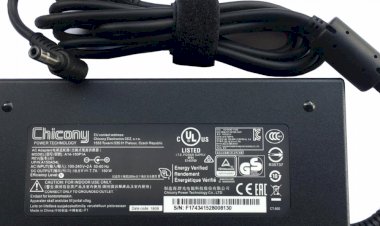
- Adaptör etiket okuması: Adaptör üzerindeki Volt (V) ile cihazın istediği Volt uyumlu olmalı; Amper (A) aynı veya daha yüksek olabilir. Watt = V × A hesaplayın. (Örnek: 19.5V × 3.34A ≈ 65W).
- Farklı adaptörle test: Bilinen sağlam bir adaptör ile deneyin. Eğer sorun düzeliyorsa adaptör arızası kesin.
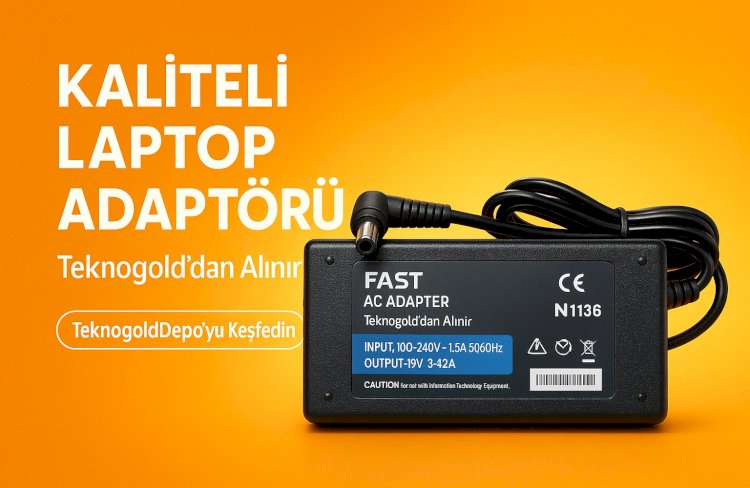
- Kablo/uç kontrolü: Uçta oynamalar, kablo ısı veya çıplak teller varsa değiştirin.
- Batarya testi: Windows’ta "powercfg /batteryreport" ile rapor alın veya batarya çıkarılabiliyorsa çıkarıp adaptörle çalıştırıp gözlemleyin.
- Sürücü ve BIOS güncelleme: GPU sürücüsü, çipset ve BIOS güncellemeleri güç profillerini düzeltebilir.
- Termal kontrol: Oyun sırasında CPU/GPU sıcaklıklarını takip edin; yüksek ısı varsa soğutma müdahalesi gerekir.
- Multimetre ölçümü: Adaptörün çıkış voltajı nominalin çok altında veya dalgalıysa adaptör arızalıdır.
Hangi adaptörü almalıyım?
Voltajın aynı olması en önemlisidir; Amper değeri aynı veya daha yüksek olmalı. Uygun bir örnek için Dell 19.5V 3.34A 65W Pin Uçlu Laptop Adaptörü (4.5×3.0mm) sayfasına bakabilirsiniz. Eğer orijinal adaptörünüz yoksa ya da stok yoksa, A+ Kalite Adaptörler kategorisinden uygun muadili seçin. Teknogold, ya orijinal adaptör satar ya da orijinale en yakın kalitede muadiller sunar; güvenilir satıcı tercihi önemlidir: Teknogold.

Hemen Uygulanabilecek Hızlı Kontrol Listesi (5 adım)
- Adaptör etiketini oku (V ve A).
- Başka bir sağlam adaptörle dene.
- Pilin şarj oluyor mu diye gözlemle (yüzde artıyor mu?).
- GPU/CPU sıcaklıklarını kontrol et.
- Sürücü ve BIOS güncellemelerini kontrol et.
Hızlı not: Eğer isterseniz ben hangi adaptörün sizin modelinizle uyumlu olduğunu söyleyebilirim — modelinizi kısa bir yorum olarak bırakın (ör. "HP Pavilion 15-ab1234").
Part 1 — 50 Soru & Net Cevap
1. Laptopta oyun oynarken şarj olmuyor, ilk ne kontrol etmeliyim?
Adaptör etiketini (V ve A) kontrol et, uç sağlam mı bak, ardından farklı bir adaptörle test et.
2. Prize takılıyken batarya azalıyorsa sorun ne?
Adaptör cihazın anlık gücünü karşılamıyor ya da batarya iç direnci yüksek; adaptör veya batarya testi yapın.
3. Adaptörün Watt değeri neden önemli?
Watt, adaptörün verebildiği maksimum gücü gösterir; oyun gibi yüksek yükte yeterli Watt yoksa cihaz performansı kısıtlanır.
4. Voltaj değişirse ne olur?
Voltaj farklıysa cihaz düzgün çalışmaz; voltajın cihazın istediği ile aynı olması gerekir.
5. Amper (A) daha yüksek olabilir mi?
Evet, amper değeri aynı ya da daha yüksek olmalı; cihaz gerektiğinde daha fazla çeker.
6. Uç gevşekse performans düşer mi?
Evet; gevşek uç veya iç kırık durumunda güç dalgalanır, FPS düşebilir.
7. Kablo ısınıyorsa ne yapmalıyım?
Kablo ve adaptörü değiştirin; aşırı ısınma arızaya işaret eder.
8. Batarya çıkarılıp test edilmeli mi?
Eğer pil çıkarılabiliyorsa çıkarıp adaptörle çalıştırarak eşleştirmeyi test edin; sorun pildeyse bu netleştirir.
9. Windows güç planı ayarı FPS etkiler mi?
Evet; güç planını "Yüksek Performans" veya GPU panelinde "Prefer maximum performance" yapın.
10. GPU sürücüsü güncellemesi neden gerekli?
Sürücü ve güç yönetimi güncellemeleri performans dengesini iyileştirir ve güç kullanımını optimize eder.
11. Adaptör aniden kapanıp açılıyorsa?
Adaptörde iç devre arızası olabilir; kullanım durdurulup adaptör değiştirilmelidir.
12. USB-C PD adaptörlerde nelere dikkat?
PD profilinin sağladığı maksimum Watt değerine bakın; düşük profilli PD adaptörler oyun sırasında yetersiz kalır.
13. Powerbank ile oyun mümkün mü?
Sadece yeterli PD watt ve sürekli çıkış verebilen modellerle mümkün; çoğu powerbank yetersizdir.
14. Adaptör ucu değiştirilebilir mi?
Bazı muadil adaptörlerde farklı uç adaptörleri bulunur; uyumlu uç seçimi önemlidir.
15. Adaptör alırken garantinin önemi nedir?
Garanti, arıza durumunda güven verir; güvenilir satıcı ve garanti tercih edin.
16. Termal macun eskimesi FPS'e etkisi nedir?
Termal macun eskidiğinde ısı artar, throttling olur ve FPS düşer; macun değişimi gerekebilir.
17. Adaptör etiketini okumakta zorlanıyorum, ne yapmalıyım?
Cihazın model numarasını not edin, üretici dökümantasyonundan veya satıcıdan uygun adaptörü teyit edin.
18. DC soket gevşemesi nasıl anlaşılır?
Uç hafif hareket ettiğinde laptop güç kaybı yaşıyorsa veya ara sıra şarj kesiliyorsa soket gevşemiş olabilir.
19. Sistemin aniden kapanması adaptör yüzünden mi olur?
Evet; adaptörün anlık güç sağlayamaması ani kapanmalara yol açar — adaptörü test edin.
20. Oyun sırasında FPS sabitlenmeyi nasıl sağlarım?
Güç profilini optimize edin, termali kontrol edin, adaptörün yeterli Watt verdiğinden emin olun.
21. Laptopum prize takılıyken şarj yüzdesi artmıyor, ne demek?
Adaptör anlık yükü karşılamıyor olabilir veya batarya aşınmış; öncelikle farklı adaptörle test edin.
22. BIOS'ta güç ayarlarını değiştirmek güvenli mi?
Evet, dikkatli yapıldığında güvenlidir; BIOS güncellemesi ve güç profili ayarları bazen performansı düzeltir.
23. Adaptörün DC çıkışı dalgalanma yapıyor nasıl ölçerim?
Multimetre ile nominal voltajı ve yük altındaki dalgalanmayı ölçün; büyük sapma arıza işaretidir.
24. Orijinal adaptör yerine muadil kullanmak güvenli mi?
Kaliteli, A+ sınıf muadiller genellikle güvenlidir; voltaj uyumu ve sertifikasyon önemli.
25. Adaptör soketi tamiri mümkün mü?
Evet; soket onarımı teknik servis işidir — özellikle soket anakarta lehimliyse uzman müdahalesi gerekebilir.
26. GPU throttling nasıl anlaşılır?
Sıcaklık çok yüksekse ve saat hızları düşüyorsa throttling var demektir.
27. Laptop şarj olurken yavaş şarj oluyorsa ne yapmalı?
Kablo/uç kontrolü, adaptör Watt değeri ve arka planda çalışan yazılımlar (yüksek tüketim) kontrol edilmeli.
28. Adaptörün fişiyle ilgili güvenlik uyarıları nelerdir?
Hasarlı fiş veya çıplak teller tehlikelidir; değiştirin ve kaliteli uzatma/fiş kullanın.
29. Laptop adaptöründe ses (cızırdama) duyulursa?
İç devre problemine işaret edebilir; adaptör kullanımını bırakıp değiştirin.
30. Pil sağlık raporunu nereden alırım?
Windows'ta komut istemcisinde "powercfg /batteryreport" yazarak rapor alınır.
31. Oyun anında prize takınca laptop daha mı iyi performans verir?
Eğer adaptör yeterliyse evet; ancak yetersiz adaptör varsa performans düşer.
32. Adaptör yanlış model takılırsa ne riskler var?
Cihaz düzgün çalışmayabilir; aşırı ısınma veya donanım hasarı riski doğabilir.
33. Batarya değiştirmek çözüm olur mu?
Eğer sorun bataryadan kaynaklanıyorsa evet; batarya sağlık raporu karar verdirir.
34. Soğutma yetersizse adaptör değişse bile FPS düzelir mi?
Kısmen; adaptör güç problemliyse değişim en önemli adım; termal problemler ayrı ele alınmalı.
35. Adaptör alırken hangi sertifikalara dikkat etmeliyim?
CE, RoHS, güvenlik etiketleri ve üretici garantisi gibi sertifikasyonlar güven verir.
36. İkinci el adaptör almak mantıklı mı?
Risklidir; ikinci el adaptörün iç devresi yıpranmış olabilir — mümkünse yeni veya garantili alın.
37. Laptopun şarj portu anakarta mı bağlı?
Çoğu modelde DC soket anakarta lehimlidir; bazı modellerde modülerdir — model farklılık gösterir.
38. Adaptör seçerken kablo kalitesi önemli mi?
Çok önemli; kalitesiz kablo ile güç iletimi düşer ve ısınma artar.
39. Yazılımsal güç sınırlamalar nerede ayarlanır?
Windows güç seçenekleri, BIOS ve GPU sürücü panellerinde güç/gelişmiş ayarlar bulunur.
40. Adaptörün üzerinde model yazmıyorsa ne yapmalı?
Laptop modeline göre satıcıdan doğru adaptörü sorgulayın veya servis dökümantasyonunu kontrol edin.
41. FPS testi için hangi araçları kullanmalıyım?
MSI Afterburner, HWMonitor ve oyun içi FPS sayaçları ile ölçüm yapın.
42. Adaptör değişti, ama hala aynı sorun — sırada ne var?
Batarya kontrolü, termal kontrol, BIOS ve sürücü güncellemeleri ve soket kontrolünü yapın.
43. Laptop performansına etki eden gizli ayarlar var mı?
Güç yönetimindeki EPM, Intel/AMD güç sınırları ve GPU güç yönetimi gibi ayarlar performansı etkiler.
44. Adaptörün farklı bir ülkeden aldığım model uyumlu olur mu?
Volt/Ampere ve uç tipi uyuyorsa teknik olarak evet; fakat fiş adaptörleri ve garantiler dikkat edilmelidir.
45. Teknogold adaptörlerinde A+ kalite nedir?
A+ kalite muadiller, orijinale yakın performans ve sertifikasyonlarla sunulan yüksek kaliteli muadillerdir; Teknogold kategori sayfasından inceleyin.
46. Laptopum oyun sırasında prize takılıyken elektrik dalgalanması yapıyor mu?
Dalgalanma görüyorsanız şebeke koruyucu veya UPS kullanın; adaptör ve laptop hassastır.
47. Adaptör alırken uç tipini nasıl seçerim?
Laptop modelinizin üretici dokümanında belirtilen uç çapı ve pimi kontrol edin veya güvenilir satıcıdan teyit alın.
48. Adaptör fiyatı çok düşükse güvenilir mi?
Çok düşük fiyat genelde kalite düşüklüğü demektir; garanti ve sertifikalar kontrol edilmeli.
49. Hangi durumlarda teknik servise gitmeliyim?
Soket gevşemesi, aniden kapanma, adaptörde cızırdama, anakart sorun şüphesi gibi durumlarda servise gidin.
50. Bu sorunları yaşamak istemiyorsam ne önerirsiniz?
Orijinal ya da orijinale en yakın A+ kalite adaptör kullanın, düzenli termal bakım yaptırın, sürücü ve BIOS güncellemelerini takip edin. Teknogold güvenilir adaptör seçenekleri sunar: Teknogold ve A+ Kalite Adaptörler.
Adrese gelmek isteyenler için, Teknogold'u Haritada Görmek isteyenler için Tıklayınız.
Bu yazı TEKNOGOLD Teknoloji Ansiklopedisi İçin İsteği Üzerine Noname Tarafından Yazılmıştır.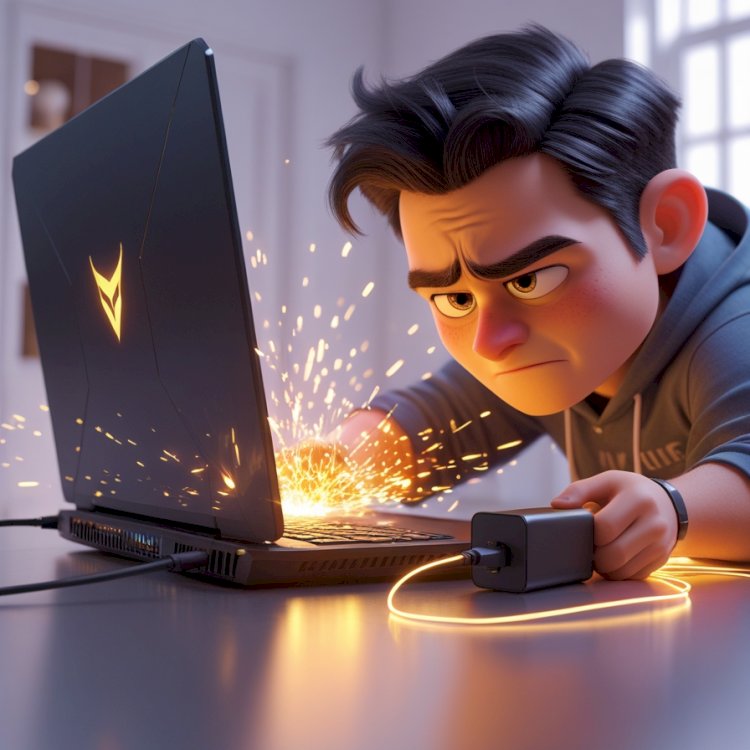
Not: Daha fazlası https://blog.teknogolddepo.com da.