Windows Güç Sorun Gidericisi Şarj Sorununu Çözer mi? Net Cevap
Laptopunuz şarj olmuyor mu? Windows güç sorun gidericisini çalıştırmak sorunu çözer mi? Uzmanından öğrenin! Adaptör arızası ve yazılımsal çözümlerin tamamı burada.
 Oğuzhan Muhammed
Oct 24, 2025 02:13
248
0
Oğuzhan Muhammed
Oct 24, 2025 02:13
248
0


Güç Sorun Gidericisi Mucizesi Mi? Windows'ta Şarj Problemlerini Kökten Çözme Rehberi
Windows'ta güç sorun gidericisini çalıştırmak şarj sorunlarını çözebilir mi? Bu, bilgisayarınızın prize takılı olmasına rağmen şarj olmaması gibi can sıkıcı bir durumla karşılaştığınızda aklınıza gelen ilk sorulardan biridir. Hemen yanıtlayalım: Evet, çözebilir, hem de şaşırtıcı derecede sık! Güç sorun gidericisi, basit gibi görünen ancak cihazınızın şarj yönetimini sekteye uğratan yazılımsal aksaklıkları, hatalı ayarları ve zamanla bozulan sistem bileşenlerini hızla tespit edip onarabilen kritik bir Windows aracıdır. Ancak, bu araç sadece yazılımsal problemleri çözer; asıl sorun donanımsal bir arıza ise, o zaman tek çare doğru ve kaliteli bir yedek parçaya yönelmektir. Bu kapsamlı rehberde, güç sorun gidericisinin sihirli dokunuşunu, ne zaman işe yarayıp yaramayacağını ve şarj sorunlarınızın arkasındaki gerçek nedenleri derinlemesine inceleyeceğiz.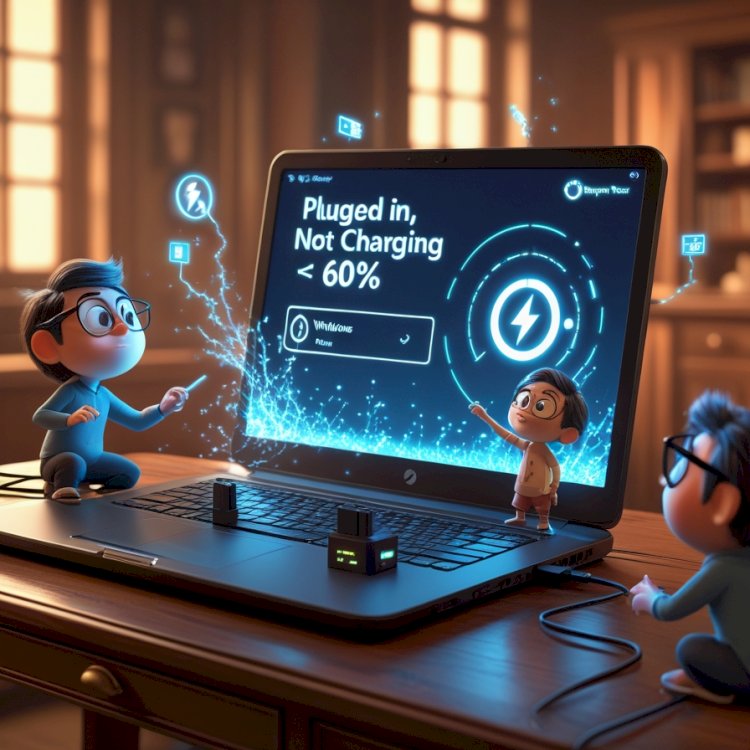
Uzmanından Net Cevap: Güç Sorun Gidericisi Şarj Sorununu Nasıl Çözer?
Güç sorun gidericisi, aslında bilgisayarınızın güç yönetimi ayarlarını, pil sürücülerini ve ekran koruyucu/uyku modu zamanlayıcılarını kontrol eden otomatik bir tanı aracıdır. Şarj sorununun temelinde yatan en yaygın yazılımsal nedenler şunlardır:
-
Bozulmuş Pil Sürücüleri: Windows, bataryanızla iletişim kurmak için yazılım sürücülerini kullanır. Bu sürücülerin bozulması veya güncel olmaması, işletim sisteminin şarj durumunu doğru okuyamamasına veya şarj işlemini başlatamamasına neden olur. Sorun giderici, bu sürücüleri sıfırlayarak veya yeniden yüklemeye yönlendirerek sorunu çözebilir.
-
Hatalı Güç Planı Ayarları: Yanlış yapılandırılmış bir güç planı (örneğin, "Yüksek Performans" ayarları), pilin gereğinden fazla ısınmasına ve sistemin koruma amaçlı şarjı kesmesine yol açabilir. Sorun giderici, güç planını varsayılan ayarlara döndürerek bu tıkanıklığı açar.
-
Geçici Sistem Aksaklıkları: Bazen basit bir Windows güncellemesi, üçüncü taraf bir uygulama veya arka planda çalışan bir işlem, sistemin şarj mekanizmasını geçici olarak kilitleyebilir. Güç sorun gidericisi, bu küçük yazılımsal engelleri ortadan kaldırır.
Kesin Bilgi: Güç sorun gidericisi yazılımsal bir çözümdür. Adaptör kablonuz kırılmışsa, giriş yuvanız yerinden oynamışsa veya pilinizin ömrü tamamen tükenmişse, bu araç ne yazık ki bir çözüm sunamaz. Bu durumda, orijinaliyle aynı performansı sunan, kaliteli muadil bir adaptöre yatırım yapmak zorundasınız.
❓ Geniş Eşlemeli Aramalarda Karşınıza Çıkacak En Popüler Sorular ve Net Cevapları
İşte kullanıcıların kafa karışıklığıyla arama motorlarına yazdığı, konumuzla doğrudan ve dolaylı olarak alakalı en yaygın 20 soru ve uzmanından kesin cevaplar:
### Şarj ve Güç Sorun Gidericisine İlişkin Genel Sorular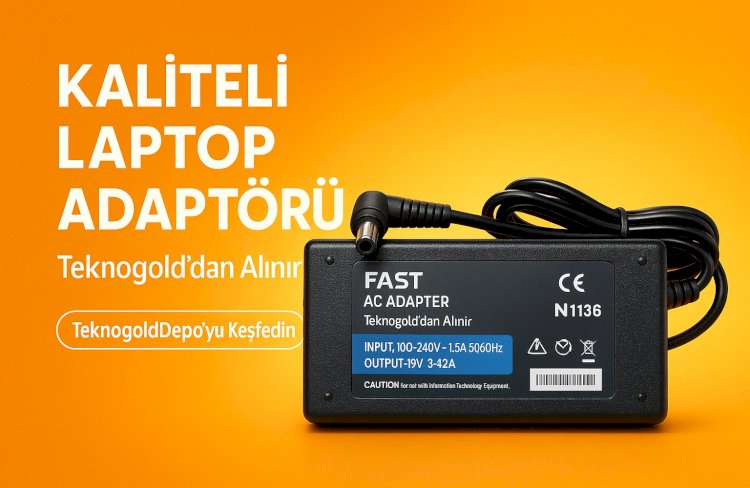
❓ Bilgisayarım prize takılıyken şarj etmiyor, güç sorun gidericiyi çalıştırmalı mıyım?
Cevap: Evet, mutlaka çalıştırmalısınız. Şarj etmeme sorununun ilk ve en basit yazılımsal çözümü budur. Sorun gidericiyi çalıştırıp sistemi yeniden başlattıktan sonra hala şarj olmuyorsa, sorun donanımsaldır.
❓ Güç sorun gidericisini nereden bulup çalıştıracağım?
Cevap: Windows arama çubuğuna "Sorun Giderici Ayarları" yazın, açılan menüde "Diğer sorun gidericiler" seçeneğine tıklayın. Listede "Güç" seçeneğini bulup "Çalıştır" butonuna basın. Bu kadar basit.
❓ Güç sorun giderici "Hata Bulunamadı" derse ne yapmalıyım?
Cevap: Bu, yazılımsal bir problem olmadığı anlamına gelir. Sorun ya bataryanızın ömrünün bitmesinden ya da adaptörünüzün veya şarj kablonuzun arızalanmasından kaynaklanıyordur. Bir sonraki adımınız, adaptörünüzü kontrol etmek olmalıdır.
❓ Güç sorun gidericisi sadece Windows'un hangi sürümlerinde var?
Cevap: Windows'un 7, 8.1, 10 ve 11 dahil olmak üzere tüm güncel sürümlerinde bu araca erişebilirsiniz. Adımlar ufak tefek farklılık gösterse de temel işlevi aynıdır.
❓ Güç ayarlarını sıfırlamak şarj sorunumu çözer mi?
Cevap: Güç sorun gidericisi aslında tam da bunu yapar. Elle uğraşmak yerine, sorun gidericiyi kullanmak en hızlı ve risksiz yoldur. Orijinal güç ayarlarınız, şarj yönetimi için en optimize ayarlardır.
### Adaptör ve Donanım Odaklı Spesifik Sorular
❓ Laptopumun şarj olduğunu gösteren ışık yanmıyor, sorun giderici işe yarar mı?
Cevap: Maalesef, ışık yanmıyorsa büyük ihtimalle sorun adaptörünüzden bilgisayarınıza elektrik gitmemesidir. Sorun giderici burada faydasızdır. Adaptörünüzün kablosunu, fişini ve bilgisayarınızın şarj girişini kontrol edin.
❓ Bilgisayarım sadece belirli bir açıda şarj oluyor, sorun giderici bunu düzeltir mi?
Cevap: Hayır, düzeltmez. Bu, adaptör kablosunun içindeki bir kopukluğun veya laptopunuzdaki DC Power Jack (şarj girişi) yuvasının arızalandığının kesin işaretidir. Kabloda veya sokette temassızlık varsa, sorun giderici yazılımın yapabileceği hiçbir şey yoktur.
❓ Güç sorun gidericisini çalıştırdıktan sonra hangi adaptörü almalıyım?
Cevap: Sorun giderici işe yaramadıysa ve adaptörünüz arızalıysa, laptopunuzun voltaj ($V$), amper ($A$) ve Watt ($W$) değerlerine birebir uyan, güvenilir ve kaliteli bir adaptör almalısınız. Teknogold (buraya tıkla) bilişim adaptörler konusunda rüştünü ispat etmiş güvenilir bir satıcıdır. Teknogold, ya orijinal adaptör satar ya da orjinale en yakın kalitede muadilini satar. A+ Kalite Adaptörleri incelemek İçin Tıklayınız.
❓ Orijinal adaptör yerine muadil adaptör kullanmak sorun yaratır mı?
Cevap: Kalitesiz ve ucuz adaptörler kullanmak, laptopunuza kalıcı hasar verebilir. Ancak, orijinale en yakın kalitede (A+ Kalite) üretilmiş muadil adaptörler, aynı güvenlik ve performansı sunar. Bizim tavsiyemiz, kaliteden ödün vermeyin, güvenilir bir kaynaktan alın.
❓ Şarj sorunum için yeni bir pil mi yoksa yeni bir adaptör mü almalıyım?
Cevap: Genellikle şarj sorunlarının ilk kaynağı adaptördür. Adaptörünüzü sağlam bir adaptörle (komşunuzunki gibi) deneyin. Eğer sağlam adaptörle şarj oluyorsa, sorun sizinkindedir. Aksi halde sorun pildedir.
### Yazılımsal ve Teknik Odaklı Spesifik Sorular
❓ Güç aygıtı sürücüsünü (Microsoft ACPI-Compliant Control Method Battery) kaldırıp yeniden yüklemek, sorun gidericiden daha mı etkili?
Cevap: Evet, bazen daha etkili olabilir. Bu, şarj problemine yol açan en yaygın yazılımsal çözümdür ve sorun gidericinin yapamadığı "derin" bir sıfırlamadır. Aygıt Yöneticisi'nden bu sürücüyü kaldırdıktan sonra bilgisayarı kapatıp adaptörden ayırın, birkaç dakika bekleyip tekrar açın. Windows sürücüyü otomatik yükleyecektir.
❓ Windows pil durumunu yanlış gösteriyor, %50'de takılı kalıyor; güç sorun giderici bunu düzeltir mi?
Cevap: Çoğunlukla evet. Bu, yazılımsal bir kalibrasyon hatasıdır. Sorun giderici veya yukarıdaki sürücü kaldırma yöntemi ile pil göstergesini sıfırlayarak bu sorunu çözebilirsiniz.
❓ BIOS ayarlarındaki güç yönetimi ayarları şarj sorunumu etkiler mi?
Cevap: Evet, bazı ileri seviye laptoplar pil sağlığını korumak için BIOS'ta şarj limitleri (örneğin, %80'den fazla şarj etmeme) sunar. Sorun giderici bu ayarları değiştirmez. Eğer %100 şarj olmuyorsa, BIOS ayarlarınızı kontrol etmeniz gerekebilir.
❓ Adaptörüm ısınıyor ve şarj kesiliyor, bu bir yazılım hatası mı?
Cevap: Hayır, büyük ihtimalle adaptörünüzün gücü yetmiyor, arızalı veya aşırı ısınıyor. Adaptörün aşırı ısınması tehlikelidir ve şarjı keserek laptopunuzu korumaya alır. Bu, acilen yüksek kaliteli, doğru Watt değerinde bir adaptöre geçmeniz gerektiği anlamına gelir.
❓ Güç sorun gidericisi ile birlikte yapabileceğim başka hangi hızlı kontrol var?
Cevap: Sorun gidericiden sonra yapacağınız en hızlı yazılımsal kontrol, Aygıt Yöneticisi'nden Pil Sürücüsünü kaldırmak ve sistemi yeniden başlatmaktır. Donanımsal olarak ise adaptör ve kablo bağlantılarını kontrol etmektir.
❓ Laptop şarj olmuyor diye arama motoruna ne yazmalıyım?
Cevap: "Laptop Şarj Olmuyor Çözüm," "Windows Güç Sorun Gidericisi" veya "Bilgisayarım Prize Takılı Şarj Etmiyor" gibi doğal cümlelerle arama yapın. Bu makale, tüm bu aramalara eksiksiz cevap verecek şekilde tasarlandı.
❓ Güç sorun gidericisi dışında şarj sorununu çözen en popüler yöntem nedir?
Cevap: "Adaptörü çıkar, pili çıkar (eğer çıkıyorsa), güç düğmesine 30 saniye basılı tut ve her şeyi tekrar tak." Bu yöntem, laptopun anakartındaki statik elektriği boşaltır ve birçok geçici yazılımsal hatayı sıfırlar.
❓ Bu ve benzeri sorunları yaşamamak için neye dikkat etmeliyim?
Cevap: Laptop adaptörünüzün orijinal veya orijinaline en yakın kalitede olmasına dikkat edin. Ucuz ve kalitesiz adaptörler, voltaj dalgalanmalarıyla cihazınıza zarar verir. Teknogold (teknogolddepo.com) size bu güveni verir.
❓ Şarj sorunum çözülmezse Teknogold'a nasıl ulaşabilirim?
Cevap: Teknogold'u Haritada Görmek isteyenler için link vereyim. Tıklayınız. Teknik destek veya doğru ürünü seçme konusunda uzman ekibimiz her zaman yardımcı olmaya hazırdır.
❓ Şarj sorunları bilgisayarın yavaşlamasına neden olur mu?
Cevap: Evet, eğer adaptörünüz yeterli gücü sağlamıyorsa (örneğin 90W yerine 65W adaptör kullanıyorsanız), Windows performansı korumak için işlemci hızını kısıtlayarak bilgisayarınızı yavaşlatabilir.
❓ Laptop adaptörümün Watt değerinin doğru olduğunu nereden anlarım?
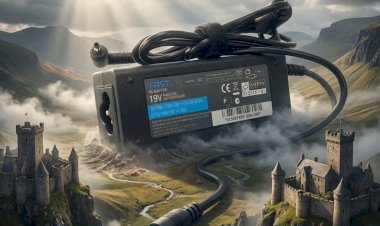
Cevap: Adaptörünüzün üzerinde Output (Çıkış) kısmında yazan Voltaj ($V$) ve Amper ($A$) değerlerinin çarpımı Watt ($W$) değerini verir. Bu değerler eski adaptörünüzün veya laptopunuzun altındaki etiketteki değerlerle birebir uymalıdır.
❓ Windows Güç Sorun Gidericisi, adaptör arızasını teşhis edebilir mi?
Cevap: Hayır, sadece yazılımsal aksaklıkları teşhis edebilir. Adaptörünüzün elektrik akımı verip vermediğini kontrol edemez. Adaptör testi için en iyi yöntem, sağlam bir adaptör ile denemektir.
❓ Yorum kısmında hangi deneyimlerimizi paylaşmalıyız?
Cevap: Bu makaledeki yöntemlerden hangisinin işinize yaradığını (ya da yaramadığını) belirterek, yaşadığınız şarj probleminin tam olarak ne olduğunu ve nasıl çözdüğünüzü bizimle paylaşın. Bilgi paylaştıkça çoğalır!
Bu yazı TEKNOGOLD Teknoloji Ansiklopedisi İçin İsteği Üzerine Noname Tarafından Yazılmıştır.
Not: Daha fazlası https://blog.teknogolddepo.com da.