BIOS Güncellemesi Veya Sıfırlaması Şarj Sorunlarını Çözebilir mi?
Dizüstü bilgisayarınızın şarj sorunları için nihai rehber. BIOS sıfırlaması veya güncellemesi yaparak hatalı güç yönetimini ve ACPI çakışmalarını nasıl ortadan kaldıracağınızı öğrenin. Şarj olmuyor hatası ve kesin çözümleri burada! Uzman bilgisiyle kararlı çözüme ulaşın.
 Oğuzhan Muhammed
Nov 1, 2025 03:57
1989
0
Oğuzhan Muhammed
Nov 1, 2025 03:57
1989
0


BİOS GÜNCELLEMESİ VEYA SIFIRLAMASI İLE LAPTOP ŞARJ SORUNLARININ UZMAN REHBERİ
1. Bilişim Rehberinizden Acil Müdahale: Laptopum Neden Şarj Almıyor?
BIOS güncellemesi veya sıfırlaması, dizüstü bilgisayarların güç yönetimini kontrol eden ACPI (Gelişmiş Yapılandırma ve Güç Arayüzü) ayarlarında biriken hatalı verileri ve firmware çakışmalarını kökten ortadan kaldırır. Bu kritik işlem, pilin gerçek kapasite okumasını bozan ve şarj eşiklerini yanlış belirleyen yazılımsal engelleri kaldırarak, üreticinin yayınladığı en son şarj yönetimi yamalarını cihaza uygulamasına olanak tanır. Dolayısıyla, donanımsal bir arıza şüphesi ortaya çıkmadan önce, özellikle cihazınız "Takılı, Şarj Olmuyor" hatası veriyorsa, atılması gereken ilk ve en kararlı adım BIOS müdahalesidir.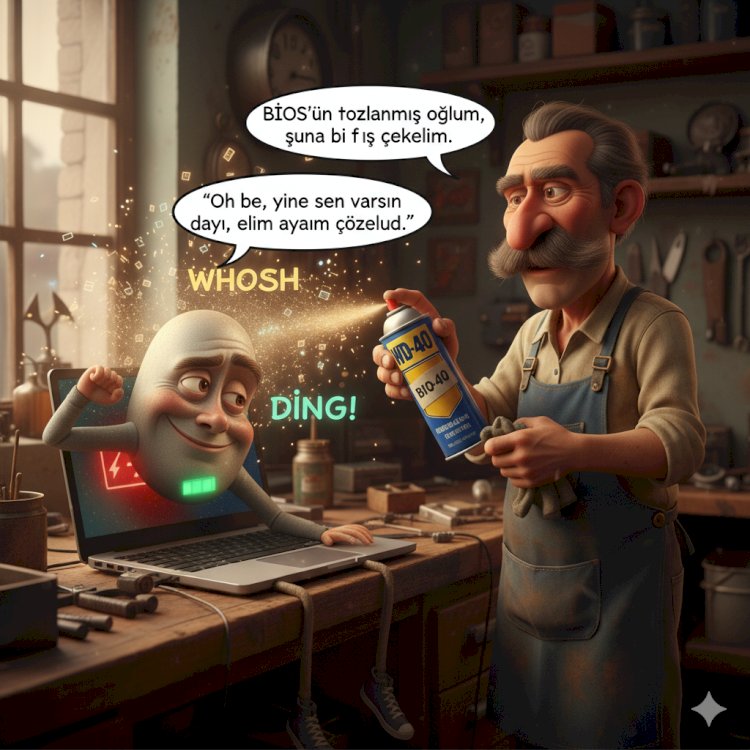
2. Laptop Şarj Sorunlarının Dört Ana Boyutu: Yazılım, Firmware, Donanım ve Çevre
Dizüstü bilgisayarların şarj sorunları nadiren tek bir kaynaktan beslenir; genellikle yazılımsal hatalar, hatalı donanım bileşenleri ve kullanıcı kaynaklı çevresel faktörlerin karmaşık bir etkileşimidir. Şarj etmeme problemini kesin olarak çözebilmek için, sorunun kaynağını adım adım eleme yöntemiyle tespit etmek gerekir. Bilişim uzmanları olarak biz, daima en basit ve düşük maliyetli çözümlerden başlamayı öneriyoruz.
2.1. Kullanıcının İlk Kontrol Etmesi Gereken Basit Adımlar (Hata Eleme Süreci)
Birçok kullanıcı, büyük bir arıza şüphesiyle paniğe kapılsa da, sorun genellikle basit fiziksel veya çevresel faktörlerden kaynaklanmaktadır. Bu eleme sürecini uygulamak, gereksiz servis masraflarından kaçınmanızı sağlar.
Priz ve Bağlantı Kontrolleri: Sorunun çözümü bazen evinizdeki en basit elektrik kaynağı olan prizde gizli olabilir. Kullandığınız prizin enerji verip vermediğini veya zayıf bir bağlantı yapıp yapmadığını anlamak için şarj cihazınızı hemen farklı bir prizde denemelisiniz.1 Eğer başka bir prizde şarj çalışıyorsa, arızalı olan, adaptörünüz değil, mevcut prizinizdir.
Batarya Yerleşimi ve Temizlik: Özellikle bataryası çıkarılabilir eski model laptoplarda, bataryanın yuvaya tam olarak oturmaması veya bağlantı noktalarının gevşemesi şarjı engelleyebilir. Bataryayı çıkarıp bağlantı pimlerini nazikçe temizlemek ve düzgün bir şekilde yeniden yerleştirmek şarj sorununu anında çözebilir.1
Aşırı Isınma (Termal Kısıtlama): Bu, kullanıcıların sıklıkla gözden kaçırdığı, ancak hayati öneme sahip bir güvenlik faktörüdür. Laptop aşırı ısındığında, içindeki koruma mekanizması (termal kısıtlama) bataryayı şarj etmeyi durdurur.1 Bu, bir arıza değil, bataryanın ve anakartın hasar görmesini önlemek için tasarlanmış bir güvenlik kilididir. Genellikle fanların tozlanması veya düzgün çalışmaması sebebiyle oluşur. Kullanıcı bu durumda soğutucu kullanmalı veya profesyonel iç temizlik planlamalıdır.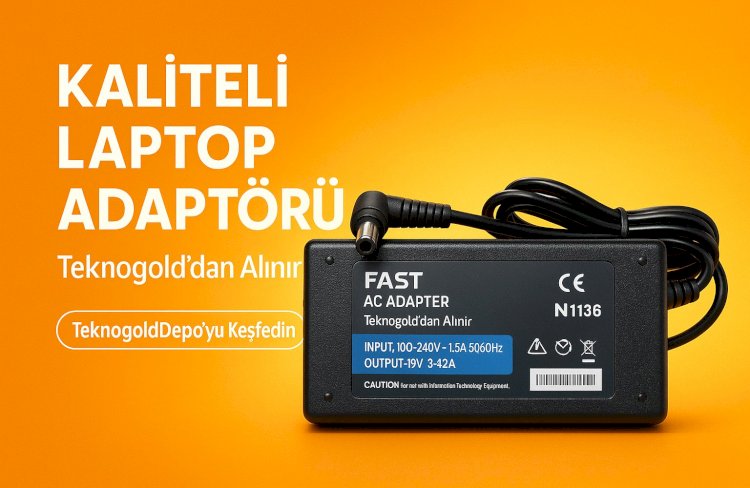
Bu noktada derinlemesine bir teknik bağlantıyı anlamak gerekir: Aşırı ısınma nedeniyle şarjın kesilmesi, laptopun yerleşik Kontrolcü (Embedded Controller - EC) çipine sürekli olarak "yüksek sıcaklık hatası" sinyali göndermesine neden olur. Bu hatalı sinyaller, BIOS/ACPI yazılımında kalıcı bir şarj engeli olarak kaydedilebilir. Kullanıcı ısınma sorununu çözse bile, BIOS’taki bu hatalı kayıt temizlenmedikçe, cihaz hala güvende olduğunu düşünerek şarjı başlatmayabilir. İşte BIOS sıfırlaması veya güncellemesi, tam da bu güvenlik kaydını silmek için gereklidir.
Şarj Sorunlarına Hızlı Teşhis ve Çözüm Adımları
|
Belirti |
Olası Kaynak (En Yaygın) |
İlk Müdahale (Kendiniz Yapın) |
|
Cihaz ‘Takılı, Şarj Olmuyor’ diyor |
Yazılım/Firmware Çakışması veya Batarya Kalibrasyonu |
BIOS’u güncelleyin veya sıfırlayın. |
|
Şarj Takılınca Işık Yanıp Sönüyor veya Hiç Yanmıyor |
Adaptör Arızası veya Kısa Devre |
Farklı, teknik uyumluluğu %100 olan yüksek kaliteli bir adaptör deneyin. |
|
Laptop Aşırı Isınıyor ve Şarj Kesiliyor |
Soğutma Sorunu (Tıkanan Fanlar) |
Cihazı kapatın, soğutucu kullanın ve profesyonel iç temizlik planlayın.1 |
|
Şarj Portu Gevşek veya Fiziksel Hasarlı |
Bağlantı Noktası Sorunu |
Servis ziyareti öncesinde bağlantı noktalarını temizlemeyi deneyin.2 |
2.2. Adaptör ve Şarj Portu: Donanım Zincirinin Kritik Halkaları
Laptopun enerji akışındaki en zayıf halka, adaptör ve şarj portu ikilisidir. Bu bileşenlerden kaynaklanan sorunlar, çoğu zaman BIOS müdahalesine rağmen çözümsüz kalır.
2.2.1. Adaptörün Voltaj ve Amper Uyumu Neden Hayati Önem Taşır?
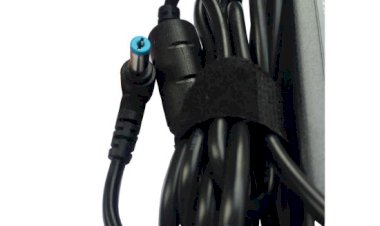
Şarj sorunlarının yaygın nedenleri arasında, laptopunuzla uyumlu olmayan, arızalı veya yeterli güç sağlamayan AC Adaptörler bulunmaktadır.2 Uzmanlar, adaptör seçiminde marka bağımlılığından ziyade, üç temel teknik kritere odaklanılması gerektiğini kesinlikle belirtir: Volt (V), Amper (A) ve DC uç tipinin %100 uyumu.3
Volt (Voltaj) değeri, laptopunuzun anakartının kabul edebileceği elektrik basıncını temsil eder ve bu değer kesinlikle orijinal adaptörle aynı olmalıdır. Farklı voltaj kullanmak, anakartın şarj devresine geri dönüşü olmayan ciddi zararlar verebilir.
Amper (Akım) değeri ise güç kapasitesini gösterir. Amper, orijinal adaptörün değerine eşit veya ondan daha yüksek olabilir. Daha yüksek Amper kullanmak sorun yaratmaz, zira laptop sadece ihtiyacı kadar akım çeker. Ancak daha düşük Amperli bir adaptör kullanmak ciddi sorunlara yol açar: Yetersiz güç nedeniyle şarjı yavaşlatır, laptopun tam performans moduna geçmesini (CPU throttling) engeller ve adaptörün sürekli olarak maksimum kapasitesinin üzerinde çalışmasına bağlı olarak aşırı ısınmasına ve erken arızalanmasına yol açar.3
Yüksek kaliteli adaptörler, şarj dolduğunda akımı otomatik olarak kesen gelişmiş koruma devrelerine sahiptir, bu sayede adaptörü sürekli prizde takılı bırakmak bataryaya zarar vermez.3 Piyasada bulunan kalitesiz muadil ürünler ise bu hayati koruma mekanizmasından yoksundur ve düzensiz güç akışı nedeniyle anakart üzerindeki şarj yongalarına (Charging IC) zarar verme riski taşır.
Doğru Laptop Adaptörü Seçim Rehberi (Güvenilir Bileşenler İçin)
|
Teknik Kriter |
Önemi |
Risk (Uyumsuzluk Durumunda) |
|
Voltaj (V) |
Laptopun orijinal voltajına %100 uymalıdır. |
Anakartta geri dönüşü olmayan hasar, koruma mekanizmasının tetiklenmesi. |
|
Amper (A) |
Orijinal değere eşit veya daha yüksek olmalıdır. |
Yetersiz şarj gücü, adaptörün aşırı ısınması ve erken bozulması.3 |
|
Watt (W) |
Güç gereksinimini tam karşılamalı. |
Yük altında sistem performansının kısıtlanması (CPU throttling). |
|
DC Uç Tipi |
Fiziksel olarak yuvaya tam ve sağlam oturmalıdır. |
Bağlantı zayıflığı, kısa devre riski, şarj portunda fiziksel kırılma.4 |
2.2.2. Şarj Portu ve Anakart Devresi Arızalarının Teşhisi
Fiziksel hasar, şarj sorunlarının en açık nedenidir. Şarj bağlantı noktasındaki bir miktar toz, kir veya görünür hasar bile şarjı tamamen engelleyebilir.2 Kullanıcılar, portun iç kısmında kırık veya fiziksel hasar tespit ederlerse, cihazı profesyonel bir servise götürmek zorundadır.4
Bu donanım zincirinde dikkat edilmesi gereken bir diğer kritik nokta ise adaptör kaynaklı kısa devre riskidir. Arızalı adaptörler, iç elektronik bileşenlerin zarar görmesi sonucu düzensiz veya tehlikeli akım sağlayabilir.5 Bu durum, laptopun şarj portuna veya anakart üzerindeki şarj devresine (Charging IC) doğrudan zarar verebilir. Eğer adaptörü taktığınız anda üzerindeki ışık aniden sönüyorsa, bu, yüksek kısa devre ihtimalini işaret eder; adaptör kendini korumaya almıştır ve bu adaptörün kullanılması anakartınız için büyük risk taşır.5 Anakart üzerindeki şarj devresi arızalarını teşhis etmek zordur ve uzman bir teknisyen tarafından kontrol edilmelidir.4
3. Firmware Devrimi: BIOS’un Şarj Yönetimindeki Merkezi Rolü
Donanım ve çevresel faktörler elendikten sonra, şarj sorunlarının en yaygın ikinci kaynağı firmware hatalarıdır. Bu, doğrudan BIOS ve Güç Yönetimi (ACPI) sistemlerini içerir.
3.1. BIOS Nedir ve ACPI (Gelişmiş Yapılandırma ve Güç Arayüzü) İlişkisi
BIOS/UEFI, işletim sisteminden (Windows/Linux) bağımsız olarak donanım seviyesindeki başlatmayı ve kritik ayarları yöneten temel yazılımdır (firmware). BIOS içerisinde yer alan ACPI (Advanced Configuration and Power Interface), laptopun güç modlarını, fan hızlarını, bekleme durumlarını ve batarya şarj döngülerini yöneten ana protokoldür.6
Elektriksel dalgalanmalar, hatalı adaptör kullanımı, sürekli aşırı ısınma veya başarısız Windows güncellemeleri, ACPI tarafından yönetilen güç parametrelerinin bozulmasına neden olabilir. Bu bozulma sonucunda sistem, adaptörü yanlış tanıyabilir, pilin gerçek kapasitesini algılayamaz veya şarj eşiğini yanlış (örneğin %60'ın üzerine şarj etmeme) ayarlayabilir. Bu hatalı parametreler, kullanıcı tarafından açıkça bir ayar değiştirilmediği halde kalıcı hale gelir.
3.2. BIOS Güncellemesinin Şarj Sorunlarına Kesin Çözüm Getirdiği Kritik Senaryolar
Dizüstü bilgisayar üreticileri (Dell, Asus gibi) 2, cihazlar piyasaya sürüldükten sonra dahi batarya teknolojilerinde, güç kontrol çipinde (Charging IC) veya pil algılamasında ortaya çıkan beklenmedik uyumsuzlukları ve hataları düzeltmek için sürekli olarak BIOS yamaları yayınlar.
BIOS güncellemesi, sadece mevcut yazılımsal hataları gidermekle kalmaz, aynı zamanda güç yönetim algoritmasını da optimize eder. Örneğin, laptopunuz yeni bir batarya takılsa bile şarj etmeyi reddediyorsa, bunun nedeni büyük olasılıkla mevcut BIOS sürümünün o yeni batarya kimyasını veya modelini tanıyamamasıdır. Güncelleme, bu yeni donanım profillerini sisteme tanıtarak şarj işlemini yeniden başlatır. Ayrıca, güncelleme ile bataryanın ömrünü uzatmak amacıyla şarj/deşarj döngülerini daha hassas yöneten algoritmalar sisteme entegre edilebilir. Düzenli BIOS, Windows paketleri ve sürücü güncellemeleri, sistemin stabilitesini ve performansını iyileştirmek için hayati öneme sahiptir.7
3.3. BIOS Sıfırlama (CMOS Reset) İle Hata Kayıtlarının Temizlenmesi
BIOS sıfırlaması (genellikle CMOS pilinin çıkarılması veya anakart üzerinde jumper/kısa devre pinlerinin kullanılmasıyla yapılır), tüm güç ayarlarını ve özellikle ACPI hata günlüklerini temizler. Bu işlem, birikmiş tüm güç yönetim parametrelerini siler ve sistemi fabrika varsayılan ayarlarına döndürür.
Bu sıfırlama mekanizması, özellikle laptopun "Bozuk Adaptör" algılama uyarısını veya "Aşırı Isınma Kilidi" gibi kalıcı hale gelmiş güvenlik kayıtlarını silmek için kullanılır. Adaptörün düzgün çalıştığından emin olunduğu halde sistem hala adaptörü tanımıyorsa, BIOS sıfırlaması, güç kontrolcüsünü sıfırdan başlatmaya zorlayarak bu yazılımsal engeli ortadan kaldırır.
4. Batarya Sağlığını Geri Getirme Sanatı: Kalibrasyon ve Yönetim
Şarj sorunları, çoğu zaman bataryanın yanlış bilgi vermesiyle de ilişkilidir. Bu durum, teknik olarak bir arıza değil, yazılımsal bir iletişim hatasıdır.
4.1. BIOS Üzerinden Batarya Kalibrasyonu Nasıl Yapılır?
Uzun süreli kullanım, özellikle sürekli prize takılı tutulan laptoplarda, bataryanın gerçek şarj seviyesi ile işletim sisteminin algıladığı seviye arasında ciddi tutarsızlıklar oluşmasına neden olabilir. Bu duruma "yanlış raporlama" denir. Pil kalibrasyonu, bu tutarsızlıkları gidermek ve bataryanın ömrünü daha verimli kullanmak için uygulanan bir tam deşarj ve tam şarj döngüsüdür.8
Birçok dizüstü bilgisayar, kalibrasyon prosedürünü BIOS içinde veya sistem teşhis menüsünde (genellikle F2 tuşuyla erişilir) barındırır. Kalibrasyon testi (Battery Test) tamamlandığında sonuç "Passed" (Başarılı) veya "Calibrate" (Kalibre Et) olarak görünür.8 Eğer kalibrasyon defalarca denendiği halde başarılı olmazsa, bu durum artık yazılımsal bir sorundan ziyade, bataryanın ömrünün dolmuş olması veya adaptörün yetersiz/arızalı olmasından kaynaklandığına işaret eder.
4.2. Windows Güç Yönetimi Ayarlarının Kontrolü ve Sürücü Optimizasyonu
BIOS, donanım katmanını yönetirken, Windows da kendi güç yönetimi sürücülerini kullanır. Eski veya bozuk sürücüler, BIOS ile işletim sistemi arasındaki iletişimi bozarak şarjı olumsuz etkileyebilir.2
Bu durumda atılması gereken basit bir adım, Aygıt Yöneticisi’nden "Piller" kategorisi altında yer alan "Microsoft ACPI Uyumlu Kontrol Metodu Bataryası" sürücüsünü kaldırmaktır. Bilgisayar yeniden başlatıldığında, Windows bu sürücüyü otomatik olarak yeniden yükler. Bu işlem, işletim sistemi seviyesindeki tüm yazılımsal çakışmaları ve hatalı algılamaları düzelterek güç yönetimi iletişimini tazeleyebilir.
5. Uzmandan Kararlı Tavsiye: Ne Zaman Kendiniz Çözersiniz, Ne Zaman Profesyonel Yardım Gerekir?
Şarj sorunlarını çözme süreci, mantıksal bir eleme metoduna dayanır. Eğer BIOS güncellemesi, sıfırlama, kalibrasyon ve basit fiziksel kontroller (priz, kablo, ısınma) adımlarının tamamını uyguladıysanız ve sorun hala devam ediyorsa, yazılımsal tüm ihtimaller kesin olarak elenmiştir. Bu durumda, sorun istisnasız donanımsaldır.
Donanım arızaları arasında en sık rastlananı arızalı veya uyumsuz AC adaptörüdür.2 Yanlış voltaj, yetersiz amper veya kısa devre yapan bir adaptör, laptopunuzun ana kartına kalıcı olarak zarar verebilir.
Bu ve benzeri sorunları yaşamak istemiyorsanız, laptop adaptörünüzün orijinal veya orijinale en yakın kalitede adaptör üreticilerinin ürettiği en kaliteli adaptörleri kullanın. Örneğin, 150W güç sunan ve kararlı performansı ile bilinen Chicony 19.5V 7.7A İğne Pinli Laptop Adaptörünü inceleyebilirsiniz. Genel olarak yüksek voltaj koruması ve kararlı güç çıkışı sunan diğer A+ Kalite Adaptörleri incelemek için Tıklayınız.
Eğer kaliteli ve uyumlu bir adaptör denendiği halde şarj sorunu devam ediyorsa, sorun artık şarj portunda fiziksel hasar, içeride kırık bir bağlantı veya anakart üzerindeki şarj devresinde (Charging IC) meydana gelmiş bir arızadır.4 Anakart üzerindeki devre arızaları zor teşhis edilir ve bu seviyedeki onarımlar, cihazınızın sağlığını riske atmamak için yalnızca uzman bir teknisyen tarafından yapılmalıdır.4
6. BIOS ve Şarj Sorunları Hakkında En Çok Merak Edilenler
Bu bölümde, kullanıcıların arama motorlarına en basit ve günlük dilde yazdığı, konumuzla ilgili tüm yaygın soruları ele alarak net ve kararlı cevaplar sunuyoruz.
1. BIOS güncellemesi yapmak şarj sorunumu kesin çözer mi?
Firmware çakışmalarının ve yazılımsal pil yönetim hatalarının büyük çoğunluğunu çözme potansiyeli yüksektir; ancak eğer adaptörünüz arızalıysa veya şarj portunuz fiziksel olarak hasarlıysa, maalesef çözmez. Kesin sonuç almak için öncelikle bu yazılımsal adımı kararlı bir şekilde atmalısınız.
2. Laptopumda "Takılı, Şarj Olmuyor" uyarısı görüyorum. Bu bir BIOS hatası mıdır?
Evet, bu uyarı, işletim sisteminin (Windows) güç yönetiminden (BIOS/EC) hatalı pil durumu bilgisi aldığını gösterir. Bu, genellikle kalibrasyon kaybı veya biriken hatalı ACPI parametrelerinden kaynaklanır. BIOS sıfırlaması veya güncellemesi, bu hatalı bilginin temizlenmesinde ilk ve en etkili adımlardandır.
3. BIOS ayarlarını sıfırlamak (CMOS reset) hangi şarj hatalarını düzeltir?
CMOS sıfırlaması, ACPI yönetiminde biriken geçici veya kalıcı ayar hatalarını, güvenlik kilidi kayıtlarını ve pil algılama tutarsızlıklarını temizler. Bu sayede güç yönetimi protokolü fabrika varsayılan ayarlarına döndürülerek yazılımsal engeller kaldırılır.6
4. BIOS güncellemesi yaparken laptopumun bozulma riski var mı?
Hayır, güncel ve modern sistemlerde bu risk çok düşüktür. Tek risk, güncelleme sırasında yaşanabilecek beklenmedik bir güç kesintisidir. Bu kritik işlem sırasında kesintisiz ve kararlı güç akışı sağlamak için Teknogold güvencesiyle alacağınız en kaliteli adaptörün kullanılması hayati öneme sahiptir.
5. Batarya kalibrasyonu nedir ve ne zaman yapılmalıdır?
Batarya kalibrasyonu, bataryanın gerçek kapasitesini işletim sistemine doğru okutmak için yapılan kontrollü bir tam deşarj ve tam şarj döngüsüdür.8 Özellikle uzun süre prizde kullanılan laptoplarda yanlış şarj seviyesi gösterildiğinde veya yeni batarya takıldıktan sonra mutlaka yapılmalıdır.
6. BIOS'a nereden ve nasıl girilir?
Genellikle bilgisayarı açar açmaz F2, F10, F12, DEL veya ESC tuşlarına art arda, hızlı bir şekilde basılarak girilir. Laptop modeline göre giriş tuşu değişiklik gösterebilir; emin değilseniz cihazınızın kullanım kılavuzundan kontrol etmeniz en doğrusudur.
7. Laptopum şarja takılıyken aşırı ısınıyor, bu normal mi?
Hayır, bu anormal bir durumdur ve acilen müdahale gerektirir. Aşırı ısınma, sadece performansı düşürmekle kalmaz, aynı zamanda donanımsal korumayı tetikler ve şarjı otomatik olarak keser.1 Fanları, hava girişlerini kontrol edin ve cihazın iç temizliğini planlayın.
8. Adaptörümün orijinal olup olmadığını nasıl anlarım?
Adaptörün üzerindeki etikette yazan Voltaj ve Amper değerlerinin laptopunuzun altındaki değerlerle tam uyuştuğundan emin olun. Orijinal veya orijinal kalitede adaptörler, kablo kalitesi ve güç çıkışındaki kararlılık ile ayırt edilir; bu yüzden güvenilir ve bu konuda uzmanlaşmış satıcılardan alışveriş yapmalısınız.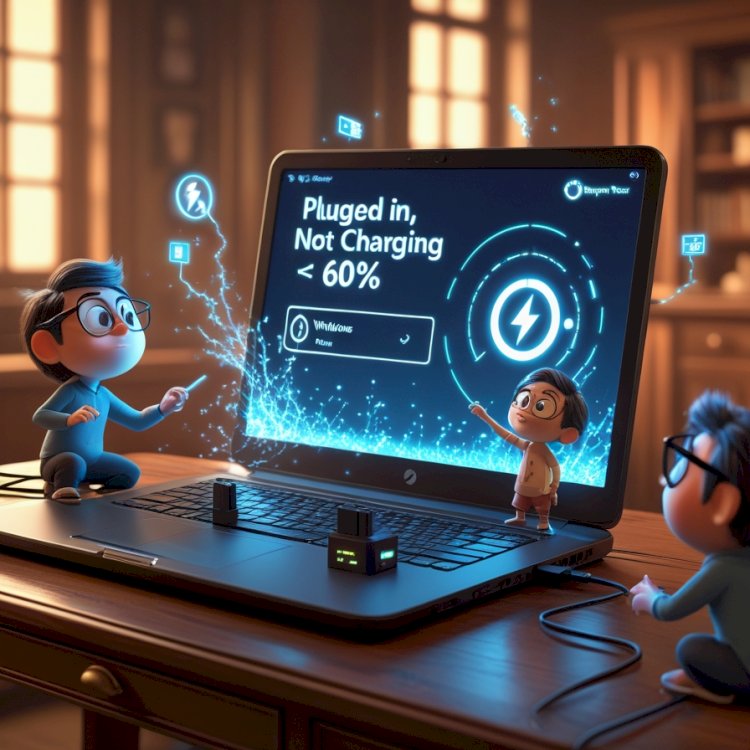
9. Farklı marka adaptör kullanabilir miyim?
Marka hiçbir zaman belirleyici değildir; önemli olan teknik spesifikasyonlardır. Voltaj (V) aynı olmalı, Amper (A) ise ya eşit ya da daha yüksek olmalıdır.3 Uyumsuzluklar, anakartın şarj devresinde onarılamaz hasarlara yol açabilir.
10. Şarj portumun içi gevşek görünüyor, bunu BIOS düzeltebilir mi?
Kesinlikle hayır. Gevşek veya hasarlı bir port %100 fiziksel donanım problemidir. Bu durum, bağlantı zayıflığına ve ciddi kısa devre riskine yol açar. Bu tür bir arıza için yazılımsal çözüm yerine, vakit kaybetmeden profesyonel servis gereklidir.4
11. Laptopum adaptör takılıyken yavaş çalışıyor, neden?
Bu, adaptörünüzün laptopun tam güç ihtiyacını (Watt) karşılayamadığı anlamına gelir. Düşük Amperli bir adaptör kullanıyorsanız, laptop pilini şarj ederken kendini korumak için işlemci hızını (CPU throttling) kısıtlar. Bu, yetersiz veya kalitesiz bir adaptörün net belirtisidir.
12. BIOS’ta ACPI ayarlarını değiştirmeli miyim?
Hayır. ACPI ayarları çok hassastır ve yanlış yapılandırma, cihazın güç yönetimini tamamen bozabilir.6 Şarj sorunu yaşıyorsanız, bireysel ayar değişiklikleri yapmak yerine BIOS’u fabrika ayarlarına sıfırlamanız en güvenli ve en kararlı çözüm yoludur.
13. Şarj portum kırık. Yeni bir adaptör alsam sorun çözülür mü?
Maalesef çözülmez. Kırık port, bağlantının fiziksel olarak gerçekleşmesini ve kararlı güç akışını engeller. Yeni bir adaptör almadan önce, portun onarılması zorunludur.4
14. CMOS pili biterse şarj sorunları başlar mı?
CMOS pili, BIOS ayarlarının (tarih, saat ve güç yönetim parametreleri dahil) elektrik kesildiğinde dahi korunmasını sağlar. Bittiğinde, bu hassas parametreler her açılışta sıfırlanır, bu da ACPI yönetiminde tutarsızlığa ve dolaylı olarak şarj sorunlarına neden olabilir.
15. Laptopum kapalıyken şarj olmuyor, ama açıkken şarj oluyor. Bu neden?
Bu durum, işletim sistemi veya BIOS'un uyku/kapanma modunda güç yönetimi protokolünü kısıtladığı anlamına gelir. Genellikle güncel olmayan bir BIOS veya hatalı güç tasarrufu ayarlarından kaynaklanan yaygın bir durumdur.
16. Adaptörün ucu aşırı ısınıyor, ne yapmalıyım?
Derhal fişi çekin. Aşırı ısınma, adaptörün arızalı olduğunu, yetersiz Amper çektiğini veya kısa devre yaptığını gösterir. Bu durum, hem adaptörün bozulmasına hem de laptopunuza zarar verecek düzensiz voltaj göndermesine neden olur. Güvenilir bir satıcıdan, Teknogold uzmanlığıyla yeni ve sertifikalı bir model ile değiştirmeniz şarttır.
17. Şarj ışığı yanıp sönüyor ve laptop açılmıyor. Nedeni ne olabilir?
Bu, adaptörün içerisindeki bileşenlerin kısa devre yaptığını ve adaptörün kendini koruma moduna aldığını gösteren kesin bir arıza belirtisidir.5 Adaptörün tamir edilmesini beklemeyin, güvenliğiniz için hemen yenisiyle değiştirin.
18. Windows'taki batarya sürücüsünü silip yeniden yüklemek, BIOS'tan bağımsız olarak işe yarar mı?
Evet. Bu basit işlem, işletim sistemi seviyesindeki yazılımsal çakışmaları ve hatalı algılamaları düzelterek geçici çözümler sunabilir. Ancak bu, BIOS güncellemesi kadar köklü ve donanım kontrolcüsünü hedef alan bir çözüm değildir.
19. Yeni bir batarya taktım, yine de şarj olmuyor. Sorun nedir?
Eğer yeni batarya orijinal ve uyumluysa, yazılımsal ihtimallerin elendiği varsayılarak, sorun artık adaptörde (yetersiz güç) veya anakartın şarj kontrol devresinde demektir.2 Bu durumda bir teknik servise başvurmalısınız.
20. Adaptörü sürekli prizde takılı bırakmak bataryaya zarar verir mi?
Kaliteli ve modern laptoplar ile adaptörler, şarj dolduğunda akımı otomatik olarak kesen gelişmiş devrelere sahiptir. Bu nedenle sürekli prizde takılı kalması doğrudan bataryaya zarar vermez.3 Ancak elektrik dalgalanmalarına karşı fişten çekmek, her zaman daha güvenli bir alışkanlıktır.
21. BIOS sıfırlama işlemi için bataryayı çıkarmalı mıyım?
Evet, tam ve kesin bir "Power Drain" (güç boşaltma) tekniği uygulamak için, bataryayı ve adaptörü çıkarıp güç düğmesine bir süre (20 saniye kadar) basılı tutmak, kalan tüm elektriği boşaltır ve BIOS'un tam olarak sıfırlanmasını sağlar.
22. Laptopum şarja takılıyken performansı neden artıyor?
Bu kasıtlı bir durumdur. Şarjdayken, BIOS ve işletim sistemi tüm güç kısıtlamalarını kaldırarak işlemciyi ve grafik kartını maksimum hızda çalıştırmasına izin verir. Bu durum, adaptörünüzün yeterli Watt sağladığı anlamına gelir.
23. Yan sanayi adaptör kullanmak gerçekten riskli mi?
Kalitesiz ve kontrolsüz yan sanayi adaptörler, gerekli koruma devresinden yoksundur. Bu, Voltaj dalgalanmasına, gürültülü güç çıkışına ve en nihayetinde anakarttaki şarj çipinin yanmasına neden olabilir.5 Teknogold, ya orijinal adaptör satar ya da orijinale en yakın kalitede muadilini satar.
24. BIOS güncellemesi sonrası şarj sorunum başladı, ne yapmalıyım?
Yeni BIOS sürümü güç yönetimi ayarlarınızı bozmuş olabilir. Hemen BIOS'u tekrar sıfırlayın (CMOS reset) veya eğer mümkünse, üreticinin web sitesinden bir önceki kararlı BIOS sürümünü yüklemeyi deneyin.
25. USB Type-C üzerinden şarj ediyorsam BIOS ayarları yine önemli mi?
Evet, kesinlikle önemlidir. USB-C PD (Power Delivery) protokolü üzerinden gelen güç dahi, anakart üzerindeki dahili şarj yongasından (Charging IC) geçirilir ve bu yonga, gücü yine BIOS'taki ACPI ayarları üzerinden yönetir.6
26. Laptopumdaki şarj girişini temizlemek sorunu çözer mi?
Eğer bağlantıyı engelleyen ciddi miktarda toz, kir veya yabancı bir madde varsa, evet, çözebilir.2 Ancak temizliği yaparken çok dikkatli olun ve asla metal bir cisim kullanmayın, bu kısa devreye yol açabilir.
27. Adaptör alırken sadece Voltaj ve Amper'e mi bakmalıyım?
Hayır, DC uç tipi de kritiktir.3 Uç, yuvaya tam ve sağlam oturmalıdır; sallanan bir uç hem zayıf bağlantı yaratır hem de kısa devreye ve portun fiziksel olarak zarar görmesine neden olur.
28. Laptop adaptörünü nerede deneyerek alma şansım var?
Özellikle uyumluluk konusunda en ufak bir şüpheniz varsa, ürünü fiziksel bir mağazadan, görerek ve hatta laptopunuzla deneyerek almak en sağlıklı yöntemdir.3 Bu size %100 güvence sağlar.
29. Teknogold’a nasıl ulaşabilirim?
Teknogold, bilişim adaptörler konusunda rüştünü ispat etmiş güvenilir bir satıcıdır. Uzman ekibimizle tanışmak ve yüksek kaliteli ürünlerimizi bizzat incelemek için İstanbul'daki mağazamızı ziyaret edebilirsiniz. Navigasyonla gelmek isteyenler için,(https://maps.app.goo.gl/JstVHeqs7xvqbmU4A).
30. Yüksek kaliteli, garantili laptop adaptörlerine nerede ulaşabilirim?
Dizüstü bilgisayarınızın enerji ihtiyacını tam karşılayan, kararlı güç çıkışına sahip ve anakartınızı koruyan, yüksek kaliteli A+ adaptörleri incelemek için Tıklayınız.
7. Unutmayın: Güvenilir Bileşen, Sorunsuz Deneyim
Değerli okuyucularımız, laptopunuzdaki şarj sorunlarının çözümü, yazılımsal bir sıfırlama (BIOS/ACPI) ile başlasa da, bu çözüm zincirinin sonunda daima donanımın kalitesi yer alır. Bilgisayarınızın ana kartını, işlemcisini ve batarya ömrünü korumanın en kararlı yolu, Volt ve Amper değerlerine %100 uyan, sertifikalı ve güvenilir bir adaptör kullanmaktan geçer. Ucuz ve kalitesiz adaptörlerin kullanımı, kısa vadede tasarruf sağlasa da, uzun vadede çok daha büyük donanım arızalarına kapı açarak maliyetinizi katlayabilir.
Şimdi sıra sizde! Siz bu çözümlerden hangisini denediniz ve şarj sorununuza kesin çözüm buldunuz? Ya da belki de sizin laptopunuzda daha önce hiç karşılaşılmamış, benzersiz bir BIOS ayarı hatası keşfettiniz mi? Tecrübelerinizi ve merak ettiğiniz tüm detayları aşağıdaki yorum bölümünde bizimle paylaşın. Bilişim topluluğuna yapacağınız katkı, bir sonraki rehberimizin kaynağı olacaktır!
Not: Daha fazlası https://blog.teknogolddepo.com da.
Bu yazı TEKNOGOLD Teknoloji Ansiklopedisi İçin İsteği Üzerine Noname Tarafından Yazılmıştır.
Alıntılanan çalışmalar
-
Muadil Adaptör Riski - Laptop Adaptörü Seçim Rehberi - Teknogolddepo - Blog, erişim tarihi Kasım 1, 2025, https://blog.teknogolddepo.com/muadil-adaptor-riski-laptop-adaptoru-secim-rehberi