Bilgisayarımın USB Portları Çalışmıyor, Ne Yapmalıyım?
Bilgisayarınızın USB portları çalışmıyor mu? Aygıt yöneticisi, güç ayarları ve donanımsal hatalara karşı 0 kesin çözüm rehberini hemen inceleyin.
 Oğuzhan Muhammed
May 26, 2026 03:00
103
0
Oğuzhan Muhammed
May 26, 2026 03:00
103
0


Bilgisayarımın USB Portları Çalışmıyor, Ne Yapmalıyım? Kesin Çözüm Rehberi
Bilgisayarınızın USB portları çalışmıyorsa endişelenmeyin; bu sorun genellikle basit yazılımsal hatalardan veya güç yönetimi ayarlarından kaynaklanır. Çözüm için sırasıyla şu adımları uygulamalısınız: Bilgisayarınızı yeniden başlatın, fiziksel bir kirlenme veya hasar olup olmadığını kontrol edin, Aygıt Yöneticisi üzerinden USB sürücülerinizi (driver) güncelleyin veya kaldırıp yeniden yükleyin, son olarak da güç seçeneklerinden "USB seçmeli askıya alma" özelliğini devre dışı bırakın. Çoğu durumda sorun donanımsal değildir ve bu temel adımlar USB bağlantı noktalarınızı hızla ve güvenli bir şekilde eski haline getirecektir. 
Teknoloji dünyasında en çok karşılaştığımız ve bizi en çok çileden çıkaran sorunların başında, taktığımız bir cihazın bilgisayar tarafından algılanmaması gelir. Klavyenizi, farenizi, flash belleğinizi veya akıllı telefonunuzu USB portuna taktığınızda hiçbir tepki alamıyorsanız, doğru yerdesiniz. Bir teknoloji rehberi olarak, bugün sizlere bu yaygın sorunun arkasında yatan gizli sebepleri ve kesin çözüm yollarını, adım adım ve herkesin anlayabileceği bir dille anlatacağım.
Bilgisayarın çevre birimleriyle iletişim kurmasını sağlayan Evrensel Seri Veri Yolu (USB) sistemi, aslında karmaşık bir yazılım ve donanım köprüsüdür. Sorunun kaynağı bazen sadece işletim sisteminin anlık bir unutkanlığı, bazen de anakartınıza giden gücün düzensizliği olabilir. Gelin, bu sorunu bir uzman edasıyla birlikte çözelim.
Temel Sebepler ve Hızlı Yazılımsal Çözümler
1. Klasik Ama Etkili: Yeniden Başlatma Gücü
Bilgisayarlar, arka planda binlerce işlemi aynı anda yürütür. Bazen USB denetleyici yazılımları, arka plandaki bir çakışma yüzünden kilitlenebilir. Fişi çekip takmak veya bilgisayarı yeniden başlatmak, anakart üzerindeki statik elektriğin atılmasına ve işletim sisteminin sürücüleri sıfırdan taramasına olanak tanır. Bilgisayarınızı kapatın, güç kablosunu çıkarın (veya laptop bataryasını sökebiliyorsanız sökün), açma tuşuna 15 saniye basılı tutarak statik elektriği boşaltın ve sistemi tekrar başlatın.
2. Aygıt Yöneticisi İle Sürücü Terapisi
Eğer donanımsal bir hasar yoksa, çözüm genellikle Windows'un kalbinde, yani aygıt yöneticisi usb driver güncelleme ekranında yatar.
-
Başlat menüsüne sağ tıklayıp "Aygıt Yöneticisi"ni açın.
-
Listeden "Evrensel Seri Veri Yolu denetleyicileri" (Universal Serial Bus controllers) sekmesini genişletin.
-
Üzerinde sarı ünlem işareti olan bir aygıt varsa, sorun oradadır.
-
Burada listelenen "USB Kök Hub" (USB Root Hub) seçeneklerine sağ tıklayıp "Cihazı Kaldır" deyin. Merak etmeyin, bilgisayarınızı yeniden başlattığınızda Windows bu sürücüleri otomatik ve onarılmış olarak yeniden yükleyecektir.
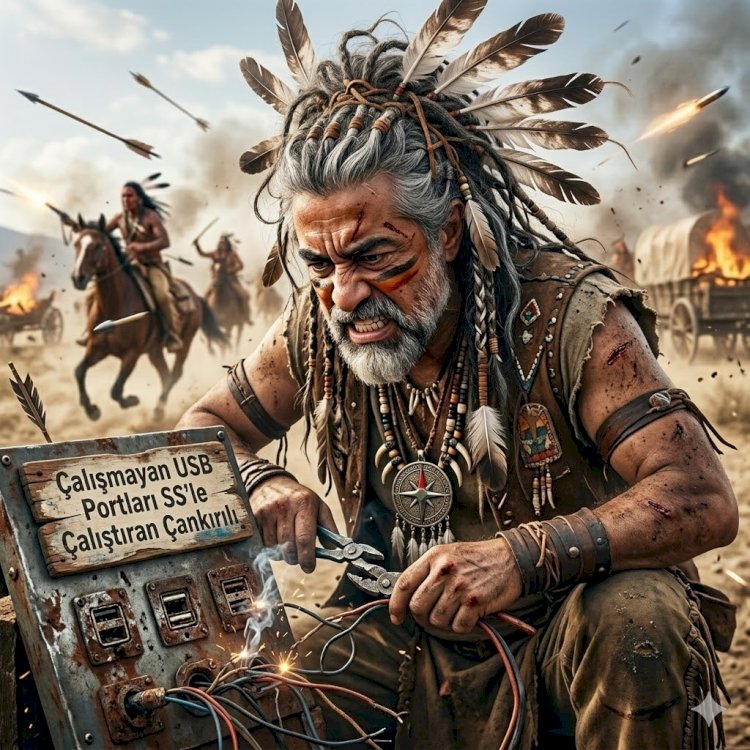
3. Güç Yönetimi ve Batarya Senaryoları
İşletim sistemleri, enerji tasarrufu yapmak için bazen uzun süre kullanılmayan USB portlarının gücünü bilerek keser. "USB Seçmeli Askıya Alma" (USB Selective Suspend) adı verilen bu özellik, cihazınızın portu tamamen kapatmasına yol açabilir.
Bunu kapatmak için: Denetim Masası > Donanım ve Ses > Güç Seçenekleri > Plan ayarlarını değiştir > Gelişmiş güç ayarlarını değiştir yolunu izleyin. Listeden "USB ayarları"nı bulup, askıya alma özelliğini "Devre Dışı" (Disabled) duruma getirin.
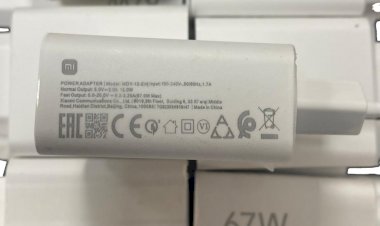
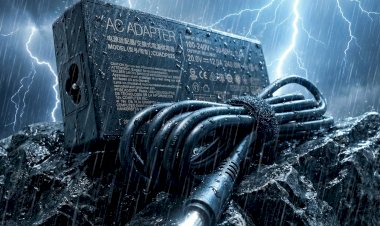
Tam da bu noktada önemli bir teknik detaya değinmek gerekiyor. Sistem, bazen enerji tasarrufu yapmak için değil, adaptörden gelen gücün kalitesiz ve dengesiz olması sebebiyle donanımları korumak için portlara giden voltajı kesebilir. Güç dalgalanmaları anakart üzerindeki veri yollarını dondurabilir. Eğer laptop kullanıyorsanız ve şarj cihazınız ömrünü tamamlamaya başladıysa, bu tür port kapanmaları ilk uyarıcı sinyallerdir. Sisteminizi stabil bir güçle beslemek ve bu tip bilgisayar sorunları yaşamamak adına her zaman doğru akım veren kaliteli bir adaptör şarttır. İhtiyacınız olan güvenilir, garantili ve sorunsuz notebook adaptörlerinden birini seçmek için inceleyebilirsiniz.
4. Donanımsal Kontroller ve Anakart Sağlığı
Bazen sorun yazılımda değil, fiziksel dünyanın tam içindedir. USB portunun içine bir el feneri tutun. Toz yumakları, oksitlenme veya eğilmiş pinler, temasın sağlanmasını engeller. Eğer pinler birbirine değiyorsa, bilgisayar kısa devre korumasına geçer ve o portu (hatta bazen tüm portları) güvenlik amacıyla tamamen devre dışı bırakır. Böyle bir durumda plastik ince bir kürdan yardımıyla portun içindeki kiri nazikçe temizleyebilirsiniz.
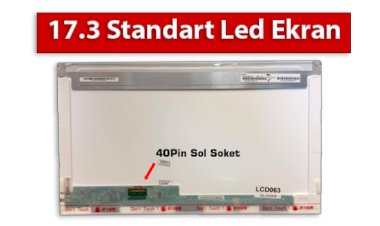
Donanım arızaları can sıkıcıdır. Hele ki sorun anakarttan çıkıp ekran gibi diğer bileşenlere sıçradıysa maliyetler artabilir. Bu ve benzeri sorunları yaşamak istemiyorsanız laptop ekranlarınız orijinal ekran üreticelerinin ürettiği en kaliteli ekranları kullanın. Teknogold bilişim Laptop Ekranları konusunda rüştünü ispat etmiş güvenilir bir satıcıdır. Teknogold, ya orijinal ekran satar ya da orjinale en yakın kalitede muadilini satar. A+ Kalite Ekranları incelemek İçin Tıklayınız.
Şimdi gelin, kullanıcıların arama motorlarında sıkça sorduğu, günlük hayatta karşımıza çıkan en yaygın spesifik USB ve bağlantı sorunlarını geniş eşlemeli bir soru-cevap formatıyla inceleyelim. Bazen en karmaşık sorunun çözümü, en basit cevaptadır.
Sıkça Sorulan Sorular ve Kesin Çözümler
Usb belleği takıyorum ama bilgisayarım görmüyor, ne yapabilirim?
Farklı bir USB girişini deneyin. Eğer diğer portlarda çalışıyorsa o girişte sorun vardır. Hiçbirinde çalışmıyorsa Disk Yönetimi'ne girip belleğinize harf (D, E, F gibi) atanıp atanmadığını kontrol edin; harf yoksa sağ tıklayıp harf atayın.
Farem usb'ye takılı ışığı yanıyor ama ekranda hareket etmiyor, bozuldu mu?
Işığın yanması elektrik geldiğini ama verinin iletilemediğini gösterir. Farenin optik sensörüne saç veya toz kaçmış olabilir, altını üfleyerek temizleyin. Ayrıca Aygıt Yöneticisi'nden fare sürücüsünü silip bilgisayarı yeniden başlatın.
Telefonu bilgisayara bağlıyorum şarj oluyor ama içindeki resimleri göremiyorum, neden?
Telefonunuzu bağladığınızda sadece güç çekiyor olabilir. Telefon ekranına bakıp açılan bildirimden "Sadece Şarj Et" yerine "Dosya Aktarımı (MTP)" seçeneğini seçmeniz gerekir. Ayrıca kullandığınız kablonun sadece şarj kablosu değil, veri (data) kablosu olduğundan emin olun.
Laptopun sol tarafındaki usb çalışıyor sağ tarafındaki çalışmıyor, çözümü nedir?
Laptopların anakart yapısında portlar bazen farklı yongalara bağlıdır veya sağ taraftaki port anakarta ufak bir şerit film (flex kablo) ile bağlanır. O film yerinden oynamış olabilir. Yazılımsal olarak Aygıt Yöneticisinden Kök Hub'ları güncelleyip deneyin, donanımsalsa içinin açılıp flex kablonun oturtturulması gerekir.
Flash bellek taktığımda usb aygıtı tanınmadı hatası veriyor, nasıl düzelir?
Bu hata genelde sürücü çakışması veya çip arızasıdır. Belleği takın, Aygıt Yöneticisi'ne girin, "Bilinmeyen Aygıt" olarak görünen donanıma sağ tıklayıp "Cihazı Kaldır" deyin. Bilgisayarı kapatın, belleği çıkarın, bilgisayarı açıp belleği tekrar takın.
Klavye ve mouse aynı anda takınca biri iptal oluyor, güç mü yetmiyor?
Evet, özellikle masaüstü bilgisayarların ön panellerinde USB çıkışları gücü aynı hattan alır. Işıklı bir klavye ve oyuncu faresi çok güç çeker. Birini kasanın önüne, diğerini direkt anakartın bulunduğu arka tarafa takarak bu sorunu aşabilirsiniz.
Bilgisayara format attıktan sonra usb portlarım iptal oldu, driver mı lazım?
Kesinlikle. İşletim sistemi yeni kurulduğunda anakartınızın Chipset (yonga seti) sürücülerini tanıyamamış olabilir. Anakartınızın marka modelini internete yazıp, destek sayfasından Chipset ve USB 3.0 sürücülerini indirip kurmalısınız.
Masaüstü bilgisayarın ön usb girişleri çalışmıyor ama arkadakiler sağlam, kablo mu koptu?
Kasanın önündeki USB'ler anakarta bir bağlantı kablosuyla bağlanır. Kasanın içini açtığınızda anakart üzerindeki "USB_Header" yazan pinlerden bu kablonun çıktığını veya gevşediğini görebilirsiniz, yerine sıkıca bastırmanız yeterlidir.
Type-c dönüştürücü takınca usb okumuyor, dönüştürücü mü bozuk?
Çok yüksek ihtimalle evet. Piyasada satılan ucuz Type-C OTG veya dönüştürücü aparatların iç yapısı çok çabuk bozulur. Dönüştürücüyü başka bir telefonda veya bilgisayarda deneyin, çalışmıyorsa yenisini almanız gerekir.
Usb girişinin içi oksitlenmiş veya kirlenmiş, nasıl temizlerim?
Asla ıslak bez kullanmayın. Bilgisayar tamamen kapalıyken, ince uçlu bir fırça (eski bir diş fırçası olabilir) veya biraz izopropil alkol damlatılmış bir kulak çubuğu ile nazikçe silin. Kurumadan asla bilgisayarı çalıştırmayın.
Bilgisayar açıkken usb takınca donuyor ve kilitleniyor, sorun anakartta mı?
Bu durum genellikle donanımsal bir kısa devrenin işaretidir. Taktığınız alet veya portun pinleri temas sorunu yaşıyorsa anakart yanmamak için sistemi dondurur. O portu kullanmayı bırakın veya kısa devre yapan donanımı değiştirin.
Harici harddisk takınca tık tık ses geliyor ama bilgisayarda gözükmüyor, sebebi ne?
"Tık tık" sesi kafa vurma sesidir. Harddiskiniz yeterli güç alamıyor demektir. Harddiskinizi kasanın ön yüzüne değil, direkt arkasındaki portlara bağlayın. Sorun devam ediyorsa diskin kendi mekaniğinde fiziki bir hasar oluşmuştur.
Usb portu içine çöktü, kırıldı mı, tamiri ne kadar tutar?
Plastik sekman kırılarak port anakarttan içeri doğru itilmiş. Lehimleri kopmuştur. Bu durum kısa devre yaratıp bilgisayarı yakabilir, bu yüzden acilen bilgisayarcıya gidip o portun anakarttan sökülmesi veya yenisinin lehimlenmesi gerekir, tamiri anakart müdahalesi gerektirdiği için işçilik ister.
Windows 10 güncellemesinden sonra usb portları devre dışı kaldı, geri nasıl alırım?
Hatalı bir Windows güncellemesi sürücüleri bozmuş olabilir. Başlat'a "Kurtarma Seçenekleri" yazın ve güncellemeleri geri alma / sistem geri yükleme adımından bilgisayarı güncelleme yapılmadan önceki tarihe geri döndürün.
Yazıcıyı bilgisayara usb ile bağladım ama çevrimdışı diyor, nasıl online yaparım?
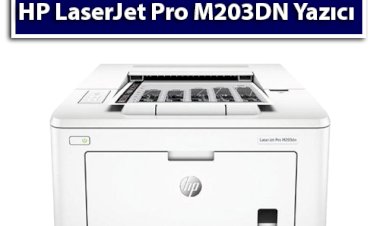
Yazıcı açık olmasına rağmen çevrimdışı görünüyorsa Denetim Masası'ndan "Aygıtlar ve Yazıcılar"a girin, yazıcınıza sağ tıklayıp "Yazıcının özelliklerini görüntüle" deyin. Kuyruktaki belgeleri temizleyin ve "Yazıcıyı çevrimdışı kullan" tikini kaldırın. Ayrıca baskı kalitenizde veya yazıcı performansınızda bir sorun varsa tonerin çipleri de okumayı engelliyor olabilir; kesintisiz ve net çıktılar almak, Gold Tonerleri incelemek İçin Tıklayınız.
Usb girişleri temassızlık yapıyor, kabloyu oynatınca geliyor, içi mi gevşedi?
Evet, sürekli tak-çıkar yapmaktan dolayı port içindeki bakır iletken tırnaklar esnemiş ve aşağı doğru çökmüştür. Cihaz kapalıyken ince bir iğne ucuyla (çok dikkatli şekilde) o ince bakır tırnakları hafifçe yukarı doğru kaldırarak teması artırabilirsiniz.
Bios ayarlarında usb enabled ama windows'ta hala çalışmıyor, neden olabilir?
BIOS donanımı tanıyor ama Windows'taki kayıt defteri (Regedit) USB depolama aygıtlarını kilitlemiş olabilir. Regedit'i açıp HKEY_LOCAL_MACHINE\SYSTEM\CurrentControlSet\Services\USBSTOR yoluna gidin, "Start" değerini çift tıklayıp "3" yapın ve bilgisayarı yeniden başlatın.
Usb portları kaç volt elektrik verir, telefonumu hızlı şarj eder mi?
Bilgisayardaki standart USB 2.0 portları 5 Volt 0.5 Amper, USB 3.0 portları ise 5 Volt 0.9 Amper güç verir. Bu değerler yeni nesil akıllı telefonları "hızlı" şarj etmek için çok düşüktür; sadece yavaş ve güvenli bir şarj sağlar.
Kasaya çarpınca usb bağlantısı kopup geri geliyor, sorun nerede?
Kasa içindeki kabloların anakarta girdiği soketler tam oturmamış veya anakartın montaj vidalarından biri gevşeyip kasaya değerek ufak bir statik elektrik/kısa devre yaşatıyor olabilir. Kasanın içini açıp soketleri sıkılaştırmak gerekir.
Aygıt yöneticisinde sarı ünlem işareti var usb kısmında, nasıl düzeltirim?
Bu uyarı, Windows'un o donanımın ne olduğunu bildiğini ama çalıştıracak dosyaları (sürücüyü) bulamadığını söyler. Ünlem olan cihaza sağ tıklayın, "Sürücüyü Güncelleştir" seçeneğine basın ve "Sürücüleri otomatik olarak ara" diyerek internetten çekmesini bekleyin.
Mac bilgisayarımda usb girişleri aniden çalışmayı durdurdu, reset nasıl atılır?
Apple bilgisayarlarda güç yönetimini SMC çipi yapar. Cihazı kapatın, güç kablosuna takılıyken klavyeden Shift + Control + Option tuşlarına basılı tutarken Güç tuşuna basın. 10 saniye bekleyip hepsini aynı anda bırakın ve Mac'i normal şekilde açın.
Usb çoğaltıcı (hub) takınca cihazlar birbirine karışıyor, kaliteli hub şart mı?
Kesinlikle şarttır. Ucuz USB çoğaltıcılar, içlerinde kendi kontrol çipleri olmadığı için tek bir porttan gelen enerjiyi donanımlara eşit bölemez ve veri paketleri çarpışır. Çoklu alet takacaksanız mutlaka "dışarıdan kendi adaptörü ile prize takılan" (harici güç beslemeli) kaliteli bir USB Hub kullanmalısınız.
Bilgisayar uyku modundan çıkınca usb farem donuyor, her seferinde çıkarıp takmam gerekiyor, kalıcı çözüm ne?
Aygıt yöneticisine girin, farenizi (Mice and other pointing devices) bulun, sağ tıklayıp Özellikler deyin. "Güç Yönetimi" sekmesine gelin ve "Gücü kazandırmak için bilgisayarın bu aygıtı kapatmasına izin ver" seçeneğindeki tiki kaldırın.
Güç dalgalanması oldu usb portuna takılı cihazım yandı, anakart da zarar görmüş müdür?
Eğer anakartınız kaliteli bir markaya aitse, USB portlarında aşırı akım koruma (Anti-Surge) sigortaları bulunur. Cihaz yanar ama bu sigorta elektriğin anakarta ilerlemesini durdurarak sistemi kurtarır. Eğer bilgisayarınız normal çalışıyorsa anakartınız şanslısınız ki kendini korumuştur.
Usb girişine su döküldü, kuruttum ama artık çalışmıyor, kısa devre mi yaptı?
Sıvı kurusa bile içindeki mineraller portun üzerinde kalarak oksitlenmeye ve yolların çürümesine neden olur. Port içten oksitlendiği için veri iletemez hale gelmiştir; dışarıdan kuru görünmesi çalıştığı anlamına gelmez, o port artık ölüdür.
Oyun kolunu (gamepad) takıyorum, algılıyor ama oyun içinde tuşlar basmıyor, usb mi sorunlu?
Hayır, USB sorunsuz çalışıyor ve aleti tanıyor. Sorun oyunun kolun sinyallerini tanıyamamasıdır. x360ce gibi bir emülatör programı indirerek, taktığınız kolu Windows'a orijinal Xbox kolu gibi tanıtırsanız her oyunda sorunsuz çalışacaktır.
Smart tv'de çalışan usb bellek bilgisayarda biçimlendir hatası veriyor, içindekileri nasıl kurtarırım?
Televizyonunuz kayıt yaparken belleği kendi anladığı bir formata (örneğin ext4 veya RAW formatına) çevirmiştir ve Windows bu dili bilmediği için sıfırlamak ister. Asla biçimlendirmeyin. EaseUS veya Recuva gibi bir veri kurtarma programı kullanarak içindeki dosyaları bilgisayarınıza çekebilirsiniz.
Usb girişine çok zor takıp çıkarıyorum, port sıkışmış olabilir mi?
Giriş yuvasındaki metal çerçevenin kenarları darbe alarak içe doğru eğilmiş olabilir. Cihaz kapalıyken düz uçlu ince bir tornavida ile o metal çerçeveyi çok hafif dışarı doğru esneterek yuvanın ağzını genişletebilirsiniz.
Anakartın arkasındaki usb 3.0 mavi portlar çalışmıyor ama siyah usb 2.0 portlar çalışıyor, driver eksikliği mi?
Tam olarak öyledir. Siyah USB 2.0 portları temel işletim sistemi komutlarıyla çalışır ama Mavi USB 3.0 portları özel hızlandırıcı çiplere (genellikle Asmedia veya Intel USB 3.0 eXtensible Host Controller) sahiptir. Anakartınızın sitesinden direkt bu çipin sürücüsünü indirmelisiniz.
Hiçbir usb aleti takılı değilken bile bilgisayar sürekli "aygıt takıldı/çıkarıldı" sesi çıkarıyor, virüs mü var?
Virüs değil, donanımsal bir arıza var. Anakart üzerindeki USB kontrolcüsü bozulmaya başlamış veya kasaya değen ucu açık bir kablo kısa devre yaparak sürekli sanki bir aygıt takılıp çıkarılıyormuş gibi anakarta hayalet sinyaller gönderiyor. Kasa içi kablolamalar kontrol edilmelidir.
Gördüğünüz gibi, bir "USB aygıtı tanınmadı" hatasının arkasında yatan onlarca farklı sebep ve her birinin kendine özgü bir mantığı var. Bilgisayar sorunları karşısında panik yapmadan önce sorunun fiziksel mi yoksa yazılımsal mı olduğunu tespit etmek, sizi gereksiz masraflardan ve zaman kaybından kurtaracaktır.
Eğer yukarıdaki tüm adımları denemenize rağmen hala sonuç alamıyorsanız, belki de sizin durumunuz çok daha spesifik ve farklı bir hikayeye sahiptir. Peki, siz cihazınızda USB girişleriyle ilgili ne gibi garip sorunlar yaşadınız? Bulduğunuz en ilginç çözüm yolu neydi? Ya da hala çözemediğiniz bir sorun mu var? Gelin, hemen aşağıya yorum olarak bırakın; hem durumu analiz edelim hem de benzer sorunu yaşayan diğer okuyucularımız için bir rehber oluşturalım. Teknoloji paylaştıkça, deneyimler aktarıldıkça güzelleşir!
Adresimize fiziksel olarak ulaşmak ve sorunlarınıza yerinde destek bulmak isterseniz, veya sadece bir çayımızı içmek için uğramak isterseniz; Teknogold'u Haritada Görmek isteyenler için Tıklayınız.
Bu yazı TEKNOGOLD Teknoloji Ansiklopedisi İçin İsteği Üzerine Oğuzhan Muhammed Tarafından Yazılmıştır.
Not: Daha fazlası https://blog.teknogolddepo.com da.