Bilgisayarımın Wi-Fi bağlantısı sürekli kopuyor, nasıl çözebilirim? Çözüm Rehberi
Bilgisayarınızın Wi-Fi bağlantısı sürekli kopuyor mu? Laptop ve PC için internet kopma sorununu kökten çözen en etkili yöntemler bu rehberde!
 Oğuzhan Muhammed
May 16, 2026 02:40
259
0
Oğuzhan Muhammed
May 16, 2026 02:40
259
0


Bilgisayarımın Wi-Fi Bağlantısı Sürekli Kopuyor, Nasıl Çözebilirim? (Kesin Çözüm Rehberi)
Bilgisayarınızın Wi-Fi bağlantısı sürekli kopuyorsa, sorunu kökten çözmek için şu adımları izleyin:
-
Modeminizi ve bilgisayarınızı tamamen kapatıp 30 saniye bekledikten sonra yeniden açın.
-
Bilgisayarınızda "Aygıt Yöneticisi"ne girerek Wi-Fi (Ağ bağdaştırıcıları) sürücülerinizi güncelleyin.

-
Ağ bağdaştırıcınızın "Özellikler" bölümünden "Güç Yönetimi" sekmesine gelin ve "Bilgisayar güç kazancı sağlamak için bu aygıtı kapatsın" seçeneğindeki işareti kaldırın.
-
Modeminizin arayüzüne girerek Wi-Fi kanalını (Kanal 1, 6 veya 11 olarak) değiştirin; bu, sinyal çakışmalarını önler.
-
Anten kablolarını ve Wi-Fi kartınızın donanımsal sağlığını kontrol edin.
İnternet kesintisi kadar can sıkıcı çok az şey vardır. Tam önemli bir e-posta gönderecekken, rekabetçi bir oyunun en heyecanlı yerindeyken veya sürükleyici bir film izlerken sağ alt köşede beliren o "sarı ünlem" işareti veya dünya simgesi hepimizin sinirlerini bozmuştur. Kafanız rahat olsun, bu rehberde kafa karışıklığına yer vermeden, bilgisayar wifi sorunu ve kopma şikayetlerinizi sonsuza dek tarihe gömecek kesin çözüm yöntemlerini adım adım ve en yalın haliyle anlatıyoruz. Uzman bir teknisyen edasıyla donanımdan yazılıma, çevresel faktörlerden Windows ayarlarına kadar her detayı inceleyeceğiz.
Yazılımsal Çözümler: İşletim Sistemi ve Sürücü Ayarları
Güç Yönetimi Ayarlarını Değiştirin
Laptop kullanıcılarının en sık yaşadığı Wi-Fi kopma sorunu genellikle Windows'un pili koruma refleksinden kaynaklanır. Bilgisayarınız şarjı azaldığında veya dengeli moda geçtiğinde, gereksiz gördüğü anlarda Wi-Fi kartının gücünü keser.
Çözüm: Windows simgesine sağ tıklayın ve Aygıt Yöneticisini açın. Listeden Ağ Bağdaştırıcılarını bulun, altındaki Wi-Fi kartınıza (Genellikle Intel, Realtek, Atheros veya Broadcom yazar) çift tıklayın. Güç Yönetimi sekmesine geçin ve oradaki "Bilgisayar güç kazancı sağlamak için bu aygıtı kapatsın" tikini kaldırın. Tamam deyip çıkın. Sorun büyük ihtimalle çözüldü!
Ağ Ayarlarını Tamamen Sıfırlayın
Bazen Windows'un kafası karışır ve önbelleğe aldığı hatalı IP adresleri sürekli kopan internet probleminin ana kaynağı olur.
Çözüm: Başlat menüsüne "Ağ Sıfırlama " yazın ve çıkan ekranda "Şimdi Sıfırla" butonuna basın. Bilgisayarınız yeniden başlayacak ve tüm ağ bağdaştırıcılarınız fabrikadan ilk çıktığı gibi tertemiz bir şekilde yeniden kurulacaktır.
Sürücülerinizi (Driver) Güncelleyin veya Geri Alın
Windows güncellemeleri bazen mevcut Wi-Fi kartınızın sürücüsünü bozar. Eğer sorun yeni başladıysa, Aygıt Yöneticisinden Wi-Fi kartınıza sağ tıklayıp "Sürücüye Geri Dön" diyebilirsiniz. Eğer uzun süredir varsa, bilgisayarınızın resmi web sitesine gidip en güncel Wi-Fi sürücüsünü indirip kurmanız kesintileri bıçak gibi kesecektir.
Donanımsal ve Çevresel Çözümler: Modem ve Parçalar
Modem Konumu ve Sinyal Çakışmaları
Evlerimizdeki mikrodalga fırınlar, bebek telsizleri, bluetooth cihazlar ve komşuların modemleri 2.4 GHz bandında çalışır. Bu da trafik sıkışıklığına neden olur.
Çözüm: Eğer modeminiz ve bilgisayarınız destekliyorsa mutlaka 5 GHz ağına bağlanın. 5 GHz ağı daha dar bir menzile sahiptir ancak inanılmaz stabildir, kopma yaşatmaz. Modeminizi de yerdeyken veya kalın duvarların arkasındayken, açık ve yüksek bir alana taşıyın.
Güç Adaptörü ve Donanım Kalitesi
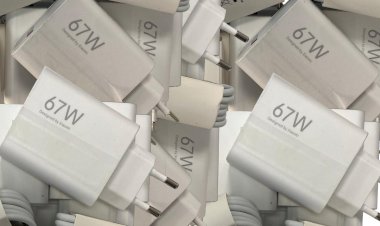
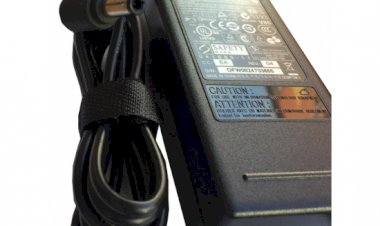
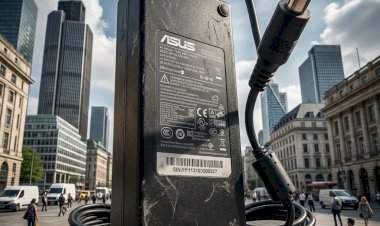
Çoğu kullanıcının aklına gelmeyen çok önemli bir detay vardır: Düzensiz voltaj. Kalitesiz veya ömrünü yitirmiş bir şarj aleti, anakarta dengesiz güç gönderir. Anakarta giden bu dengesiz güçten ilk etkilenen bileşenlerden biri de yüksek güç çeken Wi-Fi kartlarıdır. Cihazınıza doğru voltaj ve amperi sağlayan, tam uyumlu bir Universal 65W / 90W Standart Uçlu Kaliteli Notebook Adaptörü kullanmak, arka plandaki birçok donanım ve performans dalgalanmasının önüne geçer. Lütfen cihazınızın gereksinimlerine uygun bir adaptör kullandığınızdan emin olun.
Laptop Anten Kabloları ve Ekran Menteşesi
Laptopların Wi-Fi antenleri nerededir biliyor musunuz? Sinyali en yüksek yerden çekebilmesi için laptop ekranınızın arkasında, çerçevenin içindedir. Eğer ekranınız daha önce darbe aldıysa, menteşeleriniz kırıksa veya kalitesiz bir yan sanayi ekran takıldıysa, anten kabloları zedelenmiş olabilir.
Bu ve benzeri sorunları yaşamak istemiyorsanız laptop ekranlarınız orijinal ekran üreticelerinin ürettiği en kaliteli ekranları kullanın. Teknogold bilişim Laptop Ekranları konusunda rüştünü ispat etmiş güvenilir bir satıcıdır. Teknogold, ya orijinal ekran satar ya da orjinale en yakın kalitede muadilini satar. A+ Kalite Ekranları incelemek İçin Tıklayınız.
Eğer donanımsal veya yazılımsal tüm bu adımları uyguladığınız halde sorun çözülmüyorsa, Wi-Fi kartınızın (anakart üzerindeki küçük çip) ömrü dolmuş olabilir. Çok uygun fiyatlara satılan USB Wi-Fi alıcılarından (Dongle) bir tane alarak sorunu en kestirme yoldan, anında çözebilirsiniz.
Bazen ofiste bu tür bağlantı sorunları yaşarken, yazıcıdan çıktı almak bile eziyete dönüşebilir. Ağ üzerinden çalışan yazıcılarınızın da sürekli aktif olabilmesi için iyi bir ağ bağlantısı ve tabii ki kaliteli bir tonere ihtiyacı vardır. Bitmeyen, net çıktılar veren Gold Tonerleri incelemek İçin Tıklayınız.
Sıkça Sorulan Sorular (Soru-Cevap)
Aşağıda, internetim sürekli kopuyor diyen kullanıcıların arama motorlarında en sık sorduğu soruları sizin için listeledik ve çok sade bir dille cevapladık.
Soru: İnternetim sürekli gidip geliyor ne yapmalıyım?
Cevap: Önce modemin fişini çekin, 1 dakika bekleyip geri takın. Sorun devam ederse internet sağlayıcınızı (Türk Telekom, Superonline vb.) arayıp hattınıza güncelleme göndermelerini isteyin. Çoğu zaman sorun altyapıdan kaynaklanır.
Soru: Telefon wifi'ye bağlanıyor ama bilgisayar bağlanmıyor neden?
Cevap: Bilgisayarınızın Wi-Fi alıcısı IP adresini algılamakta sorun yaşıyordur. Arama kısmına "Ağ Sıfırlama" yazıp ağ ayarlarınızı sıfırlayın. Bilgisayar yeniden başlayınca sorun düzelir.
Soru: Laptop internet çekmiyor uzaktayken kopuyor ne yapayım?
Cevap: Modemin etrafındaki engelleri kaldırın. Laptoplarda Wi-Fi performansını artırmak için "Güç Seçenekleri"nden performans modunu "Yüksek Performans" olarak ayarlayın.
Soru: İnternet ışıkları yanıyor ama bilgisayarda internet yok neden?
Cevap: Modeme internet geliyor ama bilgisayarınız IP alamıyor demektir. Modem arayüzüne girin veya bilgisayarınızın DNS ayarlarını otomatik yapın. Modemi kapatıp açmak en hızlı çözümdür.
Soru: Ağa bağlanılamıyor hatası nasıl kesin çözülür?
Cevap: Sağ alttaki ağ simgesine sağ tıklayın, "Sorun Gider" seçeneğine basın. Windows genellikle bağdaştırıcıyı kendi kendine onarıp bu hatayı hızlıca ortadan kaldırır.
Soru: Wi-fi kendi kendine kapanıyor, bilgisayarda internet kopuyor?
Cevap: Aygıt Yöneticisine girin, Ağ Bağdaştırıcıları bölümünden Wi-Fi kartınıza sağ tıklayıp "Güç Yönetimi" sekmesinden "Bilgisayar bu aygıtı kapatsın" tikini kesinlikle kaldırın.
Soru: Laptop ekranını kapatınca internet neden kesiliyor?
Cevap: Güç ayarlarınızda "Kapak kapatıldığında bilgisayarı uyku moduna geçir" seçilidir. Denetim Masası > Güç Seçenekleri yolunu izleyip bu ayarı "Hiçbir şey yapma" olarak değiştirin.
Soru: Wi-fi ağı gözükmüyor, listelenmiyor ne yapmam lazım?
Cevap: Laptopunuzun klavyesindeki Wi-Fi tuşunu (Genelde F2, F12 veya uçak modu simgeli tuş) yanlışlıkla kapatmış olabilirsiniz. Ya da kasanın yanındaki fiziksel Wi-Fi şalterini açık konuma getirin.
Soru: İnternet hızım aniden düşüyor ve kopuyor, sebebi nedir?
Cevap: Arka planda Windows güncelleme indiriyor olabilir veya modeminiz ısınıyordur. Modemi serin bir yere alın ve Görev Yöneticisinden arka planda internet sömüren uygulamaları kapatın.
Soru: Sadece oyun oynarken internet neden gidiyor?
Cevap: Online oyunlar veri paketlerini çok hızlı alıp verir. Wi-Fi kartınız ısınıyor veya modeminiz yetersiz kalıyor olabilir. Mümkünse oyun oynarken araya bir ethernet (LAN) kablosu çekin.
Soru: Bilgisayarı ilk açtığımda internet geç geliyor normal mi?
Cevap: Başlangıçta açılan çok fazla program (Skype, Spotify, Antivirüs) aynı anda ağa yüklenir. Görev yöneticisinden "Başlangıç" sekmesine girip gereksiz uygulamaları devre dışı bırakın.
Soru: Modemle aynı odadayım ama yine de kopuyor neden?
Cevap: Çevrenizde çok fazla modem sinyali (komşular) çakışıyor olabilir. Modemin arayüzünden Wi-Fi kanalını otomatiğe veya en az kullanılan Kanal 6'ya alın.
Soru: 5 GHz destekliyor ama kopuyor, 2.4 GHz kopmuyor?
Cevap: 5 GHz duvarları aşamaz, çok hızlıdır ama menzili çok kısadır. Modemin dibinde değilseniz sürekli kopar. Modemden uzaksanız 2.4 GHz ağına bağlanarak stabilite sağlayın.
Soru: Windows 10 güncellemesi sonrası internet sürekli kopuyor?
Cevap: Yeni güncelleme Wi-Fi sürücünüzle uyumsuzluk yapmış. Aygıt Yöneticisi > Ağ Bağdaştırıcıları bölümünden Wi-Fi sürücünüzü tamamen kaldırıp bilgisayarı yeniden başlatın, Windows temiz sürücüyü kendisi kuracaktır.
Soru: Uçak modundan çıkmıyor, wifi açılmıyor ne yapayım?
Cevap: Klavyenizdeki Fn tuşuna basılı tutarak üst kısımdaki uçak simgeli (F numaralı) tuşa basın. Düzelmezse "Hizmetler" bölümünden "Radyo Yönetimi Hizmeti"ni yeniden başlatın.
Soru: Varsayılan ağ geçidi kullanılamıyor hatası veriyor?
Cevap: Modemin size verdiği IP adresi çakışıyor. Wi-Fi sürücülerinizi güncelleyin ve antivirüs programınızın ağ koruması özelliğini geçici olarak kapatıp deneyin.
Soru: Geçerli bir IP yapılandırmasına sahip değil diyor?
Cevap: Başlat'a "cmd" yazın, Komut İstemi'ni sağ tıklayıp yönetici çalıştırın. Sırasıyla ipconfig /release ve ipconfig /renew yazıp Enter'a basın. Yeni IP alacaktır.
Soru: Laptop ısınınca internet kopuyor, alakası var mı?
Cevap: Kesinlikle var! Wi-Fi kartı anakart üzerindedir. Laptop aşırı ısındığında anakart kendini korumaya alır ve ısıyı düşürmek için donanımların gücünü kısar, bu da kopmalara yol açar. Bilgisayarınızın fan temizliğini yaptırın.
Soru: Pildeyken internet kopuyor, şarja takınca düzeliyor?
Cevap: Yine Windows'un pil tasarrufu devrede. Pil simgesine tıklayıp güç modunu "En İyi Performans"a çekin, kopmalar anında duracaktır.
Soru: Bluetooth açınca wifi neden yavaşlar veya kopar?
Cevap: Çoğu laptopta Bluetooth ve 2.4 GHz Wi-Fi aynı frekansı ve aynı anteni ortak kullanır. İkisi aynı anda yoğun çalıştığında sinyaller çarpışır. Mümkünse modemden 5 GHz ağına bağlanın.
Soru: Bağlandı, güvenli internet yok diyor ne anlama gelir?
Cevap: Modeme bağlısınız ama modem internet şirketinden veri alamıyor demektir. Sorun bilgisayarda değil, büyük ihtimalle Türk Telekom/Superonline gibi servis sağlayıcınızdadır, fatura veya altyapı sorunu olabilir.
Soru: Sarı ünlem işareti çıkıyor sürekli internet gidiyor?
Cevap: Sarı ünlem DNS veya IP hatasıdır. Ağ ayarlarından DNS adreslerinizi Google DNS (8.8.8.8 ve 8.8.4.4) olarak elle değiştirirseniz bu uyarıdan büyük ölçüde kurtulursunuz.
Soru: Sadece belirli bir Wi-fi ağına bağlanmıyor, diğerlerine bağlanıyor?
Cevap: Bilgisayarınız o ağın eski şifresini veya güvenlik türünü aklında tutuyordur. Ağ ayarlarına girip o ağın adına tıklayın ve "Ağı Unut" deyin. Sonra şifreyi baştan girerek bağlanın.
Soru: Sınırlı erişim hatası alıyorum internet kopuyor?
Cevap: Modem çok fazla cihaz bağlanmasından dolayı IP dağıtamıyordur. Modemi kapatıp açın ki IP havuzu temizlensin ve cihazlara yeniden adres atasın.
Soru: Ağ anahtarı yanlış diyor ama şifre doğru eminim?
Cevap: Klavye diliniz değişmiş olabilir (İngilizce klavyeye geçmiş olabilirsiniz) ve şifredeki i, ş, ö, ç gibi harfler yanlış basılıyor olabilir. Şifreyi önce not defterine yazın, doğruysa kopyalayıp yapıştırın.
Soru: Format attıktan sonra wifi bağlanmıyor, hiç ağ yok?
Cevap: Format sonrası Wi-Fi sürücüsü yüklenmemiştir. Başka bir cihazdan veya telefondan kablo ile bilgisayara internet vererek, Windows Update üzerinden sürücüleri indirin.
Soru: Kablolu bağlanıyorum sorun yok, wifi kopuyor hep?
Cevap: Donanım arızası olabilir. Modeminizin Wi-Fi antenleri bozulmuş olabilir veya laptopunuzun Wi-Fi modülü ömrünü tamamlamak üzeredir.
Soru: Dışarıdaki açık ağlarda (Kafelerde) kopma yaşıyorum?
Cevap: Kafe gibi ortak alanlarda modem cihaz sayısını kısıtlar. Kullanmayan cihazları ağdan atar. Bu çok normaldir, kafe yetkilisine durumu bildirip modemi resetletmelerini rica edebilirsiniz.
Soru: VPN açınca internet neden sürekli kesiliyor?
Cevap: Ücretsiz VPN programları sürekli sunucu değiştirir. Sunucu değiştiğinde veya ping çok yükseldiğinde bağlantı anlık olarak kopar. Kaliteli ve premium VPN kullanmak bu sorunu azaltır.
Soru: Hiçbir şey işe yaramadı, internetim hala kopuyor ne yapmalıyım?
Cevap: Sorun donanımsaldır. Yeni bir USB Wi-Fi adaptörü satın alarak bilgisayarınıza takın. 150-300 TL bandında bir fiyata tüm dertlerinizden saniyeler içinde kurtulursunuz.
Siz de bilgisayarınızda benzer Wi-Fi kopma sorunları yaşıyorsanız veya farklı, garip bir çözüm yöntemi bulduysanız aşağıya yorum bırakarak bizimle ve diğer okuyucularla paylaşmayı unutmayın! Belki sizin bulduğunuz taktik, yüzlerce kişinin hayatını kurtaracak. Konuyla ilgili sormak istediğiniz her şeyi yorumlarda sormaktan çekinmeyin, hemen cevaplıyor olacağız.
Teknogold'u Haritada Görmek isteyenler için adresimiz ve yol tarifimiz: Tıklayınız.
Bu yazı TEKNOGOLD Teknoloji Ansiklopedisi İçin İsteği Üzerine Oğuzhan Muhammed Tarafından Yazılmıştır
Not: Daha fazlası https://blog.teknogolddepo.com da.