Laptop Şarj Oluyor Ama Yüzde Artmıyor: Adaptör mü Pil mi?
Laptop şarjda görünüyor ama batarya yüzdesi artmıyor mu? Adaptör mü arızalı, pil mi bitti? Tüm net cevaplar bu kapsamlı çözüm rehberinde.
 Oğuzhan Muhammed
Jul 21, 2025 05:08
744
0
Oğuzhan Muhammed
Jul 21, 2025 05:08
744
0
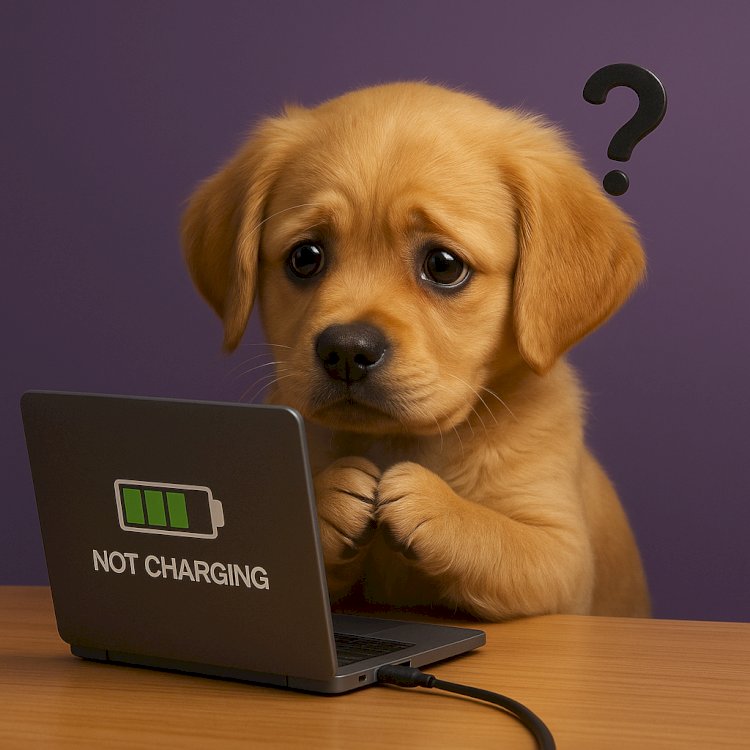
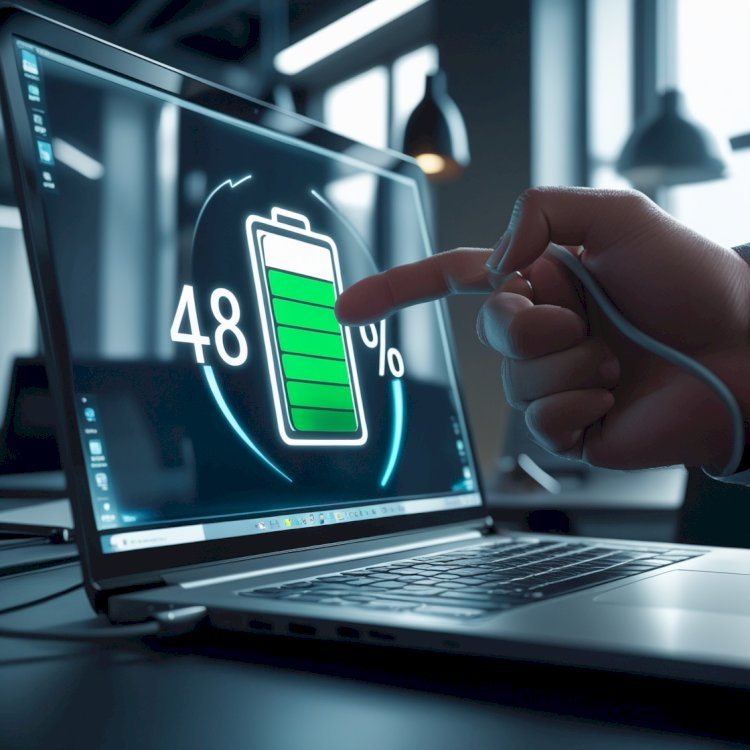

Laptop Şarj Sorunları: Adaptörde Mi, Pilde Mi?
Dizüstü bilgisayarınız prize takılıyken şarj simgesi aktif görünüyor, ancak batarya yüzdesi artmıyor mu? Bu sinir bozucu durumun kaynağı adaptör, pil veya yazılım kaynaklı olabilir. İlk olarak adaptörü ve kablosunu kontrol etmek önemlidir. İncehesap’ın önerdiği gibi; adaptörün prize sağlam bağlandığından, kabloda yırtık/kopuk olmadığından emin olun. Aynı şekilde batarya yuvasının ve bağlantılarının temiz ve sağlam olduğuna bakın Daha sonra, güç ayarlarını ve yazılımı gözden geçirin. Örneğin bazı sistemlerde “pil koruma” modu %60’ta şarjı durdurabiliyorİşletim sistemi üzerindeki güç planı ayarlarının da dengeli moda ayarlı olması ve hızlı başlangıç özelliklerinin kapalı olması tavsiye edilir. Son aşamada BIOS veya sürücü güncellemeleri kontrol edilebilir; İncehesap, güncel bir BIOS’un şarj sorunlarını çözebileceğini vurgular.
- Adaptör ve kablo kontrolü: Adaptörün prize sağlam oturduğunu ve kablonun sağlam olduğunu kontrol edinKablo üzerindeki yırtıklar veya gevşek bağlantılar şarjı kesintiye uğratabilir
- Batarya sağlığı: Batarya yaşlandıkça kapasitesi azalır. Bataryanın iyi yerleştiğini ve sağlık durumunun normal olup olmadığını inceleyin. Dell’e göre batarya sağlığı ölçerini kullanarak kontrol edin; kötü durumda yeni batarya gerekebilir
- Güç ayarları: Windows güç planlarınızı gözden geçirin. “Düşük güç” modunda batarya yavaş şarj olurken “Yüksek performans” modunda daha hızlı şarj olabilir. Ayrıca bazı üreticiler pil koruma modu sunar; bu mod aktifse batarya belirli bir seviyede (genellikle %60-80) dolduğunda şarjı durdurur
- BIOS/Sürücü güncellemesi: Anakart üreticinizin sitesinden veya Windows Update’ten BIOS ve çipset sürücülerinin güncel olup olmadığını kontrol edin. Bazen eski yazılımlar şarj işlemini olumsuz etkiler.
- Teknik destek: Tüm bu adımları denediğiniz halde sorun devam ederse üretici veya yetkili servisten destek alın. Donanım testi veya detaylı inceleme gerekebilir.
Bu genel kontrolleri yaptıktan sonra, aşağıdaki sık sorulan sorular ve yanıtlarıyla çözüm yollarını adım adım ele alalım. Her bir sorunun cevabı soruna hızlıca odaklanarak net çözümler sunar. Gerektiğinde adaptör kalitesi ve Teknogold bağlantılarıyla ilgili bilgilere de yer vereceğiz.
Laptop prizde olmasına rağmen batarya yüzdesi neden artmıyor?
Prize takılı görünmesine rağmen batarya dolmuyor olabilir. Önce adaptörün prize ve laptoba sağlam takıldığını kontrol edinAdaptörünüzün etiketindeki voltaj ve amper değerlerinin bilgisayarınızın istediği değerlere uygun olduğuna dikkat edin; düşük güçlü bir adaptör şarjı engelleyebilirBatarya tamamen boşalmışsa bir süre şarjda kalmasına izin verin. Ayrıca bazı sistemlerde etkin pil koruma modu %60-80 arası şarjı durdurur; bu ayarı kapatıp yeniden deneyinSonuçta adaptör veya pilde problem varsa test ederek hangisi zayıf ise o parçayı değiştirmeniz gerekebilir.
Adaptörüm bozulduysa nasıl anlarım, ne yapmalıyım?
Adaptörün arızalı olup olmadığını anlamak için başka bir uyumlu adaptörle deneyin veya elinizdeki adaptörü başka bir cihazda test edin. Adaptörün LED göstergesi varsa yanıp yanmadığına bakın; yanmıyorsa sorun adaptörde olabilir. Kablo ve konnektörlerde kırık, kesik veya ezilme olup olmadığını kontrol edin. Farklı bir priz deneyin, priz voltajını ölçün; priz veya aşırı gerilim koruyucusu sorun çıkarıyorsa alternatif bir prize bağlayarak test edinAdaptörün çıkış voltajı yanlış ise (düşük voltaj veya polarite hatası) cihaz uyarı verebilir veya hiç şarj etmeyebilir. Bu adımlar sorunu doğrularsa, sağlam adaptör kullanarak devam edin.
Laptop bataryası mı yoksa adaptörüm mü arızalı, nasıl tespit ederim?
En kolay yöntem: Bataryayı çıkarıp laptopu sadece adaptörle çalıştırmayı deneyin. Eğer bu şekilde laptop sorunsuz çalışıyorsa batarya büyük ihtimalle zayıflamış demektir. Dell de benzer bir çözüm öneriyor; bataryayı çıkarıp kısa süre bekleyip yeniden takarak deneme yapın. Adaptörle bile laptop açılmıyorsa adaptör ya da anakart sorunu söz konusudur. Tersi durumda adaptör prize tam oturuyor ama batarya ışığı yanmıyorsa batarya ömrü dolmuş olabilir. Bu testlerle hangi parçanın arızalı olduğunu anlayabilirsiniz.
Adaptör kablosu veya konnektöründe problem varsa şarj olur mu?
Adaptör kablosundaki bir kırık ya da gevşek bağlantı şarjı kesintiye uğratabilir. Kabloyu ve konnektörleri gözle kontrol edin; tel görünüyor veya adaptör soketi gevşekse hemen değiştirin. Şarj girişindeki toz, kir veya oksitlenme de teması bozar. Hem adaptörün ucunu hem de laptoptaki portu temiz bir bezle silin. İncehesap da kablo ve adaptör girişlerinin temiz olmasını öneriyor.Problem bu yüzdendir, sağlam bir kablo ve temiz kontakla tekrar deneyin.
Orijinal olmayan adaptör kullanmak sorun yaratır mı?
Evet, uyumsuz ya da düşük kaliteli bir adaptör cihazınız için risk oluşturabilir. Yanlış voltaj veya yetersiz akım, pilin tam dolmamasına, sıcaklık artışına ve elektronik parçalara zarar verebilir. Dell’in uyarısına göre bilgisayarınızla gelen orijinal adaptörü kullanmanız en güvenli yolÜçüncü parti alırken orijinal specs’a yakın kalitede olmasına dikkat edin. Bu ve benzeri sorunları yaşamamak için adaptörünüzün her zaman orijinal ya da orijinale en yakın kalitede olmasına özen gösterin. Bu konuda Türkiye’de tek güvenilir satıcılardan biri Teknogold’dur. Teknogold, ya orijinal adaptör satar ya da A+ kalite muadil alternatifler sunar. En kaliteli muadil adaptör modellerini incelemek için Tıklayınız.
Laptop adaptörümün gerektirdiği güç değerini nasıl öğrenirim?
Laptopunuzun hangi voltaj ve amper değerine ihtiyaç duyduğunu öğrenmek için cihazınızın altında veya adaptöründe yazan etiket bilgilerine bakın. Adaptör üzerinde “Output: 19V ⎓ 4.74A” gibi bilgiler yer alır. Bu değerler çarpılarak watt cinsinden güç bulunur. Eğer elinizdeki adaptörde bu bilgiler yoksa üreticinin web sitesinden veya kutu/klavuzdan kontrol edebilirsiniz. Dell gibi markalar, adaptörün doğru güçte olmasına özellikle dikkat çekmişti; düşük güç adaptör uyarı verebilir. Uyumlu bir adaptör kullanmanız, şarjın sağlıklı ilerlemesi için önemlidir.
Pil koruma modu aktifken batarya kaçta durur?
Bazı yeni dizüstü bilgisayarlarda pil ömrünü uzatmak için “koruma modu” veya “conservation mode” seçenekleri vardır. Bu mod aktifse, batarya genelde %60 veya %80 civarında şarjda kalır. Örneğin Lenovo Energy Management yazılımında “Koruma” modunu seçerseniz batarya %60’a ulaşınca şarj duruyor. Bu, pilin ömrünü uzatmayı amaçlar ancak şarjın %100 olmamasına neden olabilir. Ayarları kontrol edip koruma modunu kapatırsanız batarya tam dolum yapabilir. Dilerseniz ilgili yazılım üzerinden bu seçeneği “Tam Doluluğa” getirin.
Bataryam arızalıysa belirtiler nelerdir?
Arızalı veya aşınmış bir batarya için en bariz işaret, prize takılı olmadığında cihazın hemen kapanmasıdır. Ayrıca, batarya hiç şarj tutmuyorsa veya çok kısa süre çalışabiliyorsa, batarya ömrü sonuna gelmiş demektir. Windows’da pilin durumunu ve kalan kullanım süresini gösteren raporlarda “kritik” veya “değiştir” uyarısı çıkabilir. Dell’e göre pil sağlığı kötü ise yeni pil alınmalıFişte bağlıyken bile laptop şarj yüzdesinde ani düşüş veya çok yavaş artış varsa pil hücresinde problem olabilir. Bu belirtileri gözlemliyorsanız, pili değiştirmeniz en doğru çözümdür.
Batarya tamamen boşaldığında ne yapmalıyım?
Batarya %0’a gelince önce adaptörü prize takıp cihazı kapalıyken şarj edin. Ardından bilgisayarı açın. Bazı kaynaklar, batarya tamamen bitince çıkarıp bir süre sonra yeniden takmayı öneriyorÖrneğin Microsoft desteği, batarya boşken çıkarıp 5 dakika bekledikten sonra yeniden bağlamayı tavsiye ediyorBu işlem bazen pil yönetimini sıfırlayarak sorunu çözebilir. Ayrıca güç planı ve pil ayarlarını varsayılan değerlere döndürün. Şarj işlemi normal seviyeye gelince kullanmaya devam edebilirsiniz. Eğer hala sorun varsa, bataryayı birkaç döngü tam boşalıp dolmayı tekrar deneyerek kalibre edin.
Farklı bir adaptör kullanmak sorunu çözer mi?
Evet, farklı bir adaptörle deneme yapmak sorunun kaynağını anlamaya yardımcı olur. Mümkünse aynı marka ve güçte yedeğiniz var ise onu takın; yoksa uyumlu özellikte bir adaptör kullanınEğer başka bir adaptörle pil düzgün şarj oluyorsa eski adaptör arızalı demektir. Tam tersiyse, o zaman sorun bataryada ya da anakartta olabilir. GroovyPost da benzer şekilde başka bir adaptör veya prize bağlama deneyerek sorun kaynağının adaptör mü yoksa cihaz mı olduğunu kontrol etmenizi öneriyorDeneme sonucu akım geliyorsa adaptörü, gelmiyorsa başka parçaları değiştirmeyi düşünebilirsiniz.
Laptopum sadece adaptörle çalışıyor, pil dolmuyor, neden?
Bilgisayarınız prize takılı iken çalışıyorsa ancak batarya dolmuyorsa, batarya büyük ihtimalle arızalıdır. Çıkarılabilir bataryanız varsa bilgisayarı kapatıp bataryayı çıkarın, sonra sadece adaptörü takarak açın. Çalışıyorsa batarya bozulmuştur. Dell’in önerdiği gibi pili çıkarıp takmak bazen işe yararEğer adaptörü takıp işaret gösterse bile yükselebilen yüzdelik seviyesi çok az ise veya %99’da donuyorsa, batarya pili zayıf demektir. Bu durumda pil değişimi yapılması en kesin çözümdür.
Priz ve adaptör bağlantısını nasıl kontrol ederim?
Öncelikle adaptörün hem prize hem laptop girişine sağlam bağlandığını kontrol edin. Bazen prizdeki gevşeklik veya farklı toprağa geçiş sorun yaratabilir. Dell’in videolu rehberinde de önerildiği gibi, bilgisayarı doğrudan prize takın, varsa aşırı gerilim koruyucusunu devre dışı bırakınAyrıca adaptörün fişinin bağlantı noktasında bir LED ışığı varsa yanıp yanmadığına bakın. Adaptör ışığı yanıyorsa şarj beslemesi geliyor demektir. Bunların hepsi normal görünüyorsa farklı bir priz deneyin veya voltaj ölçün; evdeki dalgalanmalar düşük voltaj sorununa neden olabilirBu kontroller güç kaynağınızla ilgili sıkıntıları ekarte eder.
Windows güç planları ve yazılımlar şarjı etkiler mi?
Evet, işletim sistemindeki güç ayarları ve bazı yardımcı programlar şarj davranışını etkileyebilir. Örneğin “Güç Tasarruf” modu veya batarya yönetim yazılımları şarjı yavaşlatabilir veya sınırlayabilir. Bilgisayarınızın güç planı ayarlarında batarya için kısıtlı bir senaryo seçiliyse dolum hızı düşebilir. İncehesap da güç planı ayarlarını incelemenizi öneriyorWindows’ta güç planını varsayılana döndürüp yeniden deneyin. Ayrıca güncel olmayan pil sürücüleri veya sistem güncellemeleri hatalara yol açabiliyor; bu ayarları da kontrol edin. Böylece yazılım kaynaklı engelleri ortadan kaldırmış olursunuz.
Bozuk bir adaptör laptopa zarar verir mi?
Uyumsuz veya arızalı adaptörler laptopunuzda yüksek sıcaklık, voltaj dalgalanması gibi sorunlara yol açabilir. Çok düşük voltaj adaptör, laptopun daha fazla güç çekmesine ve adaptörün aşırı ısınmasına neden olur. Çok yüksek voltaj adaptör ise elektronik bileşenlere hasar verebilir. Sağlam olmayan adaptör kısa devre veya devre kesmesine sebep olabilir, bu da anakart veya bataryaya zarar verebilir. Bu nedenle mutlaka üretici onaylı ve sağlam adaptörler kullanın; aksi halde hem adaptör hem laptop garantisi risk altına girer.
Laptop adaptörüm çok ısınıyor, bu normal mi?
Adaptörler çalışırken hafif ısınır, ancak çok aşırı sıcak olması normal değildir. Uzun süre yüksek akım çekmek adaptörü ısıtır. Eğer adaptörünüz etiketinde belirtilen gücün çok altında kalıyorsa, daha fazla akım çeker ve aşırı ısınır. Adaptörü dinlenmeye çekin; yarım saat kapalı bırakın ve tekrar deneyin. Sürekli aşırı ısınma varsa adaptör arızalı demektir. Bu durumda yeni bir adaptör temin etmek en güvenli çözümdür. Orijinal veya kaliteli bir yedeği varsa onunla değiştirerek çalışma sıcaklığını test edin.
Şarj girişine toz veya kir kaçarsa ne olur?
Laptop’un şarj girişine toz, tüy veya kir birikmesi ciddi şarj sorunlarına neden olabilirBu kir tabakası elektriksel teması zayıflatır ve akım akışını engeller. Adaptör fişini taktığınızda bile temas iyi olmayabilir, bu da şarjın yavaşlamasına veya hiç gerçekleşmemesine yol açar. Bu yüzden hem laptoptaki jakı hem adaptör ucunu kuru ve temiz tutun. Yumuşak uçlu bir fırça veya basınçlı hava kullanarak girişte biriken tozları nazikçe temizleyebilirsiniz. Bağlantılar temizlendiğinde şarj normale dönebilir.
Yanlış voltajlı adaptör kullanılırsa ne riske atarım?
Cihazın istediği voltajın üzerinde bir adaptör kullanmak elektronik bileşenlere zarar verir; altında voltaj kullanmak ise cihazın güçsüz çalışmasına ve şarjın başarısız olmasına neden olur. Dell’in de belirttiği gibi, adaptörün güç değeri düşükse laptop hata verir ve açılmayabilirYanlış voltajlı adaptör, batarya hücrelerine fazla yük bindirerek bataryanın ömrünü kısaltabilir veya anakart devrelerinde hasar yapabilir. Bu nedenle adaptörün üzerindeki V (volt) değerinin tam uygun olduğundan emin olun. Cihazınızla birlikte verilen fabrika çıkışlı adaptörü kullanmak en güvenli yoldur
Kaliteli laptop adaptörünü nereden alabilirim?
Orijinal veya yüksek kaliteli muadil adaptörleri genellikle markanın yetkili satıcılarından veya güvenilir bilişim mağazalarından temin edebilirsiniz. Piyasada çok sayıda muadil ürün var, ancak düşük kaliteli modeller yine sorun çıkarabilir. Bu nedenle güvenilir kaynaklara yönelmek önemlidir. Örneğin Teknogold, bu alanda kendini kanıtlamış bir firmadır. Teknogold’un sitesi ve mağazası orijinal adaptörlerin yanı sıra “A+ kalite” muadil seçenekler sunar. Orijinal adaptör bulamazsanız Teknogold’dan uygun özellikte bir ürün satın alabilirsiniz. En kaliteli muadil adaptör modellerini incelemek için Tıklayınız.
Teknogold mağazasını nasıl bulabilirim?
Teknogold’un İstanbul’daki mağazasına navigasyonla ulaşmak isterseniz Google Haritalar’dan kolayca yol tarifi alabilirsiniz. Teknogold’u haritada görmek için Tıklayınız. Bu sayede adrese doğrudan yönlendirilebilir, mağaza lokasyonuna hızlıca ulaşabilirsiniz.
Laptop prizden çıkarınca aniden kapanıyorsa bataryayla ilgili ne yapmalıyım?
Eğer laptop prize takılı iken çalışıyor, ancak fişi çekildiğinde hemen kapanıyorsa, batarya artık şarj tutmuyor demektir. Sağlam bir batarya prize takılmadan da bir süre çalışmalıdır. Bu durumda önce batarya bağlantısını kontrol edin ve bilgisayarı kapalıyken bataryayı çıkarıp tekrar takınAynı sorun devam ediyorsa, bataryayı yenisiyle değiştirmeniz gerekir. Bazı durumlarda Windows pil yönetimi hatalı veri verebilir; batarya tamamen doluyken bir kez boşaltıp yeniden şarj etmek (kalibrasyon) kısa vadeli çözüm olabilir. Ancak genel olarak prizden çıkınca anında kapanma sorununda batarya ömrü bitmiştir.
Bu yazı TEKNOGOLD Teknoloji Topluluğu İçin İsteği Üzerine Noname Tarafından Yazılmıştır.
Not: Bu yazının orijinali: https://blog.teknogolddepo.com adresindedir.