Laptop Güç Sıfırlaması (power reset) Nasıl yapılır?
Laptop açılmıyor, donuyor veya siyah ekran veriyorsa paniklemeyin. Power reset (güç sıfırlaması) nasıl yapılır, adım adım öğrenin. Veri kaybetmeden çözüm.
 Oğuzhan Muhammed
Nov 8, 2025 02:39
1411
0
Oğuzhan Muhammed
Nov 8, 2025 02:39
1411
0


Laptop Güç Sıfırlaması (Power Reset) Nedir, Ne Zaman ve Nasıl Yapılır?
Laptop güç sıfırlaması (Power Reset), bilgisayarınızın donanım bileşenlerinde biriken geçici statik elektriği boşaltarak, küçük yazılımsal ve donanımsal çakışmaları çözen, veri kaybına yol açmayan basit bir teknik servis işlemidir. Bu yöntem, laptop hiç açılmadığında, donduğunda, şarj almadığında veya beklenmedik şekilde kapandığında ilk yardım olarak uygulanır. Güç sıfırlaması yapmak için; laptopu kapatın, fişini çekin, bataryasını (eğer çıkıyorsa) sökün ve ardından güç düğmesine 30 saniye boyunca basılı tutun.
???? Bilgisayarınızın "Acil Durum Düğmesi": Power Reset Rehberi
Modern teknolojinin harikaları olan laptoplarımız, bazen en beklenmedik anlarda bizi yarı yolda bırakabilir. Dün akşam sorunsuz kapattığınız bilgisayarınız bu sabah açılmayabilir, en önemli işinizin ortasındayken ekran donabilir veya klavye ve mouse aniden tepki vermeyi kesebilir.
Panik yapmayın. Çoğu zaman sorun, korktuğunuz gibi büyük bir donanım arızasından (yanmış anakart, bozuk işlemci vb.) kaynaklanmaz. Sorunun kaynağı, genellikle "statik elektrik" veya "artık güç" olarak bilinen, bileşenler üzerinde biriken ve bir tür kilitlenmeye neden olan geçici bir enerji yüküdür.
İşte "Güç Sıfırlaması" (Power Reset) tam da bu noktada devreye girer.
Güç Sıfırlaması (Power Reset) Tam Olarak Nedir?
Güç sıfırlaması, bir laptopun anakartı ve diğer tüm donanım bileşenleri (RAM, işlemci, yonga setleri) üzerindeki tüm elektriksel yükü tamamen boşaltma işlemidir.
Bunu, beyni çok dolduğu için kilitlenen birini kısa bir uykuya yatırıp zihnini boşaltmak gibi düşünebilirsiniz. Bu işlem:
-
Verilerinizi SİLMEZ. (Format atmak veya sistemi sıfırlamakla hiçbir ilgisi yoktur.)
-
Yazılımınızı ETKİLEMEZ. (Windows'u yeniden kurmaz, programlarınızı kaldırmaz.)
-
Donanıma ZARAR VERMEZ. (Tamamen güvenli bir ilk yardım prosedürüdür.)
Yaptığı tek şey, donanımın geçici belleğini (cache) ve üzerinde biriken statik yükü temizleyerek, bilgisayarın "fabrika ayarlarındaki" donanım sıralamasıyla yeniden başlamasını sağlamaktır.
Hangi Durumlarda Laptop'a Güç Sıfırlaması Yapılmalıdır?
Eğer aşağıdaki sorunlardan birini yaşıyorsanız, teknik servisi aramadan önce mutlaka güç sıfırlaması denemelisiniz:
-
Laptop Hiç Açılmıyorsa: Güç düğmesine bastığınızda ışıklar yanmıyor, fan dönmüyorsa.
-
Güç Var Görüntü Yoksa: Laptopun ışıkları (güç, Wi-Fi ışığı vb.) yanıyor, fan sesi geliyor ancak ekrana hiçbir şekilde görüntü gelmiyorsa (siyah ekran sorunu).
-
Aniden Donma ve Kilitlenme: Bilgisayar çalışırken aniden donuyor, klavye ve fare işlemiyorsa.
-
Uyku Modundan Uyanmama: Laptopu uyku moduna aldınız ancak geri "uyanmıyorsa".
-
Şarj Sorunları: Adaptör takılıyken pilin şarj olmadığını görüyorsanız (veya pil simgesi hatalı yüzde gösteriyorsa).
-
Ani Kapanmalar: Bilgisayar belirli bir sebep yokken aniden kapanıyorsa (aşırı ısınma harici).
-
Açılışta Takılma: Laptop açılırken marka logosunda veya Windows yükleme ekranında takılı kalıyorsa.

Adım Adım Laptop Güç Sıfırlama Yöntemleri
Bu işlem, laptopunuzun bataryasının çıkıp çıkmamasına göre iki farklı şekilde yapılır.
Yöntem 1: Çıkarılabilir Bataryalı Laptoplar (Eski Nesil Modeller)
Eğer laptopunuzun altında mandallarla sökülebilen bir bataryası varsa, izlemeniz gereken adımlar şunlardır:
-
Kapatın ve Fişi Çekin: Laptopu normal şekilde kapatın. Eğer donmuşsa, güç düğmesine 10 saniye basılı tutarak kapanmaya zorlayın. Ardından şarj adaptörünün fişini hem prizden hem de laptoptan çekin.
-
Tüm Çevre Birimlerini Çıkarın: USB bellek, harici disk, mouse, klavye, yazıcı kablosu, HDMI kablosu gibi ne bağlıysa hepsini sökün.
-
Bataryayı Çıkarın: Laptopu ters çevirin ve batarya mandallarını açarak bataryayı fiziksel olarak kasadan ayırın.
-
"Boşaltma" Adımı (Kritik): Batarya ve adaptör takılı değilken, laptopun güç düğmesine (açma-kapama tuşu) tam 30 saniye boyunca basılı tutun. (Bazı kaynaklar 15 saniye der, ancak 30 saniye garantidir.)
-
Bu işlem sırasında hiçbir ışık yanmayacaktır, bu normaldir. Amacımız, anakart üzerindeki kapasitörlerde kalan son artık gücü de boşaltmaktır.
-
-
Toplama ve Test: 30 saniye dolduktan sonra düğmeyi bırakın. Bataryayı henüz takmayın. Sadece şarj adaptörünü laptopa bağlayın ve prize takın.
-
Bilgisayarı güç düğmesine basarak açmayı deneyin.
Eğer bilgisayar normal şekilde açılırsa, sorun çözülmüştür. Açıldıktan sonra sistemi normal yoldan kapatın, adaptörü tekrar çıkarın, bataryanızı yerine takın ve normal kullanıma devam edin.
Yöntem 2: Sabit (Gömülü) Bataryalı Laptoplar (Yeni Nesil Ultrabook vb.)
Güncel laptopların çoğunda batarya kasanın içindedir ve kullanıcı tarafından kolayca çıkarılamaz. Bu durumda üreticiler "acil durum reset iğne deliği" koyarlar veya farklı bir prosedür uygulatırlar.
-
Kapatın ve Fişi Çekin: Cihazı kapatın, şarj adaptörünü ve tüm USB aygıtlarını sökün.
-
Reset Deliğini Arayın: Laptopun alt kasasını çevirin. Genellikle bir "ataş" ucunun girebileceği kadar küçük bir delik bulunur. Bu deliğin yanında bazen küçük bir "pil" veya "reset" simgesi olur. (Her modelde bulunmayabilir.)
-
Eğer Delik Varsa: Bir iğne veya ataş ucunu bu deliğe sokun ve 3-5 saniye kadar "tık" sesini hissedene kadar hafifçe bastırın. Bu, bataryanın devresini geçici olarak keser. Ardından 4. adıma geçin.
-
Eğer Delik Yoksa (En Yaygın Yöntem): Laptopun güç düğmesine (açma-kapama tuşu) tam 30 saniye boyunca basılı tutun. Bu, çoğu modern anakartta donanımsal bir sıfırlama sinyali (EC reset) gönderir.
-
-
Bekleyin: Düğmeyi bıraktıktan sonra 1-2 dakika bekleyin.
-
Test Edin: Şarj adaptörünü laptopa bağlayın ve güç düğmesine basarak açmayı deneyin.
Laptopunuz açıldığında saati ve tarihi yanlış gösterebilir (BIOS ayarları sıfırlandığı için), bu normaldir. İnternete bağlandığında otomatik olarak düzelecektir.
⚠️ Güç Sıfırlaması İşe Yaramadıysa Sorun Ne Olabilir?
Eğer yukarıdaki tüm adımlara rağmen laptopunuz hala açılmıyorsa veya aynı sorunu (siyah ekran, donma vb.) tekrar ediyorsa, sorun artık geçici bir kilitlenme değil, daha ciddi bir donanım arızası olabilir.
Başlıca şüpheliler şunlardır:
-
Arızalı Laptop Adaptörü: En sık karşılaşılan sorundur. Adaptör, laptopa yeterli veya stabil bir güç sağlayamıyorsa, laptop hiç açılmaz veya açılsa bile donanımsal kilitlenmelere yol açar.
-
Arızalı Batarya: Ömrünü tamamlamış veya kısa devre yapmış bir batarya, adaptör takılıyken bile sistemin açılmasını engelleyebilir.
-
RAM Arızası: Bellek modülleriniz arızalanmışsa, laptop güç alır ancak ekrana görüntü vermez (siyah ekran).
-
Anakart Arızası: En kötü senaryo, anakart üzerindeki bir güç devresinin veya yonganın fiziksel olarak arızalanmasıdır.
Güç Sorunlarını Kalıcı Olarak Nasıl Önlersiniz?
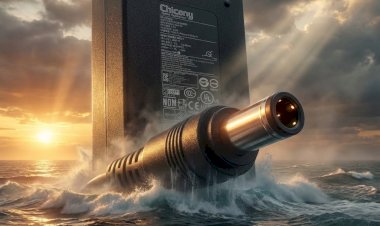
Bu tür donanım kilitlenmelerinin veya açılmama sorunlarının en yaygın kök nedenlerinden biri, tahmin edebileceğiniz gibi, güç kaynağıdır. Düzensiz voltaj veren, kalitesiz veya arızalanmaya başlamış bir adaptör, anakartınıza ve diğer bileşenlere kalıcı hasarlar vermeden önce sık sık bu tür 'donanımsal bayılmalara' neden olabilir.
Eğer güç sıfırlama işlemi sorununuzu geçici olarak çözse bile sorun tekrarlıyorsa, ilk şüpheliniz şarj aletiniz olmalıdır.
Bu noktada, Asus Zenbook 19V 3.42A 65W Laptop Adaptörü (4.0mm*1.35mm) gibi cihazınızın modeliyle tam uyumlu, kaliteli bir adaptör kullanmak, bu tür arızaların önüne geçmenin en garantili yoludur. Unutmayın, adaptör sadece bir kablo değil, bilgisayarınızın kalbine giden enerjiyi düzenleyen kritik bir parçadır.
Bu ve benzeri sorunları kalıcı olarak yaşamamak için laptop adaptörünüzün orijinal veya orijinal standartlarında üretim yapan güvenilir markalara ait olması şarttır. Teknogold bilişim, adaptörler konusunda uzun yıllara dayanan tecrübesiyle rüştünü ispat etmiş güvenilir bir kaynaktır. Teknogold, ya orijinal adaptör satar ya da orijinal kalitesine en yakın, A+ muadillerini envanterinde tutar. A+ Kalite Adaptörleri İncelemek İçin Tıklayınız.
❓ Sizin Yerinizde Olsak Biz de Bunları Sorardık: Sıkça Sorulan Sorular
İşte kullanıcıların bu konuyla ilgili arama motorlarına en sık yazdığı, aklınıza gelebilecek tüm basit ve teknik soruların net cevapları:
Laptopumun ışığı yanıyor ama ekran gelmiyor, power reset işe yarar mı?
Cevap: Evet, bu en sık işe yaradığı durumdur. Buna "siyah ekran" sorunu denir ve genellikle RAM veya ekran kartının geçici olarak kilitlenmesinden kaynaklanır. Güç sıfırlaması bu kilitlenmeyi çözer. Mutlaka deneyin.
Bilgisayar kapandı açılmıyor, reset atsam düzelir mi?
Cevap: Denemeniz gereken ilk şey budur. Eğer sorun statik elektrik yüklenmesi ise %90 ihtimalle düzelecektir.
Laptop güç sıfırlama nedir tam olarak, format atmak gibi mi?
Cevap: Kesinlikle hayır. Format, diskinizdeki tüm bilgileri (Windows, fotoğraflar, programlar) siler. Güç sıfırlaması ise donanım üzerindeki elektriği boşaltır. Bilgilerinize, dosyalarınıza veya programlarınıza hiçbir zarar vermez.
Power reset yapınca bilgilerim silinir mi? Fotoğraflarım gider mi?
Cevap: Hayır, hiçbir bilginiz (fotoğraf, belge, oyun, program) silinmez. Bu işlem disk (HDD/SSD) ile ilgili değildir. Güvenle yapabilirsiniz.
Laptop dondu kaldı hiçbir şey çalışmıyor, nasıl kapatacağım?
Cevap: Güç düğmesine (açma-kapama tuşu) ekrandaki görüntü gidene kadar (genellikle 8-10 saniye) basılı tutun. Buna "zorla kapatma" (force shutdown) denir. Kapandıktan sonra emin olmak için bir de güç sıfırlaması yapmanız faydalı olur.
Bataryası çıkmayan laptop nasıl resetlenir? (Gömülü batarya)
Cevap: Fişi ve tüm kabloları çekin. Kasanın altında küçük bir "reset iğne deliği" arayın, varsa ataşla 5 saniye basın. Eğer o delik yoksa, sadece güç düğmesine tam 30 saniye boyunca basılı tutun. Bu, gömülü bataryalı sistemlerde aynı işi görecektir.
Acer (veya HP, Dell, Lenovo, Asus) laptop power reset tuşu var mı?
Cevap: Modele göre değişir. Bazı Acer ve Lenovo modellerinde altta "iğne deliği" şeklinde reset tuşu bulunur. Ancak HP, Dell ve Asus'un çoğu modelinde ayrı bir tuş yoktur; işlemi (pili çıkarıp/çıkaramayıp) güç düğmesine 30 saniye basılı tutarak yaparsınız.
Casper laptop açılmıyor, güç sıfırlama nasıl yapılır?
Cevap: Casper modellerinde de yöntem aynıdır. Eğer batarya çıkıyorsa, çıkarıp 30 saniye güç tuşuna basın. Eğer batarya gömülüyse, sadece fişi çekip 30 saniye güç tuşuna basılı tutun.
Güç düğmesine kaç saniye basılı tutmam gerekiyor?
Cevap: Emin olmak için tam 30 saniye basılı tutmanızı tavsiye ederiz. 10 saniye zorla kapatır, ancak 30 saniye artık gücü tamamen boşaltır.
Fişi çekmeden yapsam olur mu?
Cevap: Olmaz. Amacımız zaten laptopu tüm güç kaynaklarından (hem pil hem adaptör) kesmektir. Fiş takılıyken yapmanızın bir etkisi olmaz.
Pili çıkarmadan yapsam ne olur? (Bataryası çıkan modelde)
Cevap: Yine bir etkisi olmaz. Pil, anakarta sürekli güç beslediği için statik yük boşalmaz. Bataryayı mutlaka fiziksel olarak çıkarmanız gerekir.
Güç sıfırlaması yaptım ama laptop hala açılmıyor, şimdi ne yapmalıyım?
Cevap: Bu durumda sorun daha ciddidir. Yüksek ihtimalle şarj adaptörünüz bozulmuştur ve bataryanız da bitmiştir. Veya daha kötüsü anakartınızda bir sorun vardır. İlk olarak, mümkünse başka bir sağlam adaptörle deneyin.
Reset attım, bilgisayar açıldı ama hemen geri kapandı. Sorun ne olabilir?
Cevap: Bu genellikle aşırı ısınma veya arızalı adaptör belirtisidir. Adaptör yeterli gücü veremeyince sistem kendini korumaya alıp kapatır.
Laptopum şarj olmuyor, güç sıfırlaması bunu düzeltir mi?
Cevap: Evet, bazen düzeltir. Bazen şarj devresi yazılımsal olarak kilitlenir ve pili görmez. Güç sıfırlaması bu devreyi de sıfırladığı için şarj sorununun düzeldiği çok görülmüştür.
Bilgisayar açılırken "bip" sesi geliyor ve açılmıyor, resetlesem mi?
Cevap: O "bip" sesleri bir arıza kodudur (genellikle RAM veya ekran kartı arızası). Güç sıfırlaması bu durumda işe yaramayabilir ama denemekten zarar gelmez. Sorun muhtemelen fiziksel bir RAM arızasıdır.
Ekranda "no bootable device" yazıyor, reset atmak mantıklı mı?
Cevap: Bu hata, laptopun işletim sistemini (Windows) bulamadığını söyler. Genellikle hard diskinizle (SSD/HDD) ilgili bir sorundur. Güç sıfırlamasının bunu çözme ihtimali düşüktür ama denenebilir.
Laptop adaptörüm çok ısınıyor, bu bir sorun mu?
Cevap: Evet, ciddi bir sorundur. Adaptörün ısınması normaldir ancak elinizi yakacak kadar (aşırı) ısınıyorsa, bu ya adaptörün bozulmaya başladığını ya da laptopunuzun fazla güç çektiğini gösterir. Bu durum, anakart arızasına davetiye çıkarır.
Yan sanayi (ucuz) adaptör kullanmak laptopu bozar mı?
Cevap: Kesinlikle evet. Piyasada satılan ucuz, markasız adaptörler stabil olmayan voltaj verir. Bu adaptörler laptopunuzun anakartındaki güç devrelerini, şarj entegresini ve bataryanızı yakabilir. Maliyetten kaçarken çok daha pahalı bir anakart tamiriyle karşılaşabilirsiniz.
Bilgisayarım sadece pilde çalışıyor, fişe takınca kapanıyor, neden?
Cevap: Bu, adaptörünüzün arızalı olduğunun en net belirtisidir. Adaptör, sistemi çalıştıracak gücü veremiyor veya kısa devre yapıyor demektir. Acilen adaptörünüzü değiştirin.
Adaptörün ışığı yanıp sönüyor, bu ne anlama gelir?
Cevap: Adaptörde veya laptopun güç girişinde (jak) bir kısa devre olduğunun belirtisidir. Adaptör kendini korumaya alıyordur. Zorlamayın, hemen fişten çekin.
Orijinal adaptör mü almalıyım, muadil adaptör mü?
Cevap: Mümkünse her zaman orijinal alın. Ancak orijinal bulamıyorsanız veya çok pahalıysa, "A+ Kalite" veya "Orijinal Muadili" olarak bilinen, üzerinde güvenlik sertifikaları (CE, RoHS vb.) olan, güvenilir, bilinen markaların muadil ürünlerini tercih edin. Ucuz, isimsiz ürünlerden kaçının.
Laptopumun adaptör girişi (jak) bozuldu sanırım, ne yapabilirim?
Cevap: Adaptör girişinin (DC jack) lehimleri kırıksa veya içi parçalanmışsa, bu parçanın değişmesi gerekir. Bu teknik bir işlemdir ve Teknogold gibi yedek parça konusunda uzman firmalardan temin edilebilir.
Güvenilir, kaliteli laptop adaptörünü nereden bulabilirim?
Cevap: Laptop adaptörleri hassas ürünlerdir. Mutlaka Teknogold gibi bu işi profesyonel olarak yapan, sattığı ürünün arkasında duran, garantili ve faturalı satış yapan kurumsal bilişim firmalarından almalısınız.
Adaptörümün arızalı olup olmadığını nasıl anlarım?
Cevap: En basit yolu, laptopunuzla uyumlu olduğu bilinen sağlam bir adaptörle denemektir. Eğer o adaptörle laptop çalışıyorsa, sizinki arızalıdır.
Teknogold'dan aldığım adaptör orijinal mi?
Cevap: Teknogold, sattığı ürünün açıklamasında ne yazıyorsa onu gönderir. "Orijinal" belirtilmişse orijinaldir, "A+ Muadil" belirtilmişse, orijinali aratmayan en yüksek kalitedeki muadil üründür.
Laptop parçası alırken nelere dikkat etmeliyim?
Cevap: Aldığınız parçanın (adaptör, batarya, klavye vb.) laptopunuzun modeliyle yüzde yüz uyumlu olmasına ve satıcının güvenilir bir firma olmasına dikkat edin.
Teknik servis hizmetiniz var mı, yeriniz nerede?
Cevap: Teknogold, laptop yedek parça satışı (OEM, sarf malzeme) konusunda uzmandır. Fiziksel mağazamızda teknik servis desteği de alabilirsiniz.
Size nasıl ulaşabilirim, dükkanınız nerede?
Cevap: Eğer adaptör, batarya veya diğer laptop yedek parça ihtiyaçlarınız için bizi ziyaret etmek isterseniz, konumumuza haritadan bakmak için [şüpheli bağlantı kaldırıldı].
Bu adımları denediniz mi? Sizin laptopunuzdaki sorun tam olarak neydi ve güç sıfırlaması işe yaradı mı? Farklı bir modelde (Asus, HP, Dell, Lenovo, Casper vb.) bu işlemi yaptıysanız, deneyimlerinizi aşağıdaki yorumlar bölümünde bizimle ve diğer kullanıcılarla paylaşın!
Bu yazı TEKNOGOLD Teknoloji Ansiklopedisi İçin İsteği Üzerine Noname Tarafından Yazılmıştır.
Not: Daha fazlası https://blog.teknogolddepo.com da.