Bilgisayarımın Ekranı Açılmıyor, Ne Yapmalıyım? Kesin Çözüm Rehberi
Bilgisayarınız çalışıyor ama ekran açılmıyor mu? Siyah ekran hatası, RAM oksitlenmesi ve statik elektrik sorunları için evde yapabileceğiniz kesin çözümler.
 Oğuzhan Muhammed
May 15, 2026 02:41
140
0
Oğuzhan Muhammed
May 15, 2026 02:41
140
0
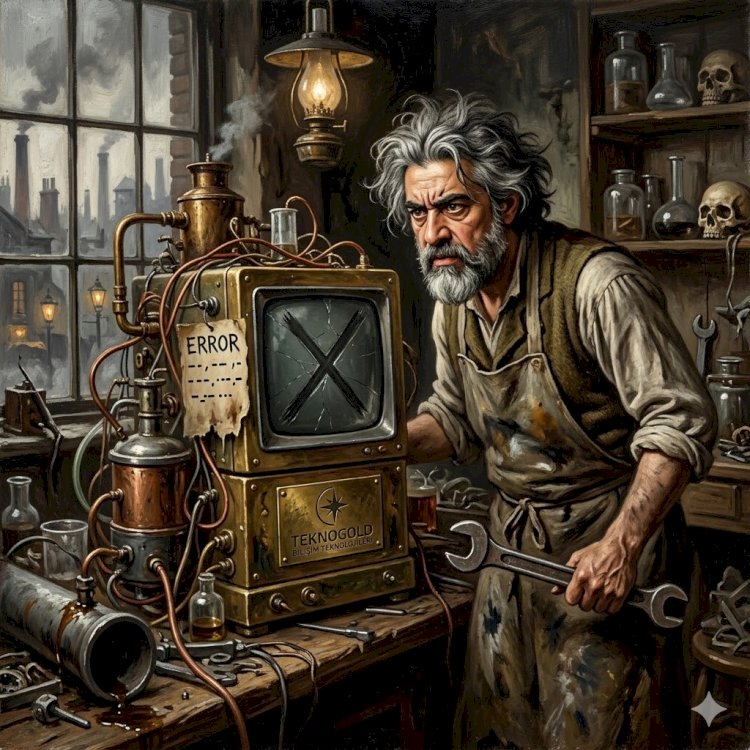

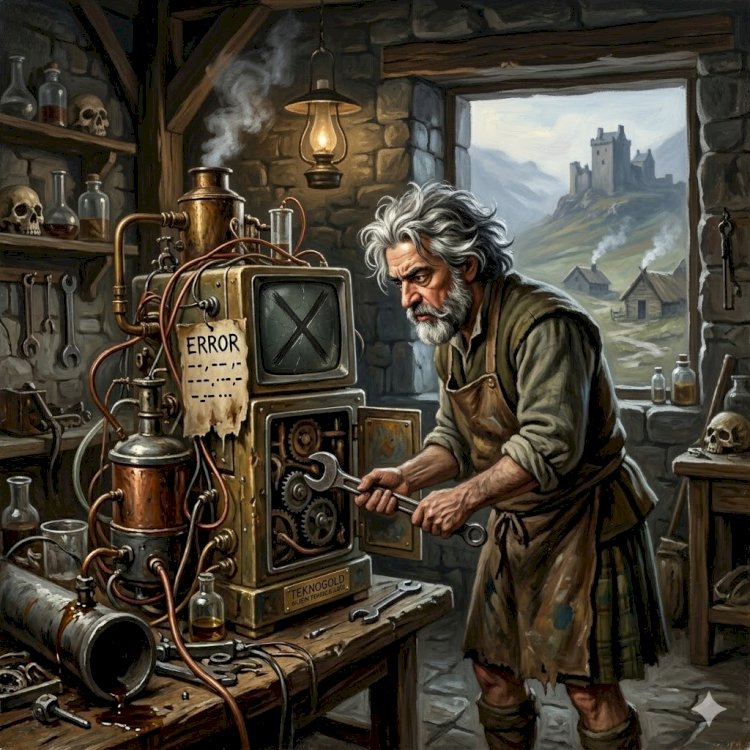
Bilgisayarımın Ekranı Açılmıyor, Ne Yapmalıyım? Kesin Çözüm Rehberi
Bilgisayarınız çalışıyor ancak ekrana görüntü gelmiyorsa, sorunun kaynağı genellikle RAM belleğin oksitlenmesi, ekran kartı çip arızası, bağlantı (flex) kablolarının gevşemesi veya batarya kaynaklı güç problemleridir. Çözüm için öncelikle cihazın fişini çekin, bataryayı (çıkıyorsa) çıkarın ve güç tuşuna 30 saniye basılı tutarak statik elektriği tamamen boşaltın. Görüntü hala gelmiyorsa, cihazı HDMI veya VGA kablosuyla harici bir monitöre bağlayarak sorunun cihaz panelinde mi yoksa anakartta mı olduğunu anında tespit edebilirsiniz.
Cihazın güç düğmesine basıyorsunuz, fanların döndüğünü duyuyorsunuz, belki klavye ışıkları bile yanıyor ama o can sıkıcı siyah ekranla baş başasınız. Panik yapmayın. Bilgisayar kullanıcılarının en sık karşılaştığı, ancak çözümü sandığınız kadar korkutucu olmayan bu durumu adım adım, bir teknisyen edasıyla nasıl çözeceğinizi anlatacağız. Yılların verdiği servis tecrübemizle sabittir ki; her siyah ekran, cihazın çöpe gideceği anlamına gelmez. Bazen ufak bir toz zerresi, bazen de biriken minik bir statik elektrik bu soruna yol açabilir.
Şimdi, gereksiz teknik terimlere boğulmadan, evde veya ofiste kendi başınıza uygulayabileceğiniz en etkili yöntemlere ve en çok sorulan soruların net cevaplarına geçelim.
1. Hayat Kurtaran Taktik: Statik Elektrik Boşaltma
Bilgisayarların içinde zamanla biriken durağan elektrik, anakartın ekran paneline görüntü sinyali göndermesini engeller. Bu, sektörde "anakartın kendini korumaya alması" olarak bilinir.
-
Nasıl Yapılır? Cihazın şarj adaptörünü prizden çekin. Eğer bataryanız dışarıdan sökülebilir bir modelse, bataryayı çıkarın. Ardından cihazın açma/kapama (Power) tuşuna tam 30 ila 40 saniye boyunca hiç durmadan basılı tutun. Bu işlem, anakart üzerindeki kapasitörlerde kalan tüm elektriği sıfırlar. Parçaları geri takın ve cihazı çalıştırın. Çoğu zaman sadece bu basit adım bile cihazı hayata döndürür.
2. Arızanın Merkezini Bulmak: Harici Monitör Testi
Ekran kapkaranlık kaldığında, arızanın bilgisayarın içindeki ekran kartında mı, yoksa sadece cihazın kendi "camında" (LCD/LED panel) mı olduğunu bilmek zorundayız.
-
Nasıl Yapılır? Evdeki televizyonunuzu veya masaüstü bilgisayarınızın ekranını ödünç alın. Bir HDMI kablosu ile laptopunuzu bu ekrana bağlayın. Bilgisayarı açtığınızda görüntü televizyona geliyorsa, harika bir haberimiz var: Bilgisayarınızın anakartı ve ekran kartı sağlam! Sorun sadece laptopunuzun ekranında veya ekranı anakarta bağlayan kablodadır (Flex kablo).
3. RAM Belleklerin Temizliği ve Oksitlenme
Özellikle uzun süre nemli ortamlarda çalışan veya uzun süre hiç açılmayan bilgisayarlarda RAM pinleri oksitlenir. Oksitlenen RAM, anakart ile iletişim kuramaz ve cihaz "tetik almasına" rağmen asla görüntü vermez.
-
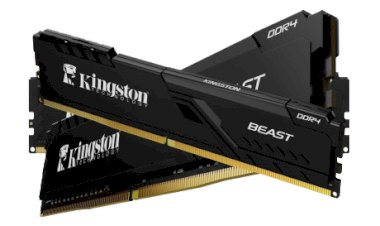
Nasıl Çözülür? Cihazın arka kapağını dikkatlice açın (garantisi bittiyse). RAM belleği yuvasından mandallarını yana iterek çıkarın. Alt kısmındaki sarı pinleri standart bir yumuşak okul silgisiyle (bastırmadan) silin. Üzerindeki oksiti attıktan sonra yuvasına sıkıca oturtun. İki RAM varsa, birini çıkarıp tek tek farklı yuvalarda deneyerek arızalı RAM'i tespit edebilirsiniz.
4. Güç Kaynağı ve Adaptör Yetersizliği
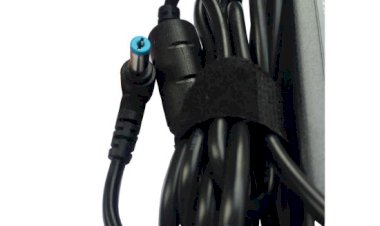
Bazen cihazın hiç tepki vermemesi veya açılışta siyah ekranda kalması doğrudan şebekeden gelen güçle veya adaptörün ömrünü tamamlamasıyla ilgilidir. Eskimiş, kablosu kırılmış veya yan sanayi kalitesiz bir adaptör, anakartın ekranı aydınlatması için gereken anlık yüksek voltajı sağlayamaz. Bu tür durumlarda cihaz fanı döndürür ama ekranı ateşleyemez. Cihazınızın voltaj dengesini korumak ve anakartı yakmamak için tam uyumlu, kaliteli bir kaliteli laptop adaptörü kullanmanız şarttır.
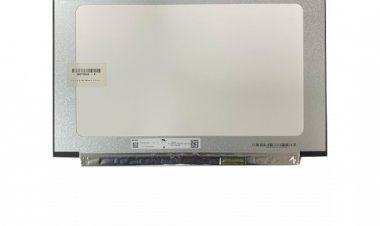
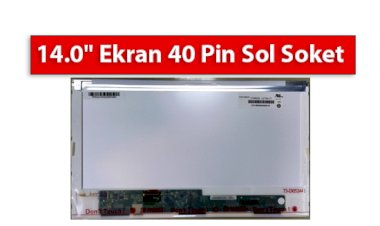
Bu ve benzeri sorunları yaşamak istemiyorsanız laptop ekranlarınız için orijinal ekran üreticelerinin ürettiği en kaliteli ekranları kullanın. Teknogold bilişim Laptop Ekranları konusunda rüştünü ispat etmiş güvenilir bir satıcıdır. Teknogold, ya orijinal ekran satar ya da orjinale en yakın kalitede muadilini satar. A+ Kalite Ekranları incelemek İçin Tıklayınız.
5. BIOS Pili ve Yazılımsal Kilitlenmeler
Cihazın anakartında, saat ve tarih gibi bilgileri hafızada tutan para büyüklüğünde bir BIOS pili bulunur. Bu pil bittiğinde veya BIOS yazılımı çöktüğünde cihaz görüntü vermeyi kesebilir. Pili çıkarıp 5 dakika bekledikten sonra geri takmak (BIOS Reset) birçok marka/model cihazda kronikleşen siyah ekran hatasını kökten çözer.
Arama motorlarında bu konuyla ilgili insanların aklına gelen en spesifik, en genel ve en basit soruları derledik. İçlerinden biri mutlaka sizin yaşadığınız durumu özetliyor olacak. İşte en sık karşılaşılan laptop siyah ekran sorunu senaryoları ve net cevapları:
Hazır cihazınızın bakımını ve donanım iyileştirmelerini yaparken ofisteki veya evinizdeki yazıcınızın durumunu da gözden geçirmek isteyebilirsiniz; Gold Tonerleri incelemek İçin Tıklayınız.
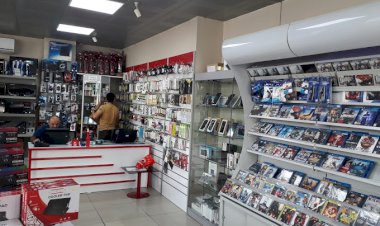
İstanbul Sultangazi'deki merkezimize güvenle bilgisayarını getirmek, adrese gelmek isteyenler için, Teknogold'u haritada görmek isteyenler için Tıklayınız. Uzman teknik ekibimizle cihazınızın her türlü donanım probleminde yanınızdayız.
Şimdi Söz Sizde!
Sizin bilgisayarınız tam olarak ne tepki veriyor? Markası nedir ve bu sorunu yaşamadan hemen önce bilgisayarda ne yapıyordunuz? Yorumlar kısmına detaylıca yazın, tek tek inceleyip hangi donanımdan kaynaklandığına dair yönlendirmemizi yapalım. Bilgi paylaştıkça çoğalır, sormaktan çekinmeyin!
Bu yazı TEKNOGOLD Teknoloji Ansiklopedisi İçin İsteği Üzerine Oğuzhan Muhammed Tarafından Yazılmıştır.
Not: Daha fazlası https://blog.teknogolddepo.com da.