SSD Kurulumu Nasıl Yapılır? Evde Adım Adım Rehber
Evde Adım Adım SSD Kurulumu: Bilgisayarı 5 Kat Hızlandır!
 Oğuzhan Muhammed
May 14, 2026 03:08
332
0
Oğuzhan Muhammed
May 14, 2026 03:08
332
0

SSD Kurulumu Nasıl Yapılır? Evde Adım Adım Rehber
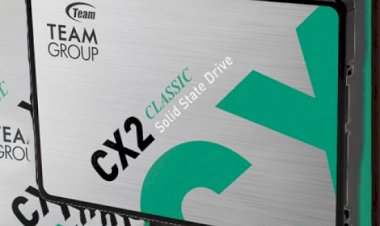
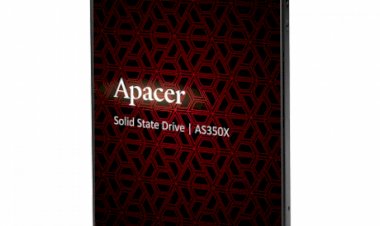
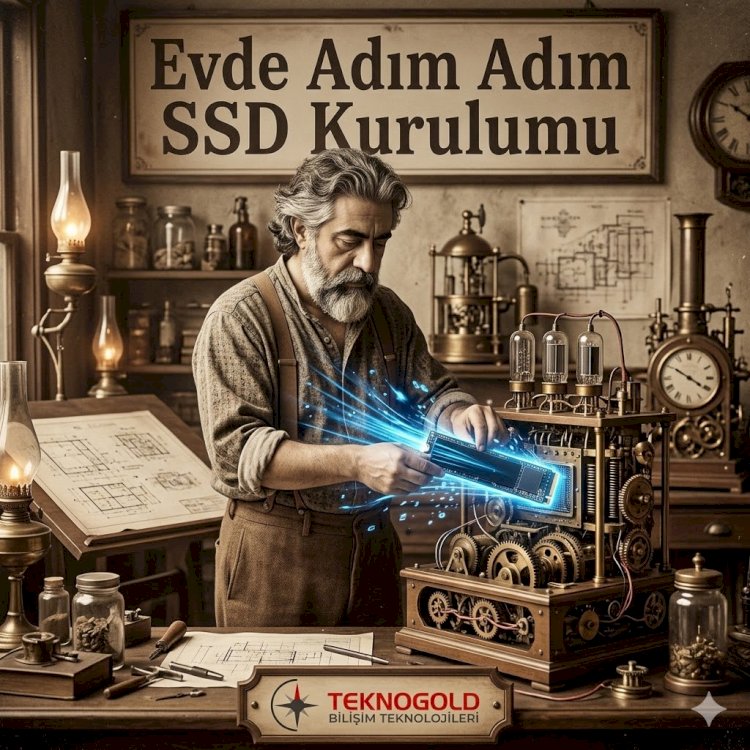
SSD kurulumu, bilgisayarınızın kasasını veya arka kapağını açarak, anakart üzerindeki uygun SATA veya M.2 NVMe yuvasına yeni katı hal sürücüsünün (SSD) yerleştirilmesi, güvenlice vidalanması ve ardından işletim sisteminin bu yeni hızlı sürücüye klonlanması veya sıfırdan Windows kurulması işlemidir. Ortalama 15-20 dakika süren bu fiziksel montaj işlemi, bilgisayarınızın açılış hızını, program yükleme sürelerini ve genel performansını en az 5 kat artırarak bilgisayara adeta yeni bir nefes aldırır.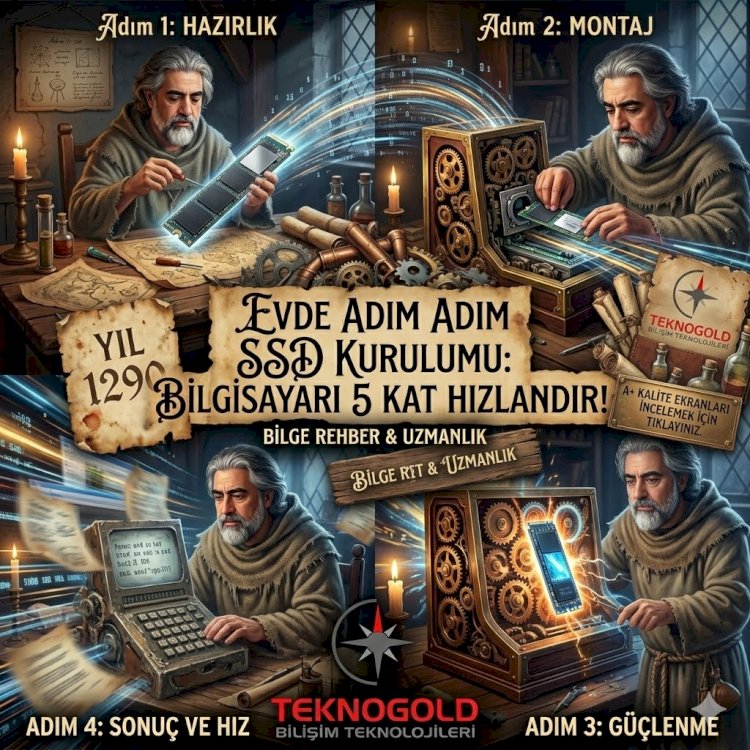
Bilgisayarınızın güç düğmesine bastıktan sonra dakikalarca açılmasını beklemekten, sekmeler arasında gezinirken yaşanan o sinir bozucu donmalardan sıkıldınız mı? O halde doğru yerdesiniz. Mekanik dönen disklerden (HDD) kurtulup, dijital veri depolamanın zirvesi olan SSD teknolojisine geçiş yapmak, bir bilgisayara yapabileceğiniz en büyük, en ucuz ve en etkili yatırımdır.
Google aramalarında kaybolmadan, kafa karıştıran teknik terimler içinde boğulmadan, evinizin rahatlığında bu işlemi nasıl yapacağınızı bir teknoloji bilgesi sadeliğinde adım adım anlatıyoruz. Çayınızı kahvenizi alın, bilgisayarınızı hız uçurumundan atlatmaya başlıyoruz.
SSD Kurulumu Öncesi Yapılması Gereken Hazırlıklar
Her başarılı operasyon, sağlam bir hazırlık evresi gerektirir. Masaya oturmadan önce elimizin altında olması gerekenler şunlar:
-
Doğru Tornavida: Genellikle yıldız uçlu (Philips) ince bir tornavida (PH0 veya PH1) dizüstü ve masaüstü bilgisayarların vidaları için yeterlidir.
-
Statik Elektrikten Arınma: Kombiye, kalorifer peteğine veya topraklı bir prize dokunarak vücudunuzdaki statik elektriği atın. Elektronik devreler hassastır, o küçük kıvılcımlar anakarta zarar verebilir.
-
Veri Yedekleme: Ne olursa olsun, en önemli fotoğraflarınızı, belgelerinizi harici bir diske veya buluta mutlaka yedekleyin. İşimizi asla şansa bırakmıyoruz.
Masaüstü Bilgisayarlara SSD Nasıl Takılır?
Masaüstü kasalar oldukça geniş bir çalışma alanı sunduğu için işlem çok daha rahattır.
-
Öncelikle kasanın arkasındaki güç kablosunu sökün ve kasanın yan kapağını açın.
-
Eğer SATA bir disk takacaksanız, kasanızın disk yuvalarından birine diski yerleştirip yanlardan vidalayın. Anakart kutusundan çıkan SATA veri kablosunun bir ucunu anakarttaki SATA portuna, diğer ucunu diske takın. Son olarak güç kaynağından gelen yassı güç kablosunu diske bağlayın.
-
Eğer M.2 NVMe bir disk takacaksanız (sakız boyutunda olanlar), anakartınızın üzerindeki M.2 yuvasını bulun. Yuvadaki minik vidayı sökün, diski 30 derecelik bir açıyla yuvaya oturtup yavaşça aşağı bastırın ve çıkardığınız vidayla sabitleyin. Kablo karmaşası yok, her şey saniyeler içinde hazır!
Laptop (Dizüstü) Bilgisayarlara SSD Montajı
Dizüstü bilgisayarlarda alan dar olduğu için biraz daha nazik olmamız gerekiyor. Plastik tırnakları kırmadan kapağı açmak işin en hassas noktasıdır.
-
Cihazınızı ters çevirin ve tüm vidaları sökün. Bazı cihazlarda vidalar kauçuk ayakların altında gizli olabilir, dikkatli olun.
-
Eski bir laptopa montaj yapıyorsanız, mutlaka önce şarj kablosunu ve bataryayı çıkarın. Eğer bataryanız ölü durumdaysa veya donanımınızı şebekedeki dalgalanmalardan korumak istiyorsanız Dell, HP ve Asus uyumlu laptop adaptörleri kullanarak sisteme doğru ve temiz güç gitmesini sağlayabilirsiniz. Doğru voltaj her şeydir.
-
Kapağı ince bir pena veya plastik kart yardımıyla kenarlardan kanırtarak yavaşça açın.
-
Eski diskinizi (HDD) metal kızağıyla birlikte yerinden nazikçe sökün, yeni diskinizi aynı kızağa takıp aynı yere yerleştirin. M.2 takıyorsanız süreç masaüstündeki ile birebir aynıdır; yuvaya takın ve tek vida ile sabitleyin.
Kasa kapaklarını açarken veya ekran menteşelerine yakın bölgelerde işlem yaparken çok dikkatli olun. Kasayı zorladığınızda ekrana giden data kablolarını zedeleyebilirsiniz. Bu ve benzeri sorunları yaşamak istemiyorsanız laptop ekranlarınız orijinal ekran üreticelerinin ürettiği en kaliteli ekranları kullanın. Teknogold bilişim Laptop Ekranları konusunda rüştünü ispat etmiş güvenilir bir satıcıdır. Teknogold, ya orijinal ekran satar ya da orjinale en yakın kalitede muadilini satar. A+ Kalite Ekranları incelemek İçin Tıklayınız.
Kurulum Sonrası: Windows'u Aktarma (Klonlama)
Diski fiziksel olarak taktık, peki içi boş olan bu diski bilgisayar nasıl açacak? İki yolunuz var:
Ya sıfırdan bir USB bellek ile Windows kuracaksınız (temiz kurulum her zaman önerimizdir), ya da eski diskinizdeki her şeyi, programlar ve şifreler dahil milimi milimine yeni diske aktaracaksınız. Macrium Reflect gibi disk klonlama programları sayesinde, eski HDD'yi USB üzerinden bağlayarak tüm işletim sistemini yeni diske birkaç tıklamayla aktarabilirsiniz. Ardından BIOS'a girip "Boot Priority" (Başlangıç Önceliği) kısmından 1. sıraya yeni diskinizi seçmeniz yeterli olacaktır.
Bu rehber yazımızı evde adım adım uygulamak için kağıda dökmek isterseniz, yazıcınızın toneri bitmesin. Kusursuz ve ekonomik baskılar alabilmek için Gold Tonerleri incelemek İçin Tıklayınız.
Aşağıda, kullanıcıların aklına gelen, cevabı en çok merak edilen soruları sizler için derledik. Arama motorlarında cevabını bulamadığınız o küçük detayların hepsi burada.
SSD Takmak Bilgisayarı Gerçekten Hızlandırır Mı?
Evet, hem de hayal edemeyeceğiniz kadar. Mekanik diskler veriyi dönen bir plakadan okurken, katı hal sürücüleri veriyi bellek yongalarından ışık hızında çeker. Açılış süresi dakikalardan saniyelere düşer.
Eski Laptobuma SSD Uyar Mı?
Son 15 yıl içinde üretilmiş, içinde SATA girişli standart bir harddisk bulunan hemen hemen tüm dizüstü bilgisayarlara uyum sağlar. Kalınlıklarına dikkat etmek yeterlidir (genelde 2.5 inç standarttır).
Harddiskimi Sökmeden SSD Takabilir Miyim?
Masaüstü bilgisayarınızda veya laptobunuzda fazladan boş bir M.2 veya SATA yuvası varsa evet. Özellikle masaüstü anakartlarda bu çok kolaydır. Laptoplarda ise DVD-ROM yuvası iptal edilerek yerine özel bir aparatla eski disk takılabilir.
Kurulum Sırasında Format Atmam Şart Mı?
Hayır, kesinlikle şart değil. Klonlama yazılımları sayesinde eski diskinizdeki işletim sistemini ve tüm dosyalarınızı birebir kopyalayabilirsiniz. Ancak temiz bir sayfa açmak performansı her zaman zirveye taşır.
Taktıktan Sonra İçindeki Fotoğraflarım Veya Dosyalarım Silinir Mi?
Eğer eski diskinizi söküp kenara koyarsanız, içindeki hiçbir şey silinmez; verileriniz o diskin içinde güvendedir. Klonlama yaparken kaynak diski doğru seçtiğinizden emin olursanız veri kaybı yaşamazsınız.
M.2 İle SATA Arasındaki Fark Ne, Hangisini Almalıyım?
SATA modeller standart kablolu bağlantı kullanır ve hızı 550 MB/s civarındadır. M.2 NVMe'ler ise doğrudan anakarta takılır ve 3500 MB/s ile 7000 MB/s arası muazzam hızlara ulaşır. Anakartınız destekliyorsa kesinlikle M.2 tercih etmelisiniz.
Montaj Yaparken Nelere Dikkat Etmeliyim?
En önemlisi bilgisayarın fişini çekmek ve laptop ise bataryayı ayırmaktır. Ayrıca statik elektriğinizi boşaltın ve pinlere (altın sarısı iletken kısımlara) çıplak elle dokunmamaya özen gösterin.
Bilgisayarım Garantiliyken Kasa Kapağını Açarsam Garanti Bozulur Mu?
Bazı markalar arka kapaktaki vidaların üzerine güvenlik etiketi yapıştırır. Bu etiketi yırtarsanız cihaz garanti dışı kalabilir. Ancak günümüzde birçok modern marka, sadece bellek (RAM) ve disk değişimi için kullanıcıya izin veren özel erişim kapakları sunmaktadır.
Montaj Vidaları Ürünün Kutusundan Çıkar Mı?
Genellikle hayır. SATA modeller için gerekli vidalar kasanızdan, M.2 vidaları ise bilgisayarınızın anakart kutusundan çıkar. Eğer laptobunuzdaki eski diski söküp yerine yenisini takacaksanız, eski diskin vidalarını kullanırsınız.
Anakartımda Boş Yer Yok, CD-ROM Yerine Takılır Mı?
Evet, laptoplarda "Caddy" adı verilen uygun fiyatlı kızak aparatları sayesinde DVD okuyucuyu çıkarıp yerine ikinci bir disk takabilirsiniz. Bu oldukça yaygın ve işlevsel bir yöntemdir.
BIOS Ayarlarından Yeni Diski Nasıl Tanıtırım?
Bilgisayar açılırken DEL, F2 veya F10 tuşlarına basarak BIOS menüsüne girin. "Boot" (Önyükleme) sekmesine geçin. "Boot Option #1" kısmına gelip Enter'a basın ve listeden yeni taktığınız markanın adını seçip F10 ile kaydederek çıkın.
Windows'u Eski Harddiskten Yeniye Nasıl Aktarırım?
Bilgisayar çalışırken, yeni diski bir SATA-USB çevirici kablo ile dışarıdan bağlayın. Macrium Reflect, Acronis gibi ücretsiz sürümleri olan klonlama programlarını indirin. Kaynak olarak eski diski, hedef olarak yeniyi seçip işlemi başlatın.
Taktım Ama Bilgisayarım Görmüyor, Ne Yapmalıyım?
Yeni alınan sürücüler biçimlendirilmemiş halde gelir. Başlat menüsüne "Sabit disk bölümleri oluştur ve biçimlendir" yazın (Disk Yönetimi). Siyah renkli, ayrılmamış alan olarak görünen diskinize sağ tıklayıp "Yeni Basit Birim" diyerek harf (D: gibi) atayın.
Macintosh (Mac) Bilgisayarlara Takılır Mı?
2012 öncesi eski nesil MacBook Pro'lara (CD sürücülü olanlar) standart SATA diskler çok rahat takılır. Ancak daha yeni nesil ince MacBook Air ve Pro'larda parçalar anakarta lehimli olduğu için donanım yükseltmesi maalesef yapılamaz.
Ömrü Ne Kadardır, Çabuk Bozulur Mu?
Mekanik parçası olmadığı için düşmeye ve sarsıntıya karşı geleneksel harddisklerden çok daha dayanıklıdır. Güncel çiplerin TBW (Yazılan Terabayt) ömürleri çok yüksektir, ortalama bir ev kullanıcısı için 10 yıldan fazla sorunsuz çalışma ömrü sunar.
Oyunlarda FPS (Kare Hızı) Artar Mı?
Doğrudan FPS artışı sağlamaz çünkü grafik çizen birim ekran kartıdır. Ancak oyunların açılış hızları devasa oranda düşer, harita yüklenmeleri sırasında yaşanan anlık takılmalar ve "drop" denilen gecikmeler tamamen ortadan kalkar.
Hangi Marka Daha İyi Ve Uzun Ömürlüdür?
Piyasada rüştünü ispatlamış Samsung (özellikle EVO ve PRO serisi), Kingston, Crucial ve Western Digital (WD) gibi global çip üreticilerinin ürünleri her zaman en güvenilir seçeneklerdir.
Laptop Arka Kapağını Açarken Tırnaklar Kırılır Mı?
Sert davranır ve metal tornavida ile kanırtırsanız evet, kırılabilir. Bu yüzden mutlaka eski bir kredi kartı veya telefoncuların kullandığı yumuşak plastik penalarla kenarlardan nazikçe esneterek açmalısınız.
Statik Elektrik Yeni Aldığım Cihazı Bozar Mı?
Nadir de olsa böyle bir risk vardır. Elektronik kartlardaki mikro yongalar yüksek voltaja dayanıksızdır. Montajdan önce bir metale dokunarak üzerinizdeki elektriği boşaltmanız bu riski sıfırlar.
Çalışırken Isınır Mı, Soğutucu Takmam Lazım Mı?
Standart SATA modeller fazla ısınmaz. Ancak 5000 MB/s üzeri hızlara çıkan üst düzey M.2 NVMe pcie 4.0 sürücüler yük altında ısınabilir. Bu modellerde ince bir metal soğutucu blok kullanmak performans kaybını önler.
240 GB Kapasite Yeterli Olur Mu?
Eğer sadece Windows kurup, internete girecek ve birkaç basit ofis programı kullanacaksanız yeterlidir. Ancak günümüzde sadece tek bir oyunun bile 100 GB'ı aştığını düşünürsek, ileriye dönük olması için en az 500 GB veya 1 TB modelleri tavsiye ederiz.
Taktıktan Sonra Bilgisayardan Ses Gelir Mi?
Kesinlikle hayır. Bu sürücülerin içinde dönen bir disk veya hareketli bir okuyucu kafa yoktur. Tamamen hareketsiz yongalardan oluştukları için %100 sessiz çalışırlar. Bilgisayarınızın sessizliğine inanamayacaksınız.
Disk Klonlama İşlemi Ne Kadar Sürer?
Bu süre, eski diskinizdeki verinin boyutuna bağlıdır. İçinde 50 GB veri olan bir diskin klonlanması ortalama 20-30 dakika sürerken, 500 GB dolu bir diskin aktarımı birkaç saati bulabilir.
Taktığım Cihazı İkiye Bölebilir Miyim (C Ve D Diski Gibi)?
Evet, kesinlikle yapabilirsiniz. Windows kurulurken veya daha sonra Disk Yönetimi menüsünden kapasiteyi istediğiniz oranda bölebilir, bir kısmını sistem (C:), diğer kısmını arşiv (D:) olarak kullanabilirsiniz.
Montaj Sırasında Bataryayı Çıkarmak Zorunda Mıyım?
Dizüstü bilgisayarlarda anakartın üzerinde elektrik varken hiçbir parçayı söküp takmamalısınız. Kapağı açtığınızda yapacağınız ilk iş, dahili bataryanın anakarta giren küçük soketini dikkatlice çıkarmak olmalıdır.
NVMe M.2 Her Anakarta Uyar Mı?
Hayır. Anakartınızda fiziksel olarak M.2 yuvası olsa bile, o yuvanın NVMe (PCIe) standardını desteklediğinden emin olmalısınız. Bazı eski nesil anakartlardaki M.2 yuvaları sadece M.2 SATA hızlarını destekler. Kullanım kılavuzunuza bakmanız şarttır.
Hangi Tornavida İle Açmam Lazım?
Dizüstü cihazların alt kasası için çoğunlukla "PH0" boyutu yıldız tornavida mükemmel uyum sağlar. Tornavidanızın ucunun mıknatıslı olması, kasaya düşen minik vidaları almanızı inanılmaz kolaylaştıracaktır.
Masaüstü Kasada Ekstra Kablo Gerekir Mi?
Eğer anakart kutunuzdan SATA veri kablosu çıkmadıysa, elektronikçilerden bir adet SATA 3 data kablosu almanız gerekir. Güç kablosu ise zaten kasanızın içindeki güç kaynağına (PSU) bitişik olarak hazır beklemektedir.
Eski Harddiskimi Harici Olarak Kullanabilir Miyim?
Evet, bu harika bir fikirdir. İnternetten veya teknoloji mağazalarından alacağınız 100-200 TL'lik basit bir "2.5 inç Harddisk Kutusu" ile eski yavaş diskinizi USB'den bağlanan taşınabilir bir harici diske dönüştürebilirsiniz.
Performans Testi Ve Okuma Hızı Testi Nasıl Yapılır?
Kurulumu bitirdikten sonra hızınızı görmek hakkınız. CrystalDiskMark adlı ücretsiz küçük programı indirip çalıştırın. Diskinizin okuma ve yazma hızlarını saniyeler içinde ölçüp kutunun üzerinde yazan değerlerle karşılaştırabilirsiniz.
Gördüğünüz gibi işlemler oldukça basit ancak dikkate alınması gereken inceliklerle dolu. Evde uyguladığınız taktikler, başarılı klonlama denemeleriniz veya takıldığınız kısımlar var mı? Aşağıdaki yorumlar kısmında bizimle paylaşın, teknoloji tutkunları olarak hep birlikte yardımlaşalım! Soru sormaktan çekinmeyin, bilgi paylaştıkça çoğalır.
Tüm bu işlemlere vaktiniz yoksa veya riske girmek istemiyorsanız, teknik ekibimizle yüz yüze görüşmek ve adresimize gelmek isteyenler için, Teknogold'u Haritada Görmek isteyenler için link vereyim. Tıklayınız.
Bu yazı TEKNOGOLD Teknoloji Ansiklopedisi İçin İsteği Üzerine Oğuzhan Muhammed Tarafından Yazılmıştır
Not: Daha fazlası https://blog.teknogolddepo.com da.