Batarya Kalibrasyonu Nedir? Pil Algılanmadı Hatası Çözümü
Laptop batarya kalibrasyonu nedir, ne zaman yapılır? "Pil algılanmadı" hatasını sürücü güncellemesiyle çözün. Pil ömrünü uzatma ve doğru adaptör seçimi rehberi.
 Oğuzhan Muhammed
Oct 18, 2025 04:14
272
0
Oğuzhan Muhammed
Oct 18, 2025 04:14
272
0


Laptop Batarya Kalibrasyonu: Bilgisayarınızın Pil Göstergesini Sıfırlamanın ve "Pil Algılanmadı" Hatalarını Çözmenin Kesin Yolları
Laptopunuzun şarj yüzdesi hızla düşüyor, bir anda kapanıyor ya da gösterge doğru değeri yansıtmıyorsa, çözüm genellikle Laptop Batarya Kalibrasyonu adı verilen basit bir döngüde saklıdır. Peki, laptop batarya kalibrasyonu nedir ve ne zaman yapılmalıdır? Basitçe söylemek gerekirse, batarya kalibrasyonu, laptopunuzun içindeki pil yönetim çipinin (BMS) bataryanın gerçek tam dolu ve tam boş kapasitesini yeniden öğrenmesi işlemidir. Bu işlem, pil göstergesinin yanıltıcı olmasını engeller ve size kalan kullanım süresi hakkında doğru bilgi verir. Genellikle 2-3 ayda bir veya pil yüzdesi hatalı gösterilmeye başlandığında yapılması tavsiye edilir. Öte yandan, arama motorlarında sıkça karşılaşılan "Pil algılanmadı" gibi daha ciddi donanımsal veya yazılımsal hatalarda ise kalibrasyon yerine, ilk adımda pil sürücülerinin güncellenmesi işe yarar. Sürücü hatası, işletim sisteminin pili tanımasını engelleyebilir; bu durumda, Aygıt Yöneticisi'nden pil sürücüsünü kaldırıp yeniden kurmak, işletim sistemine pili sıfırdan tanıtarak sorunu anında çözebilir. Bilgisayarınızın pil performansını zirveye taşımak için bilmeniz gereken her şeyi bu rehberde, adım adım ve net cevaplarla bulacaksınız.
Laptop Batarya Kalibrasyonu Nedir ve Neden Gereklidir?
Laptop bataryaları lityum iyon (Li-ion) veya lityum polimer (Li-Po) teknolojisiyle çalışır. Bu bataryaların içinde, kalan enerji miktarını hesaplayan ve işletim sistemine bildiren küçük bir kontrol çipi (BMS - Batarya Yönetim Sistemi) bulunur. Zamanla ve düzensiz şarj döngüleri (örneğin, sürekli %100'de tutmak veya sık sık az şarj etmek) nedeniyle, bu çip bataryanın gerçek maksimum kapasitesini "unutabilir" ya da yanlış hesaplamaya başlayabilir.
İşte tam bu noktada Laptop Batarya Kalibrasyonu devreye girer. Kalibrasyon, bataryayı kasıtlı olarak tam şarj (%100) ve tam deşarj (%0) döngülerinden geçirerek, kontrol çipinin bataryanın gerçek kapasite sınırlarını yeniden tanımasını ve doğru hesaplamasını sağlayan bir eğitim sürecidir. Bu sayede:
-
Doğru Gösterim: Pil yüzdesi aniden düşmez veya yanlış değerler göstermez.
-
Ani Kapanma Önleme: Laptopunuzun %30 şarj varken aniden kapanması gibi sorunların önüne geçilir.
-
Güvenli Kullanım: Bataryanın ömrünü uzatmak için doğru kararlar alırsınız.
Kalibrasyon Ne Zaman Yapılmalıdır?
-
Rutin Bakım: Performans düşüşü yaşanmasa bile 2 ila 3 ayda bir yapılması, pil yönetim sistemini "taze tutar."
-
Hatalı Gösterim: Laptopunuzun pil göstergesi hızla düşmeye başladığında veya yüksek yüzdede aniden kapanmaya başladığında hemen yapılmalıdır.
-
Yeni Batarya/Laptop: Yeni bir batarya aldığınızda veya yeni bir laptop kullanmaya başladığınızda ilk kullanımdan önce bir kez yapılması şiddetle tavsiye edilir.

Kalibrasyon Nasıl Yapılır? (Üreticiye Bağımlı Olmayan En Güvenilir Yöntem)
Kalibrasyonun en etkili ve evrensel yöntemi, bataryayı tamamen doldurmak, tamamen boşaltmak ve bir süre dinlendirmektir.
-
Tam Şarj (%100): Laptopunuzu adaptöre bağlayın ve pil %100 olana kadar şarj edin. %100 olduktan sonra en az 2 saat daha adaptörde takılı bırakın. Bu, kontrol çipinin tam dolu noktasını net bir şekilde kaydetmesini sağlar.
-
Güç Ayarlarını Değiştirin: Windows (veya Mac) güç ayarlarında, laptopun pil kritik seviyeye gelince uykuya geçmek yerine kapanmasını sağlayın. (Genellikle %5 veya daha düşük bir seviye belirlenir.)
-
Tam Deşarj (%0): Adaptörü çıkarın. Laptopu kullanmaya devam edin (video izlemek veya oyun oynamak bataryayı daha hızlı tüketir). Cihaz pil tamamen bitip kendiliğinden kapanana kadar kullanın. Bu, kontrol çipinin tam boş noktasını net bir şekilde kaydetmesini sağlar.
-
Dinlenme: Laptop kapandıktan sonra, adaptörü takmadan en az 5 saat kapalı veya bekleme modunda (açmamaya dikkat edin) bırakın. Bu, bataryanın kalan son enerjisini de tüketmesini sağlar.
-
Yeniden Tam Şarj: 5 saatlik dinlenmenin ardından, laptopu açmadan adaptöre bağlayın ve kesintisiz olarak %100 olana kadar şarj edin. Şarj dolduktan sonra normal kullanıma geçebilirsiniz. Bataryanız artık kalibre edilmiştir.
"Pil Algılanmadı" Hatası ve Pil Sürücülerinin Güncellenmesi
Laptop kullanıcılarının kalibrasyon sorunlarından sonra karşılaştığı en sinir bozucu hatalardan biri de "Pil Algılanmadı" veya "Takılı Değil, Şarj Olmuyor" gibi uyarıları görmektir. Bu, kalibrasyon gerektiren basit bir sorun değil, genellikle daha teknik bir arızanın işaretidir.
"Pil algılanmadı" hatasını çözmek için pil sürücülerinin güncellenmesi işe yarar mı?
Kesinlikle EVET, bu hatanın yazılımsal (sürücü kaynaklı) bir çözümü VARDIR ve genellikle İŞE YARAR.
Sorunun Kaynağı ve Kesin Çözüm Yöntemi
"Pil algılanmadı" hatası genellikle iki temel sebepten kaynaklanır:
-
Yazılımsal Hata: İşletim sistemi (Windows/macOS), pilin durumunu okumak için kullandığı sürücüde (genellikle Microsoft ACPI Uyumlu Kontrol Metodu Pil) bir takılma veya bozulma yaşamıştır.
-
Donanımsal Hata: Batarya ömrünü tamamlamıştır, bağlantı soketi arızalıdır veya en önemlisi laptop adaptörünüz yetersiz/bozuk güç sağlamaktadır.
Yazılımsal Çözüm (Sürücü Güncellemesi/Sıfırlaması):
Bu yöntem, sorunu anında çözebilen, basit ve risksiz bir işlemdir.
-
Adaptörü Takın: Laptopunuzun çalıştığından emin olun ve adaptör takılı olsun. Adaptörün kaliteli, doğru voltaj ve amper değerlerini sağladığından emin olmanız bu adım için kritik öneme sahiptir.
-
Aygıt Yöneticisini Açın: Windows arama çubuğuna "Aygıt Yöneticisi" yazıp açın.

-
Pil Sürücüsünü Kaldırın: "Piller" kategorisini genişletin.
-
Burada gördüğünüz "Microsoft ACPI Uyumlu Kontrol Metodu Pil" (veya benzeri) sürücüsüne sağ tıklayın ve "Cihazı kaldır" seçeneğini tıklayın. (Endişelenmeyin, sürücü fiziksel olarak silinmez, sadece işletim sisteminin kaydı silinir.)
-
Bilgisayarı Kapatın: Sürücüyü kaldırdıktan sonra bilgisayarı yeniden başlatmak yerine kapatın.
-
Pili Çıkarın (Mümkünse): Eğer laptopunuzda çıkarılabilir bir batarya varsa, bu adımda bataryayı çıkarın. Çıkarılamıyorsa atlayın.
-
Yeniden Başlatma: Adaptörü takın (batarya çıkarılmışsa takılı kalsın) ve laptopu açın. Windows açıldığında otomatik olarak sürücüyü yeniden yükleyecek ve pili sıfırdan tanıyacaktır.
Bu adımlar, sürücü hatasından kaynaklanan "Pil algılanmadı" sorununu %90 ihtimalle ortadan kaldırır.
En Büyük Gizli Tehlike: Kalitesiz Laptop Adaptörleri
Bu ve benzeri sorunları yaşamak istemiyorsanız, laptop adaptörünüzün orijinal veya orijinaline en yakın adaptör üreticilerinin ürettiği en kaliteli adaptörleri kullanın. Pili görmeme, yanlış şarj etme, hatta anakarta zarar verme gibi arızaların büyük bir kısmı, düşük kaliteli, doğru voltaj/amper sağlamayan adaptörlerden kaynaklanır.
Güçlü, istikrarlı ve güvenli bir enerji akışı, bataryanızın doğru kalibre olmasını, sürücülerin sağlıklı çalışmasını ve en önemlisi laptopunuzun ömrünü uzatır. Laptop adaptörünüzün kalitesinden emin olmak, alacağınız en iyi önlemdir.
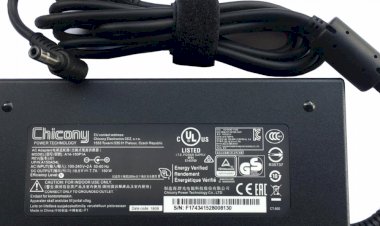
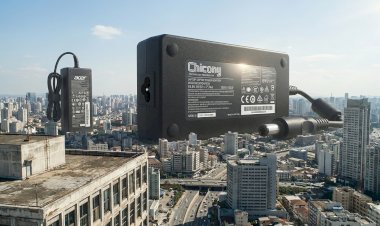
Unutmayın; güvenilir bir satıcı, sattığı ürünün arkasında durur. Teknogold bilişim adaptörler konusunda rüştünü ispat etmiş güvenilir bir satıcıdır. Teknogold ya orijinal adaptör satar ya da orijinaline en yakın kalitede muadilini satar. A+ Kalite Adaptörleri incelemek için tıklayınız. Bilgisayarınızın ihtiyacı olan güç ve güvenilirliği garantileyen, orijinal kalitede Acer 19V 4.74A 90W Uyumlu Laptop Adaptörü Şarj Cihazı (5.5 mm*1.7 mm) modelimiz gibi yüksek kaliteli ürünlerimizi mutlaka inceleyin!
Kullanıcılardan Gelen En Popüler 20 Soru ve Kesin Cevapları
Bu bölümde, arama motorlarına en çok yazılan, en yalın dilde sorulmuş ve kafa karışıklığı yaratan sorulara, sade, net ve kendinden emin cevaplar veriyoruz.
Batarya Kalibrasyonu Hakkında En Temel Sorular
1. Laptop batarya kalibrasyonu nedir, gerçekten işe yarar mı?
Cevap: Laptop batarya kalibrasyonu, bilgisayarınızın pil yönetim çipini (BMS) bataryanın gerçek kapasitesini doğru okuması için eğiten bir işlemdir. Evet, kesinlikle işe yarar. Yanlış pil yüzdesi gösterimini, ani kapanmaları ve pil ömrünün yanlış hesaplanmasını düzeltir.
2. Batarya kalibrasyonunu ne sıklıkla yapmalıyım?
Cevap: Rutin bakım için 2 ila 3 ayda bir yapılması idealdir. Ancak pilinizin yüzdesi doğru görünüyorsa, zorunlu değildir. Hata görmeye başladığınız an yapmalısınız.
3. Kalibrasyon yapmazsam pilime zarar verir miyim?
Cevap: Hayır, fiziksel olarak zarar vermezsiniz. Ancak pil yüzdesi yanlış okunduğu için laptopunuzun aniden kapanma riski artar ve kalan süreyi doğru bilemediğinizden kullanım konforunuz ciddi şekilde düşer.4. Kalibrasyon yaparken laptopu kullanabilir miyim?Cevap: Evet, tam deşarj (boşaltma) aşamasında, bataryanın bitip kapanmasına yardımcı olmak için kullanmanız önerilir. Tam şarj aşamasında da kullanabilirsiniz, ancak kesintisiz şarj döngüsünü aksatmamaya dikkat edin.
5. Yeni bir laptop aldım, hemen kalibrasyon yapmalı mıyım?
Cevap: Evet, şiddetle tavsiye edilir. Üretim ve depolama sürecindeki durağanlık nedeniyle, yeni bataryanın ilk tam kapasitesini sisteme tanıtmak için ilk kullanımda bir defa kalibrasyon yapın.
6. BIOS'tan kalibrasyon yapmak normal yöntemden daha mı iyidir?
Cevap: BIOS (veya UEFI) üzerinden kalibrasyon seçeneği sunan markalar (özellikle bazı Dell, HP, Lenovo modelleri) için bu, en kolay ve garantili yöntemdir. Eğer laptopunuzda bu özellik varsa, onu kullanın. Temel prensip aynıdır: tam doldurma ve tam boşaltma.
7. Batarya kalibrasyonu pil ömrünü uzatır mı?
Cevap: Kalibrasyon, bataryanın kullanılabilir ömrünü ve gösterim doğruluğunu uzatır. Pilin kimyasal ömrünü doğrudan uzatmaz, ancak doğru bilgi sayesinde pili daha sağlıklı kullanmanızı sağlayarak dolaylı yoldan ömrüne katkıda bulunur.
8. Laptopumun bataryası çıkarılamıyor (dahili), yine de kalibrasyon yapabilir miyim?
Cevap: Evet, yapabilirsiniz. Kalibrasyon süreci aynıdır. Tek fark, deşarj aşamasından sonra pilin fiziksel olarak çıkarılması adımını atlamanız gerekecek.
Pil Algılanmadı ve Teknik Sorular
9. "Pil algılanmadı" hatası sadece sürücü kaynaklı mı olur?
Cevap: Hayır. Donanımsal (bataryanın ömrünün bitmesi, soket temassızlığı, anakart arızası) veya adaptörden kaynaklanan güç sorunu da bu hataya yol açabilir. Sürücü sıfırlaması işe yaramazsa, donanımı kontrol etme sırası gelmiştir.
10. "Pil Algılanmadı" hatası için sürücüleri nasıl güncelleyeceğim?
Cevap: Güncelleme yerine genellikle sıfırlama yapılır. Aygıt Yöneticisi'nden "Piller" altındaki "Microsoft ACPI Uyumlu Kontrol Metodu Pil"i kaldırın ve bilgisayarı yeniden başlatın. Windows, sürücüyü otomatik olarak doğru şekilde yeniden yükleyecektir.
11. Batarya sürücüsünü kaldırmak riskli midir?
Cevap: Hayır, kesinlikle risksizdir. Windows, yeniden başlatıldığında o temel sürücüyü otomatik olarak tekrar yükler. Kaldırma işlemi, mevcut sürücüdeki takılmayı sıfırlamak için bilinçli olarak yapılır.
12. Laptopum pil takılıyken şarj etmiyor, sorun ne olabilir?
Cevap: Dört ana sebep olabilir: Adaptör yetersizliği, batarya sürücüsü hatası, bataryanın ömrünü doldurması veya BIOS'ta şarj limitinin ayarlanmış olması (bazı markalar pili %60-80'de tutmak için bu ayarı sunar). Önce sürücüyü sıfırlayın.
13. Kalibrasyon yaptıktan sonra da pil yüzdem yanlış gösteriyor, ne yapmalıyım?
Cevap: Eğer kalibrasyon ve sürücü sıfırlama işlemi sorunu çözmüyorsa, büyük olasılıkla bataryanızın ömrü dolmuştur ve yenisiyle değiştirilmesi gerekmektedir. Pilin kimyasal yapısı artık tam kapasiteyi tutamıyordur.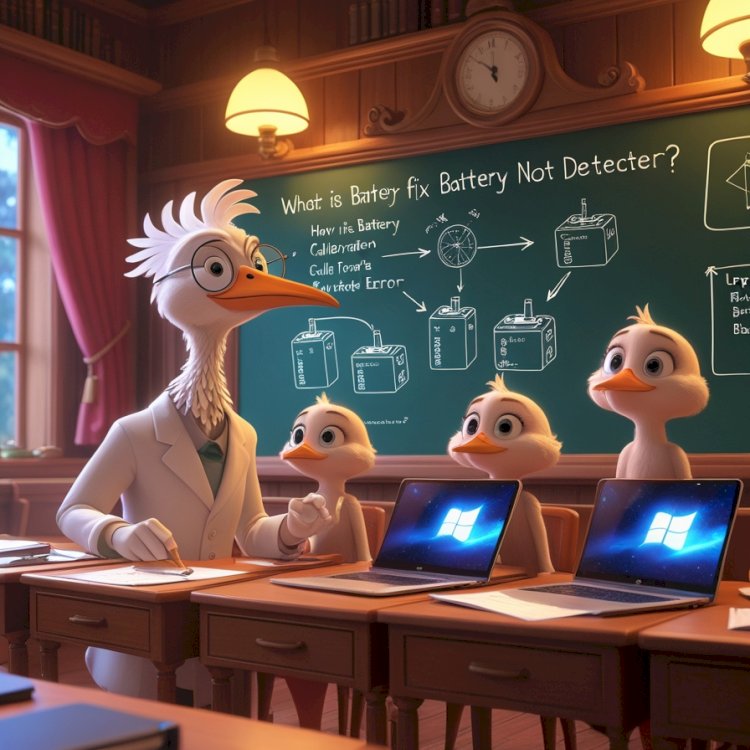
14. Bataryanın ömrünün bittiğini nasıl anlarım?
Cevap: En net yol, Windows'ta komut istemine (CMD) powercfg /batteryreport yazıp çıkan pil raporunu incelemektir. Bu raporda Tasarım Kapasitesi ile Tam Şarj Kapasitesi arasındaki büyük fark, pilin yıprandığını gösterir.
Adaptör ve Kalite Odaklı Sorular
15. Orijinal olmayan (muadil) bir adaptör bataryama zarar verir mi?
Cevap: Evet, kalitesiz muadil adaptörler kesinlikle zarar verir. Voltaj ve Amper değerlerinde sapmalar, sağlıksız akım dalgalanmaları ve yetersiz güç sağlamaları, hem bataryayı hem de laptopunuzun anakartını bozabilir. Yalnızca A+ Kalite ve güvenilir satıcılardan muadil adaptör alın.
16. Adaptörümün gücünün yetip yetmediğini nasıl anlarım?
Cevap: Adaptörünüzün çıkış voltajı (V) ve Amper (A) değeri, laptopunuzun altında veya eski adaptörünün üzerinde yazan değerlerle tamamen aynı olmalıdır. Güç (Watt) değeri ise ya aynı ya da daha yüksek olmalıdır. Örneğin, laptop 90W istiyorsa, 65W adaptör kullanmak şarj sorunlarına yol açar.
17. Orijinal adaptör kullanmak neden bu kadar önemli?
Cevap: Orijinal adaptörler, bilgisayarınızın ihtiyacı olan tam ve stabil gücü, en yüksek güvenlik standartlarıyla sağlar. Bu, pilin doğru şarj olmasını, kalibrasyonun başarılı geçmesini ve anakartın korunmasını garanti eder. Bu sebeple Teknogold, orijinal veya orijinal kalitede muadiller sunar.
18. Adaptör arızalanırsa "Pil algılanmadı" hatasına yol açar mı?
Cevap: Evet. Adaptör arızalanırsa veya güç sağlayamazsa, laptopunuz pili algılayamaz çünkü pile giden sağlıklı bir voltaj hattı yoktur. Bu durumda pil, sistem tarafından görülmez.
19. Bataryayı sürekli %100'de tutmak pil ömrünü kısaltır mı?
Cevap: Evet. Modern Li-ion piller, %20 ile %80 aralığında tutulmayı sever. Sürekli %100 şarj, bataryadaki hücreler üzerinde gereksiz stres yaratarak kimyasal ömrünü hızla kısaltır.
20. Batarya kalibrasyonu için özel bir program kullanmalı mıyım?
Cevap: Hayır, özel programlara genellikle gerek yoktur. Yukarıda anlatılan "Tam Şarj-Tam Deşarj-Dinlenme" döngüsü, batarya kontrol çipinin sıfırlanması için yeterlidir ve en güvenilir yöntemdir.
Kapanış ve Güvenilir Kaynaklar
Unutmayın, laptopunuzun bataryası ve şarj sistemi bir bütündür. Kalibrasyon ile yazılımsal hataları düzeltebilir, sürücü sıfırlama ile "Pil Algılanmadı" gibi inatçı hataların üstesinden gelebilirsiniz. Ancak tüm bu süreçlerin en sağlıklı şekilde işlemesi için sistemin temel güç kaynağı olan adaptörünüzün A+ kalitede, güvenilir ve stabil güç sağlaması şarttır.
Her zaman doğru ve kesin bilgiyle hareket ederek, hem bilgisayarınızın ömrünü uzatın hem de kesintisiz çalışma konforunun tadını çıkarın.
Yorum Yapın: Siz de "Pil algılanmadı" hatasını yaşadıysanız, sürücü sıfırlama yöntemi işe yaradı mı? Deneyimlerinizi paylaşın, diğer kullanıcılar da faydalansın. Hangi laptop markasında kalibrasyon yaptınız? Görüşlerinizi bekliyoruz!
Daha fazlası blog.teknogolddepo.com da.
Bu yazı TEKNOGOLD Teknoloji Ansiklopedisi İçin İsteği Üzerine Noname Tarafından Yazılmıştır.
Adrese Gelmek isteyenler için, Teknogold'u Haritada Görmek isteyenler için Tıklayınız.