Bilgisayarımın Hoparlörlerinden Ses Gelmiyor, Ne Yapmalıyım?
Bilgisayarınızdan ses gelmiyor mu? Windows ve laptop ses sorunları için hazırladığımız adım adım kesin çözüm rehberi ile sessizliğe hemen son verin!
 Oğuzhan Muhammed
Jun 4, 2026 02:35
106
0
Oğuzhan Muhammed
Jun 4, 2026 02:35
106
0
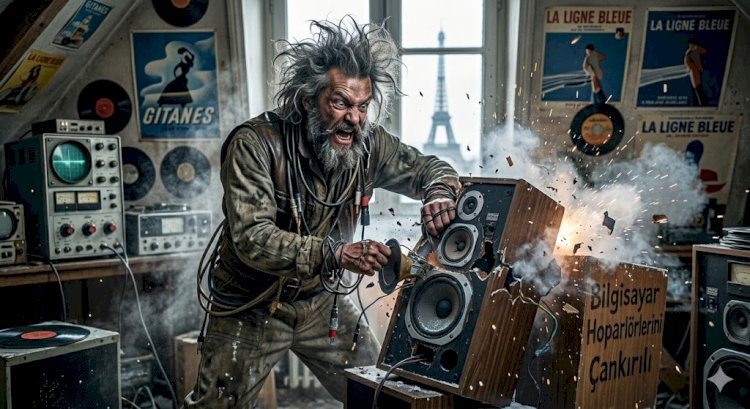

Bilgisayarımın Hoparlörlerinden Ses Gelmiyor, Ne Yapmalıyım? Kesin Çözüm Rehberi
Bilgisayarınızın hoparlörlerinden ses gelmiyorsa, öncelikle görev çubuğundaki ses simgesinin sessizde olmadığını veya seviyesinin sıfıra indirilmediğini kontrol edin. Ardından, Ayarlar > Sistem > Ses menüsüne girerek doğru çıkış cihazının (hoparlörünüzün) varsayılan olarak seçili olduğundan emin olun. Sorun hala devam ediyorsa, Windows arama çubuğuna "Aygıt Yöneticisi" yazıp açın, "Ses, video ve oyun denetleyicileri" sekmesini genişleterek ses sürücünüze sağ tıklayıp "Sürücüyü güncelleştir" seçeneğini kullanın. Bu temel 3 adım, yaşanan ses kesintisi sorunlarının %90'ını dakikalar içinde çözer.
Ses Sorunlarının Temeline İnmek: Yazılım mı, Donanım mı?
Teknolojinin hayatımızın merkezinde olduğu bir çağda, bilgisayar başında bir video izlerken, önemli bir online toplantıdayken veya en sevdiğiniz oyuna dalmışken aniden sesin kesilmesi son derece can sıkıcıdır. Çoğu kullanıcı böyle bir durumda hoparlörlerin tamamen bozulduğunu düşünüp paniğe kapılır. Ancak bir bilgisayar teknisyeni ve bilge bir rehber olarak size şunu rahatlıkla söyleyebilirim: Ses sorunlarının büyük bir çoğunluğu donanımsal arızalardan ziyade, ufak yazılımsal çakışmalardan, hatalı Windows güncellemelerinden veya yanlışlıkla değiştirilen ayarlardan kaynaklanır.
Öncelikle sorunu izole etmemiz gerekir. Eğer harici bir hoparlör kullanıyorsanız, jak girişinin (genellikle yeşil renklidir) kasanın arkasında veya laptopun yan tarafında doğru yuvaya tam olarak oturduğundan emin olun. Bazen kablolardaki ufak bir temassızlık bile koca bir sistemin sessizliğe gömülmesine neden olabilir. USB üzerinden bağlanan bir ses aygıtı kullanıyorsanız, farklı bir USB portu denemek her zaman iyi bir ilk adımdır.
Güç Dalgalanmaları ve Anakart Bileşenlerinin Etkisi
Göz ardı edilen ancak oldukça kritik bir detay daha vardır. Anakart üzerindeki ses yongaları (chipset) mikro voltajlarla çalışır. Donanım uyuşmazlıkları ve sisteme giden gücün stabil olmaması, anakart üzerindeki bu hassas bileşenlerin geçici olarak devre dışı kalmasına neden olabilir. Anakartınıza ve ses bileşenlerinize stabil güç sağlamak, sistemin genel kararlılığını doğrudan etkiler. Bu nedenle her zaman kaliteli güç kaynakları kullanmak elzemdir; örneğin, sisteminizle tam uyumlu uyumlu ve voltaj korumalı laptop adaptörleri tercih etmek, görünmez donanım arızalarının önüne geçmenin ilk kuralıdır.
Ekran ve Kasa Müdahalelerinde Yapılan Kritik Hatalar
Özellikle dizüstü bilgisayarlarda hoparlörler, kasanın içine oldukça sıkışık bir şekilde entegre edilmiştir. Bazen kullanıcılar veya deneyimsiz servisler, laptop ekranını veya menteşeleri değiştirirken ekran kablosunun (flex) yanından geçen hoparlör kablolarını zedeleyebilir, ezebilir veya soketinden çıkarabilir.
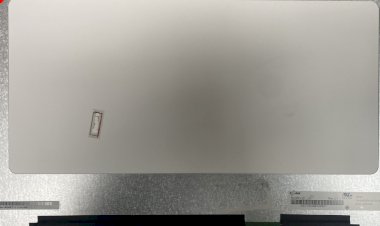
Bu ve benzeri sorunları yaşamak istemiyorsanız laptop ekranlarınız orijinal ekran üreticelerinin ürettiği en kaliteli ekranları kullanın. Teknogold bilişim Laptop Ekranları konusunda rüştünü ispat etmiş güvenilir bir satıcıdır. Teknogold, ya orijinal ekran satar ya da orjinale en yakın kalitede muadilini satar. A+ Kalite Ekranları incelemek İçin Tıklayınız.
Sürücü Çakışmaları ve Gizli Windows Ayarları
Eğer cihazınızda fiziksel bir darbe, sıvı teması veya parça değişimi olmadıysa, ibre tamamen yazılıma döner. Windows arka planda sürekli olarak güncellemeler alır. Bazen yeni bir ekran kartı sürücüsü veya sistem güncellemesi, mevcut ses sürücünüzle (genellikle Realtek High Definition Audio) çakışır.
Bu durumu çözmek için "Ses Sorunlarını Gider" (Troubleshoot sound problems) aracını çalıştırmak harika bir başlangıçtır. Windows'un kendi onarım araçları son yıllarda oldukça akıllandı. Sağ alt köşedeki hoparlör simgesine sağ tıklayıp "Ses sorunlarını gider" dediğinizde, sistem kendi kendini tarar ve kapalı kalmış bir servisi yeniden başlatarak sesi geri getirebilir.
Ofisinizde veya evinizde sadece bilgisayar seslerine değil, diğer donanımlara da özen göstermek genel iş akışınızı hızlandırır. Örneğin, sessiz bir ofiste çıktı alırken sorun yaşamamak için Gold Tonerleri incelemek İçin Tıklayınız.
Geniş Çaplı Soru Cevap Ansiklopedisi: Sizden Gelenler
Kullanıcıların arama motorlarına en çok sorduğu, en sık karşılaşılan Windows 10 ses gelmiyor sorunu ve benzeri durumları sizin için bir araya getirdim. Aşağıdaki yönergeler, karmaşık terimlerden uzak, doğrudan çözüme odaklıdır.
Bilgisayarın sesi aniden gitti ne yapmalıyım?
Önce klavyenizdeki ses açma/kapama (mute) tuşuna yanlışlıkla basıp basmadığınızı kontrol edin. Ardından sağ alttaki ses simgesine tıklayıp ses seviyesinin açık olduğundan emin olun. Bilgisayarı yeniden başlatmak çoğu zaman bu geçici takılmayı çözer.
Laptop ses var ama çıkmıyor neden olabilir?
Sistemde ses çubuğu hareket ediyor ama dışarı ses gelmiyorsa, bilgisayar sesi yanlış bir yere gönderiyor demektir. Ses ayarlarına girin ve "Çıkış Cihazınızı Seçin" kısmından laptopunuzun kendi hoparlörünü (genellikle Realtek veya Speakers olarak geçer) seçin.
Kulaklık takılı değil ama bilgisayar kulaklık modunda kalmış?
Kulaklık jakının içine toz veya çok ufak bir kir kaçmış olabilir; sistem orada hala bir kulaklık takılı zannediyordur. Jak girişine kürdan yardımıyla çok hafifçe dokunup temizlemeyi deneyin ya da kulaklığı birkaç kez takıp çıkararak sensörün düzelmesini sağlayın.
Sağ alttaki ses simgesinde kırmızı çarpı işareti var çözümü nedir?
Bu genellikle ses sürücüsünün çöktüğünü veya silindiğini gösterir. Aygıt Yöneticisine girin, ses denetleyicilerini bulun, üzerinde sarı ünlem olan veya hiç görünmeyen sürücüye sağ tıklayıp "Donanım değişikliklerini tara" diyerek Windows'un onu yeniden bulmasını sağlayın.
Windows güncelleme yaptıktan sonra ses gitti nasıl geri alırım?
Güncelleme sırasında yeni bir ses kartı sürücüsü yüklenmiş ve eskisini bozmuş olabilir. Aygıt yöneticisinden ses sürücünüze sağ tıklayın, "Özellikler"e girin ve "Sürücü" sekmesinden "Sürücüye Geri Dön" (Roll Back Driver) butonuna tıklayın.
Laptop hoparlöründen cızırtılı ses geliyor neden?
Eğer ses patlak ve cızırtılıysa bu genellikle donanımsaldır. Hoparlör zarı yırtılmış veya üzerine toz/metal tozu yapışmış olabilir. Parça değişimi gerektiren bir durumdur, yazılımla düzelmesi zordur.
Format attım bilgisayardan ses çıkmıyor ne eksik?
Format sonrası anakartın ses chipset sürücüleri (Audio Driver) yüklenmemiş demektir. Anakartınızın veya laptopunuzun marka/modelini kendi resmi web sitesinde aratıp, destek bölümünden Windows sürümünüze uygun ses sürücüsünü indirip kurmanız gerekir.
Zoom veya Teams'de karşıya sesim gidiyor ama bana ses gelmiyor?
Bilgisayarın genel sesi açık olsa bile, bu programların kendi içindeki ayarlarda çıkış hoparlörü yanlış seçilmiş olabilir. Zoom veya Teams'in kendi "Ayarlar > Ses" bölümüne girip hoparlör (Speaker) kısmından doğru aygıtı seçmelisiniz.
Masaüstü bilgisayar hoparlör nereye takılır?
Masaüstü kasalarında arkada genellikle üç renkli yuva vardır. Ses alabilmek için hoparlörünüzün ucundaki jakı her zaman yeşil renkli yuvaya takmalısınız. Pembe yuva mikrofon, mavi yuva ise hat girişi içindir.
Monitörden ses gelmesi için ne yapmalıyım?
Eğer monitörünüzün kendi dahili hoparlörü varsa ve bilgisayara HDMI veya DisplayPort kablosu ile bağlıysanız, sağ alttaki ses simgesine tıklayıp çıkış cihazı olarak ekranınızın adını (örneğin Samsung, LG veya AOC) seçmeniz yeterlidir.
Bilgisayar açılırken dıt sesi geliyor ama Windows açılınca ses yok?
O duyduğunuz "dıt" sesi bios (anakart) uyarı sesidir ve küçük bir buzzer'dan gelir, normal hoparlörle ilgisi yoktur. Windows açıldığında ses yoksa sorun yine Windows'taki ses çıkış ayarları veya eksik sürücülerdedir.
Harici hoparlörden çok az ses geliyor nasıl artırırım?
Hoparlörün kendi üzerindeki fiziksel ses düğmesinin sonuna kadar açık olduğundan emin olun. Ayrıca Windows'ta ses simgesine sağ tıklayıp "Ses Karıştırıcısını Aç" diyerek uygulamaların bireysel ses seviyelerinin kısık olup olmadığını kontrol edin.
Bluetooth kulaklık bağlandı ama ses bilgisayardan çıkıyor?
Bağlantı kurulmuş ama bilgisayar sesi henüz oraya yönlendirmemiştir. Görev çubuğundaki ses simgesine tıklayın, ses barının hemen üzerindeki ok işaretine veya cihaz adına tıklayarak açılır listeden Bluetooth kulaklığınızı seçin.
Ses aygıtı yüklü değil hatası alıyorum nasıl çözerim?
Aygıt yöneticisinde "Ses, video ve oyun denetleyicileri" altında hiçbir şey yoksa anakartınız ses kartını donanımsal olarak görmüyor demektir. Anakart bios ayarlarından "Onboard Audio" seçeneğinin "Enabled" yani açık olduğundan emin olmalısınız.
Oyun oynarken birden ses kesiliyor masaüstünde geliyor?
Bazı oyunlar özel "özel kullanım modu" (exclusive mode) ayarlarıyla çakışır. Ses ayarlarına girin, cihaz özelliklerinden "Ek cihaz özellikleri"ne tıklayın, "Gelişmiş" sekmesindeki "Uygulamaların bu cihazın öncelikli denetimini almasına izin ver" tikini kaldırın.
Google Chrome sekmesinden ses gelmiyor diğer yerlerde var?
Muhtemelen o sekmeyi yanlışlıkla susturmuşsunuzdur. Chrome'da üstteki açık sekmenin üzerine farenizle sağ tıklayın ve "Sitenin sesini aç" (Unmute site) seçeneğine tıklayın.
Ses var ama çok boğuk ve derinden geliyor sebebi ne?
Ses kartınızın kendi kontrol panelinde (örn: Realtek Audio Console) çevresel ses, ekolayzer veya "oda yankısı" (reverb) efekti açık kalmış olabilir. Bu efektleri devre dışı bırakıp sesi varsayılan, standart stüdyo moduna alın.
Laptop ses tuşları çalışmıyor fn tuşu ile denedim olmadı?
Bu bir ses arızası değil, klavye kısayol (hotkey) sürücüsü eksikliğidir. Laptop üreticinizin sitesinden modelinize ait "System Control Manager" veya "Hotkey Utility" isimli küçük yazılımı indirip kurduğunuzda tuşlar tekrar aktif olacaktır.
Kablolu kulaklığı taktığımda bilgisayarın sesi kesilmiyor ikisinden de geliyor?
Ses kartının yönetim panelinde "Ön jak paneline bir cihaz takıldığında arka hoparlörün sesini kes" ayarı devre dışı kalmıştır. Bilgisayarınızın arama kısmına Realtek yazıp kontrol paneline girin, gelişmiş ayarlar çarkından bu seçeneği işaretleyin.
Görev çubuğunda ses simgesi tamamen kayboldu nasıl getiririm?
Windows görev çubuğuna sağ tıklayıp "Görev çubuğu ayarları"na girin. "Görev çubuğunda hangi simgelerin görüneceğini seçin" kısmına tıklayın ve "Ses" yanındaki anahtarı açık konuma getirin.
Bilgisayarın sol hoparlöründen ses gelmiyor sağ sağlam?
Ses dengesi (balans) bozulmuş olabilir. Ses denetim masasına girip hoparlör özelliklerinden "Düzeyler" sekmesine, oradan da "Denge" (Balance) butonuna tıklayın. Sol (L) ve Sağ (R) değerlerinin ikisinin de eşit (örneğin 100) olduğundan emin olun.
Hoparlör kablosunu takınca cızırtı yapıyor ve bilgisayar donuyor?
Bu çok tehlikeli bir kısa devre işaretidir. Hoparlör kablonuzun ucu içeriden kopmuş ve anakarta yanlış sinyal gönderiyor olabilir. O hoparlörü hemen çıkarın ve başka bir bilgisayarda denemeden o jak girişine takmayın.
Bilgisayar kendi kendine sesi kısıp açıyor virüs mü var?
Virüsten ziyade, Windows'un "İletişim" ayarı sebep oluyor olabilir. Bilgisayar bir bildirim sesi aldığında diğer sesleri %80 kısar. Ses denetim masasından "İletişim" sekmesine geçip "Hiçbir şey yapma" seçeneğini işaretleyip kaydedin.
Ses sürücüsünü güncelledim ama artık uyumlu değil yazıyor?
Windows bazen yanlış sürücü çeker. Üreticinin değil, Microsoft'un jenerik sürücüsünü kullanmayı deneyin. Aygıt yöneticisinden sürücüyü güncelle > Bilgisayarımdaki sürücülere göz at > Listeden seçmeme izin ver yolunu izleyip "High Definition Audio Aygıtı"nı seçin.
Apple AirPods bilgisayara bağlandı ama ses kalitesi çok kötü?
AirPods Windows'a bağlandığında "Hands-Free Telephony" modunda mikrofonla birlikte çalışırsa ses kalitesi telsiz gibi olur. Çıkış cihazı olarak "Headset" yerine "Headphones (Stereo)" seçeneğini işaretlerseniz ses kalitesi mükemmelleşir.
Video izlerken görüntü var ses yok sorun videoda mı?
Farklı videolarda veya platformlarda (Youtube, Netflix) aynı sorun varsa sorun bilgisayarınızdadır. Ancak sadece bir videoda ses yoksa, o videonun dosyası bozuk veya kodek (codec) formatı bilgisayarınızda yüklü olmayan bir formatta kodlanmış olabilir.
Televizyonu bilgisayara bağladım ama ses bilgisayardan geliyor?
HDMI kablosu görüntü ile birlikte sesi de taşır. Ancak bilgisayar otomatik geçiş yapmamış olabilir. Ses cihazları menüsünden televizyonunuzun markasını (veya Intel Display Audio / Nvidia High Definition Audio) bulup "Varsayılan Yap" demeniz gerekir.
Laptopa su döküldü görüntü var ama ses gitti?
Sıvı teması doğrudan anakart üzerindeki ses chipsetini veya hoparlörlerin kendisini kısa devre yaptırmış demektir. Cihazı çalıştırmaya devam etmeyin, oksitlenme ilerlemeden profesyonel bir temizlik ve parça onarımı için teknik servise gösterin.
Hoparlörün kablosu kısa geldi uzatma alsam ses bozulur mu?
Kaliteli, altın uçlu ve çok uzun olmayan (1-3 metre) bir "AUX uzatma kablosu" alırsanız insan kulağının algılayabileceği bir ses kaybı veya bozulma yaşamazsınız. Çok ince ve kalitesiz kablolarda dip gürültüsü (tıslama) oluşabilir.
Uzaktan destek ile bilgisayarımın ses sorununu çözebilirler mi?
Evet, eğer sorun fiziksel olarak hoparlörün patlaması veya kablonun kopması değilse, AnyDesk veya TeamViewer gibi programlarla güvenilir bir uzman bilgisayarınıza bağlanıp eksik sürücüleri veya yanlış ayarları dakikalar içinde düzeltebilir.
Uzman Dokunuşu ve Sorunun Fiziksel Çözümü
Yukarıdaki tüm yazılımsal adımları uyguladınız, farklı kulaklıklarla denediniz, format bile attınız ama bilgisayarınız inatla sessizliğini koruyorsa, sorun artık "Donanım" seviyesindedir. Anakart üzerindeki ses devresi yanmış olabilir veya laptopunuzun hoparlörleri fiziksel ömrünü tamamlamış olabilir. Bu noktada internetteki kulaktan dolma çözümlerle bilgisayarın içini açıp kurcalamak, geri dönüşü olmayan daha büyük anakart arızalarına yol açar.
Cihazınızı daha fazla riske atmadan, işi uzmanlarına bırakmanız en mantıklı ve ekonomik adımdır. Profesyonel ölçüm aletleriyle doğru teşhis koyabilen teknik servislere danışmak hayat kurtarır. Eğer bölgedeyseniz ve cihazınızı güvenilir ellere teslim edip, sorunun kaynağını net olarak öğrenmek istiyorsanız, Teknogold'u haritada görmek isteyenler için Tıklayınız.
Bu rehberin, yaşadığınız o can sıkıcı sessizliği bozduğuna ve bilgisayarınızı eski neşeli haline döndürdüğüne inanıyorum. Çözümlerden hangisi işinize yaradı? Ya da burada hiç bahsetmediğim, tamamen farklı, tuhaf bir ses sorunu mu yaşıyorsunuz? Yorumlar kısmında karşılaştığınız ilginç durumları veya sorularınızı mutlaka paylaşın; belki de sizin sorununuz bir sonraki dev rehberimizin ilham kaynağı olur. Birlikte çözüm üretmek için buradayız!
Bu yazı TEKNOGOLD Teknoloji Ansiklopedisi İçin İsteği Üzerine Oğuzhan Muhammed Tarafından Yazılmıştır.
Not: Daha fazlası https://blog.teknogolddepo.com da.