Bilgisayarımın ekranı titriyor, neden olabilir?
Bilgisayarınızın ekranı titriyor veya pır pır mı ediyor? Yazılımsal ve donanımsal arızaları tespit edin. Teknogold uzmanlığıyla kesin çözümü hemen okuyun.
 Oğuzhan Muhammed
Jun 3, 2026 05:05
93
0
Oğuzhan Muhammed
Jun 3, 2026 05:05
93
0

Bilgisayar ekranının titremesi genellikle güncel olmayan veya uyumsuz ekran kartı sürücülerinden, gevşemiş veya hasar görmüş ekran kablolarından (flex kablo) ya da donanımsal panel arızalarından kaynaklanır. Sorunu çözmek için öncelikle Görev Yöneticisi'ni açarak titremenin yazılımsal mı yoksa donanımsal mı olduğunu test edin; görev yöneticisi de titriyorsa sorun donanımsal (ekran, anakart veya kablo), titremiyorsa sorun yazılımsal (sürücü veya arka plan uygulaması) kaynaklıdır. İşte adım adım ekran titreme sorunu kesin çözüm rehberi.
Ekran titremesi, dalgalanma veya pır pır etme durumu, bilgisayar kullanıcılarının en çok canını sıkan ve paniğe sevk eden sorunların başında gelir. Ekranda beliren yatay çizgiler, renk kaymaları veya anlık kararmalar, cihazın tamamen bozulduğu hissini yaratabilir. Ancak hiç endişelenmeyin. Çoğu zaman bu sorunlar, evde uygulayabileceğiniz basit birkaç yazılımsal adımla çözülebilir. Eğer sorun donanımsal ise, doğru teşhis sayesinde ekstra masraflardan kurtularak doğrudan sorunun kaynağına inebilirsiniz. Bu dev rehberde, internette aranan tüm basit, spesifik ve teknik ekran titreme sorunlarını sizin için derledik. Aklınızdaki tüm soru işaretlerini giderecek, içinizi rahatlatacak ve doğrudan sonuca götürecek bu eşsiz kaynağı dikkatle okuyun.
Bilgisayarımın ekranı neden titriyor?
Ekran titremesinin temelde iki ana sebebi vardır: Yazılım ve Donanım. Yazılımsal sebepler genellikle Windows güncellemeleri sonrası bozulan grafik sürücüleri veya uyumsuz çalışan üçüncü parti programlardır. Donanımsal sebepler ise ekranın kendisine gelen veri kablosunun (flex) yıpranması, ekran panelinin darbe alması veya cihazın şarj dengesizliğidir.
Laptop ekranı pır pır ediyor, sorun nedir?
Eğer ekranınız eski tip bir florasan lamba gibi pır pır ediyorsa, bu genellikle "arka aydınlatma" (backlight) veya invertör arızasına işaret eder. Yeni nesil LED ekranlarda ise bu durum veri kablosunun menteşe kısmında ezilmesi veya temassızlık yapması sonucu ortaya çıkar.
Ekran titremesi donanımsal mı yazılımsal mı nasıl anlarım?
Bunu anlamanın en kolay yolu "Görev Yöneticisi Testi"dir. Klavyenizden "Ctrl + Shift + Esc" tuşlarına basarak Görev Yöneticisi'ni açın. Ekranda titreme varken Görev Yöneticisi penceresi titremiyorsa, sorununuz %100 yazılımsaldır (bir uygulama veya sürücü çakışması). Eğer Görev Yöneticisi de ekranın kalanıyla birlikte titriyorsa, sorun donanımsaldır.
Monitörde dalgalanma var, ne yapmalıyım?
Masaüstü bilgisayar kullanıyorsanız ve harici monitörünüz dalgalanıyorsa, ilk işiniz monitör ile kasa arasındaki HDMI, DisplayPort veya VGA kablosunu kontrol etmektir. Kabloyu çıkarıp pinlerinde eğilme var mı diye bakın ve sağlam bir şekilde geri takın. Mümkünse farklı bir kablo ile test edin.
Bilgisayar açılırken ekran titriyor, sonra düzeliyor. Neden?
Windows yükleme ekranında (logo kısmında) titreme olup masaüstü gelince düzeliyorsa, ekran kartı sürücünüz devreye girene kadar düşük çözünürlükte bir dalgalanma yaşanıyor demektir. Bu genelde zararsızdır. Anakart BIOS güncellemelerini yaparak bu başlangıç gecikmesini çözebilirsiniz.
Oyun oynarken ekranım neden gidip geliyor?
Oyunlar bilgisayarın ekran kartını (GPU) en üst sınırda kullanır. Eğer sadece ağır oyunlara girdiğinizde ekranınızda yırtılmalar, gidip gelmeler veya titremeler oluyorsa cihazınız aşırı ısınıyor olabilir veya ekran kartınızın termal macun ömrü bitmiştir. Ayrıca oyun içi "V-Sync" (Dikey Eşitleme) ayarını açmak dalgalanmaları büyük ölçüde engeller.
Ekran kartı sürücüsünü güncellesem titreme geçer mi?
Evet, yazılımsal kaynaklı titremelerin %90'ı ekran kartı (VGA) sürücüsü güncellenerek çözülür. Aygıt Yöneticisi'ne girin, "Görüntü Bağdaştırıcıları" sekmesini genişletin, ekran kartınıza sağ tıklayıp "Sürücüyü Güncelleştir" deyin. Eğer son güncellemeden sonra titreme başladıysa, tam tersi bir işlemle "Sürücüye Geri Dön" seçeneğini kullanmalısınız.
Laptop ekranında yatay çizgiler çıkıp kayboluyor, sebebi ne?
Yatay veya dikey renkli çizgiler (genellikle pembe, yeşil, beyaz) ekranın içindeki likit kristal matrisin hasar gördüğünü veya panele giden sinyalin bozulduğunu gösterir. Bu çizgiler ekranın kapağını oynattığınızda kayboluyor veya artıyorsa, menteşenin içinden geçen flex kablo arızalıdır.
Ekranın alt kısmı titriyor, çözümü nedir?
Sadece ekranın belirli bir bölgesi (örneğin görev çubuğunun olduğu alt kısım) titriyorsa, bu doğrudan panel arızasıdır. Ekranın o bölgesindeki pikselleri yöneten mikro yollarda oksitlenme veya kopma meydana gelmiştir. Çözümü genellikle panel değişimidir.
Ekran titremesi virüs kaynaklı olabilir mi?
Çok nadir de olsa, bilgisayarınızı arka planda gizlice yoran ve ekran kartınızı kripto madenciliği (mining) için kullanan zararlı yazılımlar sistemde anormalliklere yol açabilir. Kaliteli bir antivirüs ile tam sistem taraması yapmak kafanızdaki soru işaretlerini silecektir.
Hangi uygulamalar ekranda titremeye yol açar?
Geçmişteki Windows güncellemelerinde bazı üçüncü parti uygulamaların titremeye yol açtığı tespit edilmiştir. Bunlar genelde eski sürüm antivirüs programları, iCloud uygulaması veya ekranı bölen sanal masaüstü yazılımlarıdır. Bu programları kaldırıp test edebilirsiniz.
Ekran yenileme hızı (Hz) titremeyi etkiler mi?
Kesinlikle etkiler. Ekranınızın desteklediği frekanstan (Hz) daha düşük veya daha yüksek bir ayar seçilmişse gözle görülür bir dalgalanma yaşanır. Özellikle 60 Hz destekleyen bir monitörde ayarların yanlışlıkla daha düşük bir değere çekilmesi ciddi titreme yapar.
Yenileme hızını nasıl değiştirebilirim?
Windows masaüstünde boş bir yere sağ tıklayın ve "Görüntü Ayarları"nı seçin. Aşağı inip "Gelişmiş Görüntü Ayarları"na tıklayın. Burada "Yenileme Hızı" (Refresh Rate) seçeneğini göreceksiniz. Açılır menüden ekranınızın desteklediği en yüksek ve ideal (genellikle 60Hz, 120Hz veya 144Hz) hızı seçin.
Gevşek ekran kablosu (flex) titreme yapar mı?
Hem de nasıl! Laptoplarda anakart ile ekran arasındaki iletişimi sağlayan yassı kablolara flex kablo denir. Cihazın kapağı yıllar içinde binlerce kez açılıp kapandığı için bu kablo ezilebilir veya yuvasından hafifçe çıkabilir. Görüntünün kesik kesik gelmesinin baş şüphelisi bu kablodur.
Laptop kapağını oynatınca ekran titriyor, neden?
Bir önceki soruda bahsettiğimiz flex kablosu kopmak üzeredir. Kapağı belirli bir açıya (örneğin 90 derece) getirdiğinizde görüntü geliyor, daha fazla açtığınızda görüntü bozuluyorsa sorun tamamen kablonun o bükülme noktasındaki hasarından kaynaklıdır.
Ekran titremesi batarya veya şarj aleti yüzünden olur mu?
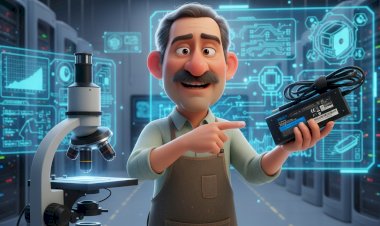
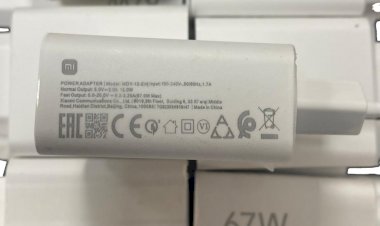
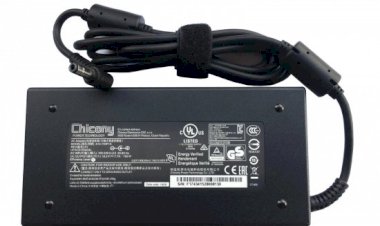
Evet, elektrik dalgalanmaları ekran paneli üzerinde anında kendini belli eder. Eğer bataryanız ömrünü tamamlamışsa veya kullandığınız adaptör cihaza stabil güç sağlamıyorsa, anakarta gelen voltaj düştüğü an ekran titrer. Şarj aletini prizden çekip cihazı sadece bataryada çalıştırarak (veya tam tersi bataryayı söküp sadece prizde deneyerek) sorunun güçten kaynaklanıp kaynaklanmadığını test edebilirsiniz. Bu noktada uyaralım; merdiven altı, kalitesiz yan sanayi adaptörler anakartınızı yakabilir. Eğer cihazınıza güvenli bir enerji sağlamak istiyorsanız, sorunsuz çalışan ve tam uyumlu notebook laptop adaptörleri tercih ederek cihazınızı yüksek voltaj risklerine karşı güvenceye almalısınız.
Manyetik alanlar monitörü bozar mı?
Eski tüplü (CRT) monitörlerde hoparlör veya mıknatıs yaklaştırmak renkleri bozardı. Yeni nesil LCD, LED veya IPS paneller manyetik alanlardan eski cihazlar kadar etkilenmezler. Ancak çok güçlü radyo frekansı yayan cihazlar, kalitesiz görüntü kablolarında sinyal paraziti yapabilir.
Darbe alan bilgisayar ekranı titrer mi?
Bilgisayarınız çantadayken sert bir yere çarptıysa veya klavye üzerinde bir eşya unutulup kapak sertçe kapatıldıysa panelin içindeki hassas cam yapı çatlamış olabilir. Bazen dışarıdan kırık görünmese de iç ekranın (likit kristal tabakanın) hasar alması bölgesel titremelere yol açar.
Ekran titremesi kendiliğinden geçer mi?
Eğer sorun statik elektrik birikmesinden kaynaklı basit bir anomali ise, cihazı tamamen kapatıp bataryasını çıkararak güç tuşuna 30 saniye basılı tutmak (statik deşarj) sorunu çözebilir. Ancak donanımsal bir yıpranma varsa (kablo ezilmesi, panel arızası) zamanla geçmez, aksine tamamen kararana kadar artarak devam eder.
Ekran kartı yandıysa ekran titrer mi?
Ekran kartı (GPU) çipi (chipset) aşırı ısınmadan dolayı lehim toplarından ayrılmaya başladıysa, ekranda önce titreme, sonra kare kare piksellenmeler (artifact), en sonunda da mavi ekran hataları görürsünüz. Bu durum ciddi bir laptop yedek parça veya tamir ihtiyacına işaret eder.
Laptop ekran titremesi tamiri ne kadar sürer?
Eğer sorun sadece ekran flex kablosu veya panel değişimi ise, profesyonel bir serviste bu işlem yaklaşık 30 dakika ile 1 saat arasında tamamlanır. İşlem oldukça standarttır ve doğru parça ile cihazınız ilk günkü kondisyonuna döner.
Format atsam ekran titremesi düzelir mi?
Sorun Görev Yöneticisi testinde anlattığımız gibi yazılımsal çıktıysa ve sürücüleri silip yüklemek işe yaramadıysa, temiz bir format (Windows kurulumu) kesin çözümdür. Ancak donanımsal bir arızada format atmak hiçbir işe yaramayacaktır, boşa zaman kaybetmeyin.
BIOS ekranında titreme varsa ne anlama gelir?
Bilgisayarı ilk açtığınızda karşınıza çıkan siyah beyaz veya mavi ağırlıklı BIOS (kurulum) ekranında da titreme oluyorsa, işletim sisteminden (Windows) bağımsız olarak %100 donanımsal bir arızanız var demektir.
Harici monitör bağlayarak sorunu nasıl anlarım?
Evdeki televizyonunuza veya harici bir monitöre cihazınızı HDMI ile bağlayın. Kendi laptop ekranınız titrerken, televizyondaki görüntü cam gibi netse, anakartınız ve ekran kartınız sağlam demektir. Sorun sadece cihazınızın kendi ekranında (panel veya kablo) lokalizedir. Eğer TV'deki görüntü de titriyorsa sorun anakart veya ekran kartındadır.
Ekran çözünürlüğü titremeye sebep olur mu?
Nadiren de olsa evet. Masaüstü çözünürlüğünüz, ekranın doğal (native) çözünürlüğünden farklı bir değere zorlanmışsa görüntüde bulanıklık ve yorulmaya bağlı mikro titremeler hissedebilirsiniz. Ayarlardan her zaman "Önerilen" çözünürlüğü seçmelisiniz. Ekranınız kadar ofis donanımlarınızın da sorunsuz çalışması, net çıktılar ve berrak görüntüler iş akışınız için son derece önemlidir. Gold Tonerleri incelemek İçin Tıklayınız.
Isınma sorunu laptop ekranında dalgalanma yapar mı?
Evet. Cihazın fan çıkışları tıkanmışsa ve içeride hapsolan ısı 90-100 derecelere ulaşıyorsa, grafik birimi kendini korumaya alarak performans düşürür. Bu esnada ekranda anlık takılmalar ve dalgalanmalar yaşanabilir. Altı ayda bir cihazın iç temizliğinin yapılması şarttır.
Ekran titremesi göz bozar mı?
Kesinlikle. Beynimiz bu titremeleri saniyede defalarca işlemek zorunda kalır. Ekranı titreyen bir bilgisayara uzun süre bakmak şiddetli baş ağrısı, göz kuruması, odaklanma problemi ve göz yorgunluğu yapar. Sağlığınız için bu sorunu ertelemeden çözmelisiniz.
Cihazımı garantiye göndermeli miyim?
Cihazınızın garantisi devam ediyorsa, kapağını bile açmadan yetkili servise göndermeniz en doğru harekettir. Ancak garantisi bittiyse, piyasadaki kaliteli ve güvenilir bilgisayar oem ürünler satan yerlerden doğru yedek parçayı temin ederek çok daha ekonomik çözümler bulabilirsiniz.
Yeni bir ekran taktırmak sorunu kesin çözer mi?
Harici monitör testinde cihazınız sorunsuz çalışıyor, sadece kendi ekranı titriyorsa evet, ekran veya flex değişimi sorunu kökünden çözecektir. Bu ve benzeri sorunları yaşamak istemiyorsanız laptop ekranlarınız orijinal ekran üreticelerinin ürettiği en kaliteli ekranları kullanın. Teknogold bilişim Laptop Ekranları konusunda rüştünü ispat etmiş güvenilir bir satıcıdır. Teknogold, ya orijinal ekran satar ya da orjinale en yakın kalitede muadilini satar. A+ Kalite Ekranları incelemek İçin Tıklayınız.
Güvenilir bir tamir ve yedek parça merkezini nasıl bulurum?
Bilgisayarınızın kalbi olan parçaları değiştirirken, muhatap bulabileceğiniz, sattığı ürünün arkasında duran, fiziki mağazası ve teknik desteği olan profesyonel yerleri tercih etmelisiniz. Cihazınızdaki donanımsal arızaların tespiti ve kaliteli yedek parça temini için fiziksel mağazamızı ziyaret edebilirsiniz. Adrese gelmek isteyenler için, Teknogold'u haritada görmek isteyenler için link vereyim. Tıklayınız.
Siz de Bilgi Paylaşın!
Sizin bilgisayarınızda karşılaştığınız ekran titreme sorunu hangi aşamada ortaya çıkıyor? Oyun oynarken mi, yoksa bilgisayarı ilk açtığınızda mı? Denediğiniz çözüm yöntemlerini ve sonuçlarını aşağıdaki yorumlar kısmında bizimle paylaşın. Sorunlarınıza hızlıca yanıt verip uzman ekibimizle çözüm bulalım!
Bu yazı TEKNOGOLD Teknoloji Ansiklopedisi İçin İsteği Üzerine Oğuzhan Muhammed Tarafından Yazılmıştır
Not: Daha fazlası https://blog.teknogolddepo.com da.