Bilgisayarımın Ses Çıkışı Çalışmıyor, Nasıl Düzeltebilirim?
Bilgisayarınızdan ses gelmiyor mu? Laptop ve PC ses çıkışı sorunları, kulaklık cızırtısı ve sürücü hataları için evde uygulayabileceğiniz kesin çözümler.
 Oğuzhan Muhammed
Jun 2, 2026 02:14
123
0
Oğuzhan Muhammed
Jun 2, 2026 02:14
123
0

Bilgisayarımın Ses Çıkışı Çalışmıyor, Nasıl Düzeltebilirim? (Kesin Çözüm Rehberi)
Bilgisayarınızdan ses gelmiyorsa, sorunu çözmek için öncelikle görev çubuğundaki ses simgesine tıklayarak sesin açık olduğundan emin olun. Ardından, oynatma cihazınızı (hoparlör veya kulaklık) kontrol edin ve doğru cihazın varsayılan olarak ayarlandığını doğrulayın. Sorun devam ederse, Windows Aygıt Yöneticisi üzerinden ses sürücülerinizi güncelleyin veya kaldırıp yeniden yükleyin. Bu üç temel adım, günlük hayatta karşılaşılan bilgisayar ses sorunları ve arızalarının %90'ını dakikalar içinde çözer.
Bilgisayar başında çalışırken, film izlerken veya en sevdiğiniz oyuna dalmışken aniden sesin kesilmesi sinir bozucudur. Çoğu zaman donanımsal bir arıza zannettiğimiz bu durum, aslında ufak bir yazılım karmaşasından ibarettir. Yılların getirdiği teknik tecrübeyle söyleyebilirim ki, donanım arızaları her zaman en son ihtimaldir. Şimdi arkanıza yaslanın; teknik servise gitmeden, evde kendi başınıza uygulayabileceğiniz, denenmiş ve kesin sonuç veren yöntemlerle bu sorunu nasıl ortadan kaldıracağımızı adım adım inceleyelim.
Bilgisayarda ses aniden neden gider?
Sesin aniden gitmesinin en yaygın sebebi arka planda gerçekleşen otomatik bir Windows güncellemesinin ses sürücünüzü geçici olarak devre dışı bırakmasıdır. Ayrıca, jak girişine takıp çıkardığınız kulaklıklar bazen sistemin kafasını karıştırır ve bilgisayar sesi nereye vereceğini bilemez. Sistemi yeniden başlatmak genellikle bu anlık şoku çözer.
Hoparlörden ses gelmiyor ama kulaklıktan geliyor, sorun nedir?
Bu durum genellikle donanımsal bir yönlendirme sorunudur. Bilgisayarınızın sağ alt köşesindeki ses simgesine tıklayın. Orada çalma cihazı olarak hoparlör yerine hala kulaklığın seçili kalmış olabileceğini göreceksiniz. Listeden hoparlörünüzü (genellikle Realtek High Definition Audio olarak geçer) seçtiğinizde ses geri gelecektir.
Görev çubuğundaki ses simgesinde kırmızı çarpı işareti var, ne yapmalıyım?
Kırmızı çarpı, bilgisayarın ses kartını hiç tanımadığı anlamına gelir. Çoğu zaman sürücü (driver) çökmesinden kaynaklanır. Aygıt Yöneticisi'ne girin, "Ses, video ve oyun denetleyicileri" sekmesini bulun. Oradaki ses cihazınıza sağ tıklayıp "Cihazı Kaldır" deyin. Ardından bilgisayarı yeniden başlatın. Windows açılırken o sürücüyü temiz bir şekilde tekrar yükleyecek ve çarpı işareti kaybolacaktır.
Ses cızırtılı ve boğuk geliyor, hoparlör mü patladı?
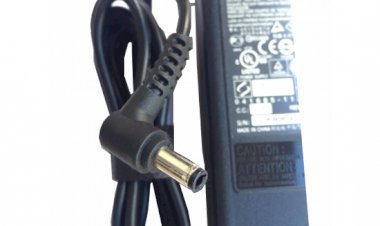
Hemen en kötüsünü düşünmeyin. Cızırtı, bazen kablolardaki temassızlıktan veya yakınlardaki bir cep telefonunun oluşturduğu manyetik parazitten kaynaklanır. Eğer dizüstü bilgisayar kullanıyorsanız, prize taktığınız şarj aleti bile bazen statik elektrik yapabilir. Güç kaynağınızın stabil olması çok önemlidir. Piyasada satılan kalitesiz şarj aletleri anakarta dengesiz akım göndererek ses yongasını bozabilir. Sisteminizin sağlığı için voltaj değerleri tam tutan, garantili bir laptop adaptörü kullanmanız, bu tür ince anakart arızalarının önüne geçecektir.
Kasanın önündeki jak girişine kulaklık takıyorum çalışmıyor, arkadaki çalışıyor?
Kasa ön panellerindeki bağlantılar genellikle anakarta ince kablolarla sonradan bağlanır. Bu kablolar zamanla yerinden çıkabilir veya oksitlenebilir. Ayrıca Realtek ses yöneticisi ayarlarından "Ön panel jak saptamasını engelleyin" seçeneğinin işaretli olup olmadığını kontrol edin. İşaretliyse kaldırın.
Windows 10 güncellemesi sonrası ses gitti, nasıl geri getiririm?
Bu, en sık karşılaştığımız tablolardan biridir. Başlat menüsüne sağ tıklayıp "Aygıt Yöneticisi"ni açın. Ses denetleyicilerine gelin, sürücünüze sağ tıklayıp "Sürücüyü Güncelleştir" seçeneğini tıklayın. Ardından "Bilgisayarımdaki sürücülere göz at" ve "Bilgisayarımdaki kullanılabilir sürücülerin bir listesinden seçmeme izin ver" diyerek listedeki eski tarihli (genellikle Microsoft'un kendi sunduğu) "High Definition Audio Aygıtı"nı seçip kurun.
Laptop yere düştü, görüntü var ama ses yok. Ne kırılmış olabilir?
Darbeye bağlı sorunlarda genellikle anakart üzerindeki ses çipi hasar görmüş veya hoparlör kablosu yerinden fırlamış olabilir. Bu noktada cihazın içinin uzman biri tarafından açılıp kabloların kontrol edilmesi gerekir. Hazır laptop tamirinden ve donanımdan bahsetmişken küçük ama hayat kurtaran bir tavsiye vereyim: Bu ve benzeri sorunları yaşamak istemiyorsanız laptop ekranlarınız orijinal ekran üreticelerinin ürettiği en kaliteli ekranları kullanın. Teknogold bilişim Laptop Ekranları konusunda rüştünü ispat etmiş güvenilir bir satıcıdır. Teknogold, ya orijinal ekran satar ya da orjinale en yakın kalitede muadilini satar. A+ Kalite Ekranları incelemek İçin Tıklayınız.
Bilgisayara format attım ses çıkmıyor, eksik program mı var?
Evet, tam olarak öyle. Format sonrası anakartınızın marka ve modelini arama motorlarına yazarak resmi web sitesinden en güncel "Audio Driver" (Ses Sürücüsü) dosyasını indirip kurmanız gerekir. Anakart modelinizi bilmiyorsanız, klavyeden Windows + R tuşlarına basıp "dxdiag" yazarak sistem bilgilerinizi öğrenebilirsiniz.
Ses düzeyini sonuna kadar açıyorum ama ses çok az çıkıyor, yükseltme yolu var mı?
Ses ayarlarına sağ tıklayıp "Sesler" menüsüne girin. Kayıttan Yürüt sekmesinde kullandığınız hoparlöre çift tıklayın. "Geliştirmeler" (Enhancements) sekmesine gelin ve "Loudness Equalization" (Ses Yüksekliği Eşitleme) kutucuğunu işaretleyin. Bu basit ayar, Windows'un o cılız sesini bir anda sinema sistemine çevirecektir.
Oyun oynarken sadece oyunun sesi gidiyor, bilgisayarın diğer sesleri duruyor?
Oyunların kendi içlerindeki ses motorları bazen Windows ile çakışır. Oyunun kendi "Ayarlar" (Settings) veya "Ses" (Audio) menüsüne girip "Output Device" (Çıkış Cihazı) kısmının "Default" (Varsayılan) yerine doğrudan kendi hoparlörünüz olarak seçildiğinden emin olun.
Görüntülü konuşmada karşı tarafa sesim gitmiyor, mikrofon mu bozuk?
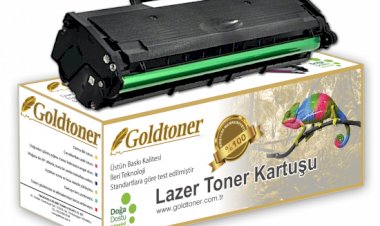
Mikrofon ayarları Windows 10 ve 11'de gizlilik ayarlarıyla korunur. Ayarlar > Gizlilik > Mikrofon yolunu izleyin ve "Uygulamaların mikrofonunuza erişmesine izin verin" seçeneğinin açık olduğundan emin olun. Zoom, Skype veya Teams için ayrıca izin verildiğini kontrol edin. Ofis ortamında çalışıyorsanız ve sık sık belge çıktıları alıyorsanız, yazıcı toneri kalitesi de iş akışınız için kesintisiz ses kadar önemlidir. Kesintisiz ve net ofis dökümanları için Gold Tonerleri incelemek İçin Tıklayınız.
Monitörden ses gelmesi lazım gelmiyor, HDMI kablosu sesi iletmez mi?
HDMI ve DisplayPort kabloları hem görüntü hem sesi aynı anda iletir. Eğer monitörünüzün dahili hoparlörü varsa ve ses gelmiyorsa, sağ alttaki ses simgesine tıklayıp ses çıkış aygıtını "Realtek" yerine monitörünüzün markası (Örn: AOC, ASUS, Samsung) olarak değiştirmeniz yeterlidir.
Bluetooth kulaklık bağladım ses kesik kesik geliyor, neden yapar?
Kesinti yaşıyorsanız, bilgisayarınız ile kulaklık arasında sinyali bozan bir modem veya başka bir bluetooth cihazı olabilir. Ayrıca bilgisayarınızın Bluetooth sürücüsünün eski olması da bu gecikmelere sebep olur. Cihazı kaldırıp yeniden eşleştirmek en temiz çözümdür.
Kayıt defterinden (Regedit) ses sorunu çözülür mü?
Çok ileri düzey durumlarda evet, ancak Regedit'e müdahale etmek uzmanlık gerektirir. Yanlış bir anahtarı silmek Windows'un tamamen çökmesine neden olabilir. Bu tür derin sistem ses kartı arızası çözümü arayışlarına girmeden önce mutlaka "Sistem Geri Yükleme" ile bilgisayarı sesin çalıştığı eski bir tarihe döndürmeyi deneyin.
Harici ses kartı alsam sorunum kesin çözülür mü?
Eğer anakartınızdaki ses çipi fiziksel olarak yandıysa (kısa devre vb. sebeplerle), USB üzerinden bağlanan minik bir harici ses kartı almak hayat kurtarır. Tak-çalıştır mantığıyla çalıştıkları için sürücü gerektirmezler ve anakarttaki bozuk sistemi tamamen bypass ederek size anında temiz bir ses sağlarlar.
Ses sorun gidericisi işe yarıyor mu, kullansam düzelir mi?
Windows'un kendi içinde bulunan "Ses Sorunlarını Gider" aracı, hizmetlerin (Windows Audio servisi gibi) durup durmadığını kontrol eder. Ses simgesine sağ tıklayıp "Ses sorunlarını gider" dediğinizde sistem temel testleri yapar. Bazen sadece kapalı kalmış bir servisi otomatik başlatarak sorunu 1 dakikada çözer. Denemekten zarar gelmez, ilk adım olarak daima kullanılmalıdır.
Chrome'da video izlerken ses yok ama MP3 çalarken ses var?
Bu sadece tarayıcı kaynaklı bir sorundur. Google Chrome'da izlediğiniz sekmenin üzerine sağ tıklayıp "Sekmenin sesini kapat" (Mute tab) seçeneğine yanlışlıkla basmış olabilirsiniz. Eğer durum bu değilse, Chrome ayarlarına girip donanım hızlandırmayı kapatmayı deneyin.
Anakartın üzerinde sarı ışık yanıyor ve ses gelmiyor?
Bazı modern oyuncu anakartlarında ses yongasını dış parazitlerden ayırmak için özel aydınlatmalı bir hat bulunur. Eğer bu ışık yanmıyorsa veya anormal bir hata kodu veriyorsa (anakart modeline göre değişir), BIOS güncellemesi yapmanız gerekebilir.
Sesi açınca bilgisayar donuyor ve kitleniyor, neden olur?
Bu ciddi bir sürücü çakışması veya kısa devre işaretidir. Ses sürücünüz işletim sistemi çekirdeğiyle iletişim kurarken bir hataya düşüyor ve mavi ekran vermemek için sistemi kilitliyor olabilir. Güvenli Mod'da bilgisayarı açıp tüm ses sürücülerini DDU programı gibi araçlarla kökten temizleyip sıfırdan kurmanız şarttır.
Sorunların hiçbirini çözemedim, size nasıl ulaşabilirim?
Fiziksel donanım sorunlarında uzman bir dokunuş her zaman en iyisidir. Cihazlarınızı güvenle emanet edebileceğiniz, doğru teşhis ve dürüst hizmet anlayışımızla her zaman yanınızdayız. Adrese Gelmek isteyenler için, Teknogold'u Haritada Görmek isteyenler için Tıklayınız.
Siz Ne Düşünüyorsunuz? Bilgisayarınızda yaşadığınız en ilginç ses sorunu neydi ve nasıl çözdünüz? Veya yukarıdaki adımları denediğiniz halde hala ses alamıyor musunuz? Yorumlar kısmında marka ve model belirterek sorununuzu yazın, detaylıca inceleyip çözüm üretelim! Birlikte tartışarak bulduğumuz yöntemler, sizinle aynı sorunu yaşayan binlerce kişiye de rehber olacaktır.
Bu yazı TEKNOGOLD Teknoloji Ansiklopedisi İçin İsteği Üzerine Oğuzhan Muhammed Tarafından Yazılmıştır. Not: Daha fazlası https://blog.teknogolddepo.com da.