Bilgisayarımın Ekranı Yanıp Sönüyor, Neden Olabilir?
Bilgisayar veya laptop ekranınız sürekli yanıp sönüyor, titriyor veya gidip geliyorsa panik yapmayın! Evde uygulayabileceğiniz kesin çözüm rehberi burada.
 Oğuzhan Muhammed
Jun 11, 2026 03:59
119
0
Oğuzhan Muhammed
Jun 11, 2026 03:59
119
0


Bilgisayar ekranının yanıp sönmesi (titremesi) genellikle güncel olmayan veya hatalı kurulmuş ekran kartı sürücüleri, sisteme uyumsuz üçüncü parti uygulamalar, hasarlı görüntü aktarım kabloları (HDMI/DisplayPort/VGA) veya doğrudan panel içindeki donanımsal arızalardan kaynaklanır. Sorunun kaynağını dakikalar içinde tespit etmek için klavyenizden CTRL + SHIFT + ESC tuşlarına basarak Görev Yöneticisi'ni açın. Eğer ekrandaki titreme Görev Yöneticisi penceresinde de oluyorsa sorun %90 ihtimalle donanımsal veya sürücü kaynaklıdır; ancak Görev Yöneticisi sabit kalıp arkadaki pencereler titriyorsa arka planda çalışan uyumsuz bir uygulama bu soruna sebep olmaktadır.
Günümüz dijital çağında, vaktimizin çoğunu bilgisayar başında geçiriyoruz. İster ofiste kritik bir rapor hazırlıyor olun, ister evde rekabetçi bir oyunda seviye atlıyor olun, bilgisayar ekranının aniden pır pır etmesi, gidip gelmesi veya flaş patlar gibi yanıp sönmesi tam bir sinir harbidir. Sadece iş akışınızı bozmakla kalmaz, aynı zamanda göz sağlığınızı da ciddi şekilde tehdit eder. Peki ama neden olur? Çoğu kullanıcı panikleyerek "Eyvah, bilgisayarım çöktü" hissine kapılsa da, aslında bu durumun arkasında çoğu zaman basit ve evde kendi kendinize çözebileceğiniz yazılımsal veya güç odaklı nedenler yatar.
Gelin, bu karmaşık görünen ama aslında bir o kadar mantıklı bir matematiği olan sorunu, internetteki en kapsamlı ve en net rehberle adım adım çözelim. Bilgi kirliliğinden uzak, doğrudan sonuca odaklanan bu teknoloji rehberinde, bilgisayarınızın neden size göz kırptığını tam olarak anlayacaksınız.
Ekran titremesinin yazılımsal nedenleri ve çözümleri
Bir donanıma suç bulmadan önce her zaman yazılımsal ihtimalleri elemek en akılcı ve masrafsız yoldur. Windows işletim sistemleri, arka planda binlerce kod satırını aynı anda işler. Bazen bir windows güncellemesi sonrasında ekran kartı sürücünüz ile işletim sistemi arasında bir "iletişim kopukluğu" yaşanır.
Sürücü (Driver) uyuşmazlıkları: Bilgisayarınızdaki görüntü, ekran kartı (GPU) adı verilen bir donanım tarafından işlenir ve monitörünüze gönderilir. Ekran kartınızın bilgisayarla konuşmasını sağlayan tercüman ise sürücülerdir. Eğer bu tercüman eski, hatalı veya eksikse, ekrana giden sinyaller kesintiye uğrar. Çözüm çok basittir: Aygıt Yöneticisi'ne girin, Görüntü Bağdaştırıcıları sekmesini genişletin, ekran kartınıza sağ tıklayıp "Sürücüyü Güncelleştir" seçeneğini seçin. Eğer sorun bir güncellemeden sonra başladıysa, yine aynı menüden "Sürücüye Geri Dön" (Rollback) seçeneğini kullanarak eski stabil versiyona dönebilirsiniz.
Yenileme hızı (Hz) uyuşmazlığı: Monitörünüz saniyede belirli bir sayıda kare gösterir (Örneğin 60Hz, 144Hz). Eğer bilgisayarınızın görüntü ayarlarında, monitörünüzün desteklemediği bir yenileme hızı seçilmişse, ekran sürekli olarak kendini senkronize etmeye çalışır ve bu da titreme, yanıp sönme olarak karşınıza çıkar. Windows Ayarları > Sistem > Monitör > Gelişmiş Görüntü Ayarları yolunu izleyerek yenileme hızını monitörünüzün standart değerine (genellikle 60Hz veya 144Hz) çekerek sorunu anında çözebilirsiniz.
Uyumsuz uygulamalar: Özellikle antivirüs programları, iCloud veya bazı masaüstü kişiselleştirme araçları Windows'un grafik arayüzüyle çakışabilir. Hangi programın soruna yol açtığını bulmak için bilgisayarınızı "Güvenli Mod"da başlatın. Güvenli modda ekran titremiyorsa, sorununuz kesinlikle sonradan yüklediğiniz bir programdan kaynaklanıyordur.
Ekran yanıp sönmesinin donanımsal ve güç kaynaklı nedenleri
Yazılımsal tüm adımları denediniz ama o sinir bozucu pır pır etme durumu devam mı ediyor? O zaman kasanın içine, kablolara ve güce bakma vakti gelmiştir.
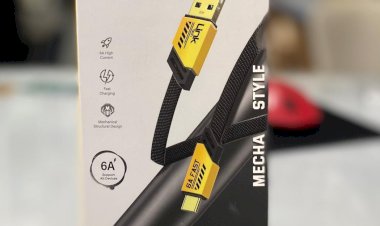
Kabloların gevşemesi veya ezilmesi: En basit ama en çok gözden kaçan detaydır. Masaüstü bilgisayar kullanıyorsanız, kasanızdan monitöre giden HDMI, DisplayPort veya VGA kablosunun iki ucunun da tam olarak oturduğundan emin olun. Kablolar zamanla bükülme, ezilme veya evcil hayvanların kemirmesi sonucu içten kırılabilir. Dışarıdan sağlam görünse de içindeki ince veri yolları koptuğu için ekrana giden sinyal anlık olarak kesilip geri gelir. Bu da ekranda yanıp sönmelere yol açar. Farklı ve sağlam bir kablo ile test etmek her zaman hayat kurtarır.
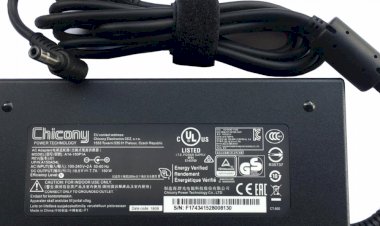
Dengesiz güç akımı ve adaptör problemleri: İşte burası çok kritik. Çoğu kullanıcı ekran titremesini sadece ekranın kendisinde arar. Oysa bilgisayar bileşenleri son derece hassas voltajlarla çalışır. Prizden gelen dalgalı elektrik veya miladını doldurmuş bir güç adaptörü, anakarta ve dolayısıyla ekrana stabil olmayan bir elektrik akımı gönderir. Bu dalgalanma doğrudan ekranın arka aydınlatmasının (backlight) anlık olarak kısılıp açılmasına, yani yanıp sönmesine neden olur. Eğer laptop kullanıyorsanız ve sadece şarja taktığınızda bu titreme oluyorsa, sorun kesinlikle güç adaptörünüzdedir. Yanlış voltaj veren, aşırı ısınan veya cızırtı yapan adaptörler sadece ekranı titretmekle kalmaz, anakartınızı da yakabilir. Sisteminizi daha fazla riske atmadan hemen kaliteli bir laptop adaptörü edinerek bu tehlikeli dalgalanmanın önüne geçmelisiniz.
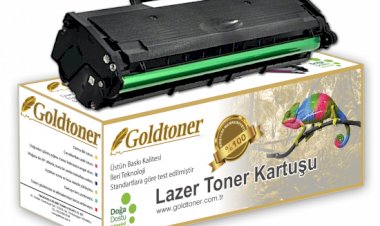
Ofis ve ev ortamındaki gizli etkenler: Ev ofis çalışanları veya küçük işletmeler genellikle masa düzenlerinde tüm elektronik cihazları aynı çoklu prize bağlarlar. Lazer yazıcılar, çalışmaya başladıkları veya ısındıkları ilk saniyelerde hattan çok ciddi bir anlık akım çekerler. Aynı prize bağlı olan monitörünüz de bu anlık voltaj düşüşünden etkilenerek bir saniyeliğine kararır ve geri gelir. Bu yüzden yüksek güç çeken cihazları farklı prizlere takmak faydalıdır. Yeri gelmişken, kaliteli baskılar için ofisinizde eksik etmemeniz gereken Gold Tonerleri incelemek İçin Tıklayınız.
Laptoplarda Flex (Data) kablosu hasarları: Laptop kullanıcılarının en sık yaşadığı donanımsal sorunlardan biri ekranın arka kasasından anakarta uzanan veri (flex) kablosunun zamanla aşınmasıdır. Laptop kapağını her açıp kapattığınızda bu kablo bükülür. Eğer ekran kapağını hareket ettirdiğinizde, belirli bir açıda görüntü gidiyor veya titriyorsa, sorun kesinlikle data kablosunun zedelenmesinden kaynaklanır.
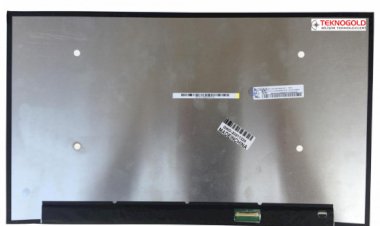
Panel arızaları ve donanım kalitesi: LCD veya LED panellerin kendi içindeki floresan veya led aydınlatma trafoları (inverter) zamanla ömrünü yitirebilir. Ekranda darbe, sıvı teması veya ölü piksellerle birlikte titremeler varsa panelin değişmesi kaçınılmazdır. Bu ve benzeri sorunları yaşamak istemiyorsanız laptop ekranlarınız orijinal ekran üreticilerinin ürettiği en kaliteli ekranları kullanın. Teknogold bilişim Laptop Ekranları konusunda rüştünü ispat etmiş güvenilir bir satıcıdır. Teknogold, ya orijinal ekran satar ya da orjinale en yakın kalitede muadilini satar. A+ Kalite Ekranları incelemek İçin Tıklayınız.
Şimdi gelin, kullanıcıların arama motorlarında bu konuyla ilgili en çok sorduğu soruları, hiç kafa karıştırmadan, en net ve en keskin şekilde cevaplayalım. Sorununuzu mutlaka aşağıdaki listede bulacaksınız.
Laptop ekranı pır pır yapıyor ne yapmalıyım?
Öncelikle titremenin yazılımsal mı donanımsal mı olduğunu anlamak için Görev Yöneticisi'ni (CTRL+SHIFT+ESC) açın. Eğer o da titriyorsa ekran kartı sürücünüzü güncelleyin. Sorun devam ediyorsa laptopunuzun menteşe içinden geçen görüntü kablosu zedelenmiş olabilir, teknik destek almanız gerekir.
Bilgisayar açılırken ekran gidip geliyor neden?
Sistem açılışı sırasında Windows ekran kartı sürücülerini yüklemeye başlar. Çözünürlük ve yenileme hızı ayarları masaüstüne geçişte uygulandığı için bu esnada 1-2 saniyelik siyah ekran veya git-gel olması tamamen normaldir. Ancak bu durum sürekli tekrarlıyorsa sürücüleri temizleyip yeniden kurmak sorunu çözecektir.
Monitör ışığı yanıp sönüyor ama görüntü yok çözümü nedir?
Monitörünüzün güç aldığını ama bilgisayardan görüntü sinyali alamadığını gösterir. Kasadan monitöre giden kablonun tam oturduğundan emin olun. Bilgisayar çalışıyor gibi ses çıkarıyorsa RAM belleklerinizi söküp uçlarını silgiyle hafifçe temizledikten sonra geri takmayı deneyin.
Ekranda yatay çizgiler çıkıp kayboluyor virüs mü?
Hayır, bu virüs kaynaklı bir sorun değildir. Yatay veya dikey çizgiler genellikle monitör panelinin ömrünü doldurmaya başladığının veya ekran kartınızın (GPU) aşırı ısındığının en büyük fiziksel kanıtıdır.
Oyun oynarken ekran kararıp geri geliyor ne anlama gelir?
Oyun esnasında ekran kartınız yüksek performansta çalışır ve ısınır. Güç kaynağınız (PSU) ekran kartınıza yeterli watt değerini anlık olarak sağlayamıyorsa kart gücü keser ve ekran kararır. Isı değerlerinizi ve güç kaynağınızın kapasitesini kontrol etmeniz gerekir.
Ekran titremesi donanımsal mı yazılımsal mı nasıl anlarım?
Bilgisayarı Güvenli Modda başlatın veya BIOS ekranına girin. Sorun BIOS ekranında da (Windows daha açılmadan) yaşanıyorsa arıza kesinlikle ve kesinlikle donanımsaldır (kablo, panel veya ekran kartı). BIOS'ta temiz, Windows'ta titriyorsa yazılımsaldır.
Bilgisayar ekranı sürekli titriyor gözümü yoruyor ne yapmalıyım?
Masaüstüne sağ tıklayıp Görüntü Ayarları > Gelişmiş Görüntü Ayarları yolunu izleyerek Yenileme Hızı (Hz) değerini değiştirin. 59Hz ise 60Hz yapın veya tam tersini deneyin. Uyumsuz frekans gözleri ciddi şekilde yorar.
Laptop kapağını hareket ettirince ekran gidiyor neden?
Laptop kapağı ile anakart arasında köprü görevi gören Flex (data) kablosunda kopukluk veya ezilme vardır. Kapak açısına göre iletkenlik sağlanıp kesilir. Çözümü sadece bu flex kablonun değiştirilmesidir.
Ekran kartı yandığında ekran yanıp söner mi?
Ekran kartı tamamen yandığında görüntü hiç gelmez. Ancak GPU çipinde veya lehimlerinde (BGA) çatlaklar/soğuk lehim oluşmaya başladıysa, ekranda artefakt denilen garip şekiller, yanıp sönmeler ve mavi ekran hataları baş gösterir.
Hdmi kablosu ekranın gidip gelmesine sebep olur mu?
Kesinlikle evet. Kalitesiz, versiyonu düşük veya içten kırılmış bir HDMI kablosu yüksek veri aktarımında anlık kesintiler yaşatır. Özellikle 4K çözünürlük veya yüksek Hz değerleri alıyorsanız mutlaka sertifikalı ve kaliteli bir kablo kullanmalısınız.
Format atsam ekran titremesi düzelir mi?
Sorun zararlı bir yazılımdan, bozuk bir Windows güncellemesinden veya yanlış yüklenmiş sürücülerden kaynaklanıyorsa format atmak kesin çözümdür. Ancak sorun arızalı bir kablo veya çip ise format hiçbir işe yaramaz.
Windows güncellemesi sonrası ekran pır pır etmeye başladı çözüm nedir?
Güncelleme, mevcut ekran kartı sürücünüzle çakışmıştır. Aygıt Yöneticisine girip ekran kartınızı bulun ve sağ tıklayıp "Sürücüye Geri Dön" seçeneğini kullanarak eski stabil versiyona dönün veya ekran kartı üreticinizin sitesinden en son sürücüyü manuel kurun.
Ekran yenileme hızı (hz) titreme yapar mı?
Evet. Panelinizin fiziksel olarak desteklemediği yüksek bir hızı (örneğin 60Hz ekrana 75Hz zorlamak) vermeye çalışırsanız, ekran senkronizasyonu sağlayamaz ve sürekli pır pır eder.
Bataryada çalışırken laptop ekranı titriyor şarjda titreme yok neden?
Windows'un veya ekran kartının güç tasarrufu ayarları devreye giriyordur. Intel veya AMD kontrol panelinden "Pilde çalışırken ekran yenileme hızını düşür" veya "Güç tasarrufu" seçeneklerini kapatırsanız sorununuz düzelecektir.
Adaptör bozuksa ekran titrer mi?
Evet, hem de çok sık rastlanan bir durumdur. Miladını doldurmuş adaptörler anakarta ve ekranın güç entegrelerine dalgalı akım gönderir. Bu voltaj dalgalanması doğrudan ekran ışığının titremesine yol açar.
Monitörün güç kablosu gevşerse ne olur?
Masayı salladığınızda veya ayak çarptığında anlık bir elektrik temassızlığı yaşanır. Monitör elektriği kesip tekrar aldığı için kapanıp açılır gibi kararır ve geri gelir. Kabloyu sıkıca yuvasına ittirin.
Ekran yanıp sönmesi anakart arızası mıdır?
Olası bir ihtimaldir ama son sıradadır. Genellikle kablo, ram, ekran kartı veya sürücü gibi daha kolay çözülebilir parçalar denendikten sonra, sorunun anakartın üzerindeki görüntü çıkış entegrelerinde olduğu anlaşılır.
Sadece Chrome'da gezerken ekran siyah olup geliyor neden?
Chrome tarayıcısının sağ üst köşesindeki ayarlardan "Donanım hızlandırmayı kullan" seçeneği açıksa ve ekran kartı sürücünüzle tam uyumlu çalışamıyorsa bu yaşanır. O seçeneği kapatıp tarayıcıyı yeniden başlatın.
Bilgisayar ısınınca ekran gidip geliyor ne yapmalıyım?
Sistemin termal macunları kurumuş veya fanları tozla tıkanmıştır. Cihaz kendini korumaya almak için frekans düşürür ve voltajı keser. Acilen fan temizliği ve termal macun yenilemesi yapılması gerekmektedir.
Laptop ekranının alt kısmı titriyor üstü normal sorun nedir?
Bu durum genellikle panelin içindeki led diziliminde veya ekran camına bağlanan ince elektronik yollarda (cof arızası) bir tahribat olduğunu gösterir. Donanımsaldır, ekran panelinin değişmesi gerekir.
Görüntü kablosu ezilmişse ekran yanıp söner mi?
Evet. Dış plastik sağlam görünse de içindeki ince kılcal teller kopmuş olabilir. Masa arkasına sıkışan kablolar her hareketinizde sinyali anlık olarak keser.
Ekran kartı sürücüsü nasıl güncellenir titreme için?
Masaüstündeki Başlat menüsüne "Aygıt Yöneticisi" yazın. "Görüntü Bağdaştırıcıları" sekmesini açın. Listelenen karta sağ tıklayıp "Sürücüyü Güncelleştir" > "Sürücüleri otomatik olarak ara" seçeneğine tıklayın.
Uyumsuz bir program ekranı titretir mi?
Özellikle masaüstünü değiştiren üçüncü parti temalar, eski sürüm antivirüs programları veya bozuk bir widget yazılımı, Windows'un Explorer.exe servisiyle çakışarak masaüstünün sürekli yenilenmesine, yani titremesine sebep olur.
Monitör paneli arızası tamir edilir mi?
Kırık, sıvı teması veya ölü pikselli paneller tamir edilemez, yenisiyle değiştirilir. Ancak monitörün içindeki güç kartında (besleme kartı) şişen kondansatörler varsa bunlar elektronik tamir ile çok ucuza kurtarılabilir.
Laptop ekran chipi arızası belirtileri nelerdir?
Bilgisayar çalışır, ışıkları yanar, fan döner ama ekrana hiç görüntü gelmez. Görüntü gelse bile çözünürlük 800x600 gibi çok düşük kalır, yükseltilemez ve ekran üzerine kalın renkli şeritler iner.
Ekran çözünürlüğü değişince ekran gidip geliyor normal mi?
Tamamen normaldir. Tam ekran bir oyuna girerken veya Windows'ta masaüstü çözünürlüğünü değiştirdiğinizde, monitör kendini yeni piksel boyutuna ayarlamak için 1-2 saniye ekranı karartır.
Type-c üzerinden görüntü alırken ekran kopuyor neden?
Kullandığınız Type-C Hub/Çoğaltıcı kaliteli değilse veya aynı anda hub üzerinden hem bilgisayarı şarj edip hem görüntü aktarıyorsanız, bant genişliği yetersiz kalır ve monitöre giden sinyalde kopmalar yaşanır.
Şarj aleti takılıyken kasada elektrik kaçağı ekranı titretir mi?
Evet. Eğer prizinizde topraklama yoksa, kasanın veya laptopun alüminyum yüzeylerinde dolaşan statik elektrik ve kaçak akım, doğrudan donanımın sinyal iletimini bozar.
Statik elektrik ekranın yanıp sönmesine yol açar mı?
Statik enerji, özellikle kış aylarında polar vb. kıyafetler giyildiğinde vücutta çok birikir. Masadan kalkarken veya sandalyeye otururken oluşturduğunuz manyetik alan, kalitesiz görüntü kablolarını etkileyerek monitörün 1-2 saniye gidip gelmesine sebep olabilir.
Ekran filmi (flex kablo) kopuksa nasıl anlarız?
Eğer masaüstünde sabit dururken sorun yoksa, ancak laptopun ekranını veya masayı çok hafif oynattığınızda renkler birbirine giriyor, pembeleşiyor veya ekran ışığı kesiliyorsa flex kablonuz kesin olarak hasarlıdır.
Umarız bu detaylı rehber sayesinde gözlerinizi yoran ve iş akışınızı bozan ekran titremesi sorununu kesin olarak çözmüşsünüzdür. Eğer tüm bu adımları uygulamanıza rağmen sorununuzun donanımsal (özellikle ekran paneli kaynaklı) olduğundan eminseniz, uzman desteği almak ve cihazınıza uygun çözümleri görmek için fiziki mağazamızı ziyaret edebilirsiniz. Teknogold'u Haritada Görmek isteyenler için Tıklayınız.
Bizim unuttuğumuz, sizin ise bu sorunu yaşayıp farklı bir yöntemle çözdüğünüz durumlar oldu mu? Bilgisayar dünyası sonsuz bir tecrübe alanıdır. Karşılaştığınız ilginç deneyimleri veya kafanıza takılan diğer soruları hemen aşağıya yorum olarak bırakın, birlikte tartışıp doğru çözümleri bulalım! Her yorumunuz, aynı sorunu yaşayan başka bir kullanıcı için altın değerinde bir bilgi olabilir.
Bu yazı TEKNOGOLD Teknoloji Ansiklopedisi İçin İsteği Üzerine Oğuzhan Muhammed Tarafından Yazılmıştır. Not: Daha fazlası https://blog.teknogolddepo.com da.