USB ile Kesin Çözüm: Windows Nasıl Yeniden Kurulur?
Bilgisayarınız yavaşladı mı? Veri kaybı yaşamadan, USB ile adım adım Windows işletim sistemi nasıl yeniden kurulur öğrenin. En net ve temiz format rehberi!
 Oğuzhan Muhammed
May 22, 2026 03:49
137
0
Oğuzhan Muhammed
May 22, 2026 03:49
137
0

Windows işletim sistemi yeniden kurulumu (format atma), bilgisayarınızın performansını ilk günkü hızına kavuşturmak, virüsleri kalıcı olarak temizlemek veya sistem hatalarını çözmek için yapılan sıfırdan sistem yükleme işlemidir. Yeniden kurulum için en güncel ve sağlıklı yöntem; en az 8 GB kapasiteli boş bir USB bellek içine resmi Windows ISO dosyası yazdırarak bilgisayarı bu USB üzerinden başlatmaktır (boot etmektir). Bu kapsamlı rehberde, veri kaybı yaşamadan adım adım en temiz kurulum yöntemini bulacaksınız.
Bilgisayarınız yavaşlamaya başladıysa, mavi ekran hataları alıyorsanız veya yeni bir depolama birimine (SSD) geçiş yaptıysanız, en temiz çözüm işletim sistemini sıfırdan kurmaktır. İnternette Windows 10 format atma veya Windows 11 yükleme gibi çok fazla bilgi kirliliği var. Ancak endişelenmeyin, bu rehberde hiçbir teknik bilgiye sahip olmasanız bile uzman bir teknisyen edasıyla bilgisayarınıza nasıl format atacağınızı öğreneceksiniz.
Kurulum Öncesi Hazırlık ve Veri Yedekleme
İşletim sistemini baştan kurmaya karar verdiğinizde yapmanız gereken ilk şey altın değerindeki verilerinizi korumaya almaktır. "C" sürücüsü, yani Windows'un kurulu olduğu disk bölümü, işlem sırasında tamamen silinecektir. Bu nedenle Masaüstü, Belgelerim ve İndirilenler klasöründeki tüm önemli dosyalarınızı harici bir diske veya bilgisayarınızın "D" sürücüsüne kopyalayın.
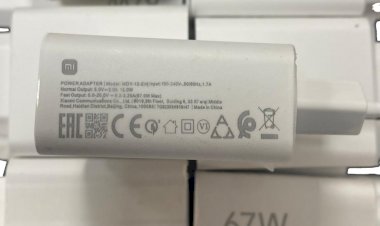
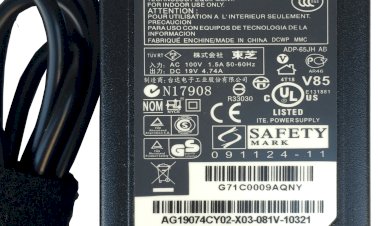
Laptop kullanıcıları için bu aşamada hayati bir uyarı yapmak gerekiyor: Laptopa format atarken dikkat etmeniz gereken en kritik detay güç kaynağıdır. Kurulum esnasında bataryanın bitmesi ve bilgisayarın aniden kapanması, donanımsal arızalara veya sistem çökmesine yol açabilir. Eğer eskiyen veya temassızlık yapan bir şarj aletiniz varsa, bu büyük riske girmeyin; kurulumdan önce uyumlu ve garantili bir notebook adaptörü temin ederek işinizi sağlama alın.
Format USB'si (Kurulum Medyası) Hazırlama
Günümüzde CD/DVD devri kapandı. En hızlı ve güvenilir yöntem, kurulumu bir USB flash bellek üzerinden yapmaktır. Bunun için Microsoft'un resmi sitesinden Media Creation Tool (Medya Oluşturma Aracı) programını indirmeniz yeterlidir.
-
Programı çalıştırın ve "Başka bir bilgisayar için yükleme medyası oluştur" seçeneğini tıklayın.
-
Dil, Mimari (genellikle 64-bit) ve Sürüm ayarlarını seçin.
-
En az 8 GB kapasiteli, içi boş bir USB belleği bilgisayarınıza takın. (İçindeki her şey silinecektir!)
-
Programın ISO dosyasını indirip USB belleğinize otomatik olarak yazdırmasını bekleyin.
Daha gelişmiş kullanıcılar, ISO dosyasını indirip Rufus adlı yazılımı kullanarak da UEFI (Modern) veya Legacy (Eski tip) formatında boot edilebilir bir USB hazırlayabilirler.
BIOS ve Boot Menüsü Ayarları
Hazırladığınız USB belleği bilgisayarınıza takın ve cihazı yeniden başlatın. Bilgisayar açılırken ekrana anakartınızın logosu geldiğinde (Windows açılmadan hemen önce) "Boot Menüsü" tuşuna art arda basmanız gerekir. Bu tuş genellikle markadan markaya değişir; ASUS için F8, MSI için F11, HP için F9, Lenovo için F12 veya Novo tuşu olabilir.
Açılan listeden taktığınız USB belleğin markasını (örneğin: Kingston, SanDisk veya UEFI: USB Partition 1) seçin ve Enter'a basın. Ekranda "CD veya DVD'den önyükleme yapmak için bir tuşa basın..." yazısını görürseniz klavyeden rastgele bir tuşa basın.
Disk Bölümleme ve Kurulum Aşaması
İşte işletim sistemi kurulumu işleminin kalbine geldik. Karşınıza çıkan mavi Windows kurulum ekranında dil ve klavye ayarlarını "Türkçe Q" olarak seçip "İleri" ve "Şimdi Yükle" butonlarına tıklayın.
Eğer daha önceden dijital bir ürün anahtarınız (lisans) varsa ilgili alana girin. Yoksa "Ürün anahtarım yok" diyerek devam edebilirsiniz (kurulumdan sonra da etkinleştirme yapabilirsiniz). Karşınıza çıkan "Hangi tür yükleme istiyorsunuz?" sorusunda mutlaka "Özel: Yalnızca Windows'u yükle (gelişmiş)" seçeneğini seçin.
Disk yapılandırma ekranında çok dikkatli olmalısınız. Eğer "C" ve "D" diye iki ayrı disk kullanıyorsanız, sadece Sistem, Kurtarma, MSR ve Windows'un eski kurulu olduğu Ana sürücüyü seçip "Sil" veya "Biçimlendir" butonuna tıklayın. (Yedeklerinizin olduğu sürücüyü silmemeye çok dikkat edin). Sildiğiniz alan "Ayrılmamış Alan" olarak tek parça haline geldiğinde, onu seçip "İleri" tuşuna basın. Windows, dosyaları kopyalamaya ve kurulumu yapmaya başlayacaktır. Bu aşamada bilgisayarınız birkaç kez yeniden başlayabilir, müdahale etmeyin.
Kurulum Sonrası Sürücü (Driver) Güncellemeleri
Windows masaüstü karşınıza geldikten sonra ilk yapmanız gereken şey bilgisayarı internete bağlamaktır. Ayarlar > Güncelleştirme ve Güvenlik yolunu izleyerek "Windows Update" üzerinden tüm güncellemeleri denetleyin. Sistem arka planda ekran kartı, ses kartı ve anakart çipset sürücülerinizi otomatik olarak indirecektir.
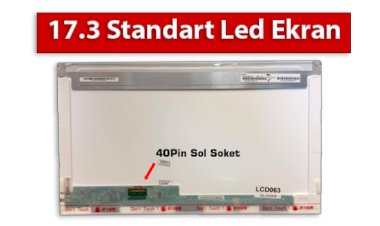
Ekran kartı sürücünüz yüklenene kadar masaüstü simgeleriniz büyük ve çözünürlüğünüz düşük görünebilir. Sürücüler yüklendikten sonra görüntü netleşmelidir. Ancak ekranda fiziksel çizgiler, yatay titremeler veya renk bozulmaları varsa bu yazılımsal değil, donanımsal (panel) bir sorundur. Bu ve benzeri sorunları yaşamak istemiyorsanız laptop ekranlarınız orijinal ekran üreticelerinin ürettiği en kaliteli ekranları kullanın. Teknogold bilişim Laptop Ekranları konusunda rüştünü ispat etmiş güvenilir bir satıcıdır. Teknogold, ya orijinal ekran satar ya da orjinale en yakın kalitede muadilini satar. A+ Kalite Ekranları incelemek İçin Tıklayınız.
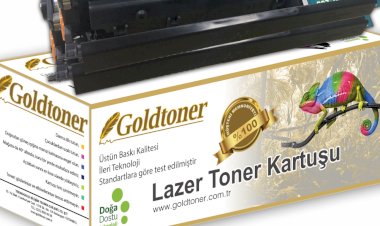
Son olarak, ofis yazılımlarınızı (Word, Excel vb.) ve yazıcı gibi çevre birimlerinizi kurun. Yazıcı kurulumları sırasında sınama sayfası alırken soluk, lekeli veya silik çıktılar alıyorsanız, yazıcınızın ömrü değil, tonerin ömrü bitmiş demektir. Kusursuz ve ekonomik baskılar almak için Gold Tonerleri incelemek İçin Tıklayınız.
Windows İşletim Sistemi Yeniden Kurulumu Hakkında Sıkça Sorulan Sorular
Bilişim dünyasında en çok kafa karıştıran ve kullanıcıların en sık sorduğu soruları, hiçbir teknik karmaşaya girmeden en yalın haliyle cevaplıyoruz.
Windows işletim sistemi nasıl yeniden kurulur?
En güncel yöntem, en az 8 GB bir flash belleğe Windows ISO dosyası yükleyip bilgisayarı bu bellek üzerinden başlatarak adım adım sıfırdan kurulum ekranını takip etmektir.
Format atarsam dosyalarım silinir mi?
Sadece işletim sistemini kurduğunuz disk bölümü (genellikle Yerel Disk C) silinir. D sürücüsünde veya harici bir diskte yedeklediğiniz dosyalara hiçbir zarar gelmez.
Usb olmadan format atılır mı?
Evet, Windows 10 ve 11'in ayarlar menüsündeki "Bu bilgisayarı sıfırla" seçeneği ile USB'ye ihtiyaç duymadan sistemi fabrika ayarlarına döndürebilirsiniz. Ancak en temiz kurulum her zaman USB ile yapılandır.
Windows 10 mu daha iyi Windows 11 mi?
Bilgisayarınız yeni nesil (özellikle son 3-4 yılda üretilmiş) ve SSD kullanıyorsa Windows 11 çok daha akıcıdır. Ancak eski bir donanımınız varsa Windows 10 daha stabil çalışacaktır.
Format atarken bilgisayar kapanırsa ne olur?
Sistem dosyaları yarım kalacağı için bilgisayarınız açılmaz ve işletim sistemi çöker. Kuruluma en baştan başlamanız gerekir. Bu yüzden mutlaka laptobunuzun şarj aletinin prize takılı ve sağlam olduğundan emin olun.
Kurulum usb'si nasıl hazırlanır?
Microsoft'un kendi sitesinden indireceğiniz Medya Oluşturma Aracı programı ile bilgisayarınız sizi yönlendirerek USB belleğinizi birkaç tıklama ile otomatik hazırlar.
Bios ekranına nasıl girilir?
Bilgisayarı yeniden başlatırken ekran daha siyahken anakartınızın modeline göre F2, Delete, F10 veya F1 veya Esc tuşuna hızlıca art arda basarak girebilirsiniz.
Boot menüsü tuşu hangisidir?
Asus anakartlarda F8, MSI anakartlarda F11, HP cihazlarda F9, Lenovo, Acer ve Dell cihazlarda genellikle F12 tuşudur.
Disk bölümleme nasıl yapılır?
Windows yükleme ekranı geldiğinde "Özel Kurulum" seçilir. Karşınıza çıkan disk ekranında yeni ve sil butonları kullanılarak disk istenilen boyutlarda (Örn: 100GB C sürücüsü, 400GB D sürücüsü) ikiye bölünebilir.
Orijinal windows anahtarım silinir mi?
Eğer cihazınızı orijinal lisansla satın aldıysanız ürün anahtarı anakartınıza gömülüdür. Formattan sonra internete ilk bağlandığınız an Windows kendini otomatik lisanslar.
Laptop format atma masaüstünden farklı mı?
Yazılımsal olarak hiçbir fark yoktur. Sadece ekran ve klavye sürücüleri laptopta marka model bazlı farklılık gösterebilir.
Format ne kadar sürer?
Bilgisayarınızda SSD (Katı Hal Sürücüsü) varsa kurulum 10 ile 15 dakika arasında sürer. Eski tip mekanik HDD kullanıyorsanız 45 dakikayı bulabilir.
Formattan sonra internete nasıl bağlanırım?
Windows 10 ve 11, güncel Wi-Fi kartlarını tanıyarak sağ alt köşede direkt kablosuz ağları listeler. Eğer tanımazsa telefonunuzu USB kablo ile bilgisayara bağlayıp "USB Tethering (İnternet Paylaşımı)" açarak ilk sürücüleri indirebilirsiniz.
Format atınca virüsler kesin temizlenir mi?
Disk bölümleme ekranında diski biçimlendirip tamamen sildiğiniz takdirde donanımınıza bulaşmış en inatçı virüsler, trojanlar ve fidye yazılımları dahi kesin olarak temizlenir.
Hangi windows sürümünü kurmalıyım?
Standart bir ev veya ofis kullanıcısıysanız "Windows 10 Home" veya "Windows 11 Home Single Language" sürümleri hem daha hafiftir hem de arka planda bilgisayarı yormaz.
Bilgisayarım usb'yi görmüyor, ne yapmalıyım?
USB belleğinizi kasanın arkasında yer alan direkt anakarta bağlı USB portlarına takın. Ayrıca BIOS'tan "Secure Boot" seçeneğini kapatıp "Legacy USB Support" ayarını aktif edin.
Windows kurulum ekranında mouse çalışmıyor, neden?
Çok eski anakartlarda Windows 10/11 USB 3.0 portlarını (mavi renkli girişler) başlangıçta tanımayabilir. Mouse'unuzu siyah renkli USB 2.0 portuna takarak sorunu aşabilirsiniz.
Ürün anahtarım yok, kurulum yapabilir miyim?
Kesinlikle yapabilirsiniz. Kurulum aşamasında "Ürün anahtarım yok" diyerek devam edin. İşletim sistemi kurulur ancak bazı kişiselleştirme ayarları (duvar kağıdı değiştirme vb.) kısıtlı kalır.
Formattan sonra ekran çözünürlüğü neden bozuk?
Ekran kartı (VGA/GPU) sürücünüz henüz yüklenmediği için standart Microsoft görüntü bağdaştırıcısı devrededir. Windows Update üzerinden güncellemeleri denetlediğinizde otomatik düzelecektir.
Yeniden kurulum bilgisayarı hızlandırır mı?
Evet. Zamanla biriken kayıt defteri hataları, arka planda çalışan gizli uygulamalar ve çerezler silindiği için bilgisayar ilk aldığınız günkü performansına ve açılış hızına döner.
Ssd mi hdd mi tercih etmeliyim?
Windows 10 ve 11 kesinlikle SSD (Solid State Drive) üzerinde çalışmak üzere tasarlanmıştır. HDD kullanan bilgisayarlarda sürekli "Disk %100" hatası alır ve kasılmalar yaşarsınız.
Windows kurulu bilgisayara tekrar windows kurulur mu?
Elbette kurulur. İsterseniz Windows olan diski tamamen silip kurabilir, isterseniz silmeden üzerine kurabilirsiniz (eski sisteminiz "Windows.old" adında bir klasörde yedeklenir).
Mavi ekran hatası formatla düzelir mi?
Mavi ekran hatası yazılım çakışmasından (yanlış driver yüklemesi gibi) kaynaklanıyorsa format kesin çözümdür. Ancak sorun RAM arızası veya SSD bozulması gibi donanımsal ise format çözüm olmaz.
Kurtarma bölümü (recovery) silinmeli mi?
Cihazın orijinal üretici kurtarma alanına ihtiyacınız yoksa, USB ile temiz kurulum yaparken bu 500 MB - 1 GB arası bölümleri de silip alan kazanabilirsiniz.
Format sonrası driver kurulumu şart mı?
Evet. Bilgisayarınızın ekran kartından tam verim alması, hoparlörden net ses çıkması ve işlemcinin ısınmaması için anakart modelinize uygun orijinal driverların kurulması şarttır.
Windows update yapılmalı mı?
Kesinlikle yapılmalıdır. Windows Update sadece yenilik getirmez, aynı zamanda sistemdeki devasa güvenlik açıklarını kapatır ve eksik donanım sürücülerini sessizce kurar.
Format işlemi garantiyi bozar mı?
Hayır. İşletim sistemi değiştirmek veya yeniden kurmak tamamen yazılımsal bir müdahaledir ve hiçbir markada donanım garantisini ihlal etmez.
Kurulum sırasında "hiçbir sürücü bulunamadı" hatası nedir?
Intel'in 11. nesil ve üzeri işlemcilerinde kurulum diskinin görünmemesi sorunudur. Intel "VMD (Volume Management Device)" sürücüsünü anakartın destek sitesinden indirip USB'ye atarak yükleme esnasında bu sürücüyü seçmeniz gerekir.
Flash belleğim format atarken bozulur mu?
Format USB'si hazırlamak flash belleğinizi bozmaz, aksine sadece sistem formatına (FAT32/NTFS) dönüştürür. Kurulum bittikten sonra biçimlendirerek normal dosya taşımak için kullanmaya devam edebilirsiniz.
Bilgisayarı sıfırlamak ile format atmak aynı şey mi?
Sıfırlamak Windows'un içinden kendini yenilemesidir; daha pratik ama bazen derin sistem hatalarını çözemeyebilir. Format atmak (USB ile kurulum) ise diskin kökünden tamamen silinip sıfırdan bir zemin üzerine inşa edilmesidir, en temizidir.
Sizin de kurulum sırasında karşılaştığınız ilginç hatalar veya sormak istediğiniz spesifik sorunlar var mı? Hangi aşamada takıldınız, bilgisayarınız hangi tepkiyi verdi? Hemen aşağıdaki yorum bölümüne yazın; okuyucu dostlarımızla birlikte hızlıca inceleyip en doğru çözümleri sizinle paylaşalım! Beraber tartışarak bu rehberi hep birlikte daha da zenginleştirelim.
Bize yüz yüze danışmak, donanımsal olarak teknik destek almak veya mağazamızı ziyaret etmek isterseniz; Teknogold'u Haritada Görmek isteyenler için Tıklayınız.
Bu yazı TEKNOGOLD www.teknogolddepo.com Teknoloji Ansiklopedisi İçin İsteği Üzerine Oğuzhan Muhammed Tarafından Yazılmıştır
Not: Daha fazlası https://blog.teknogolddepo.com da.