Laptop Şarjdayken FPS Düşüyor - Kesin Çözüm
Şarjdayken laptopun FPS’i düşüyor mu? Adaptör uyumsuzluğu, güç yönetimi veya termal throttling kaynaklı sorunları adım adım, basit ve uygulanabilir çözümlerle anlatıyoruz. Hızlı kontrol listesiyle hemen test et.
 Oğuzhan Muhammed
Oct 14, 2025 01:39
523
0
Oğuzhan Muhammed
Oct 14, 2025 01:39
523
0


Uzman Rehberi — “Laptop şarjdayken FPS düşüklüğü ne anlama gelir ve nasıl çözülür?”
1) Sorunun özeti — ne oluyor?
Oyun oynarken laptop şarjdayken FPS’in düşmesi, işlemci veya ekran kartının planlanandan düşük frekansta çalıştırılmasıdır. Bu kısıtlama üç ana sebepten gelir: güç (power), ısı (thermal) ve yazılım (power profile / sürücüler). Laptop şarja takıldığında bazı modeller “pil koruma” veya “güç sınırları” getirebilir. Ayrıca adaptör zayıfsa cihaz gerekli watt’ı alamaz; düşen güç performans kısıtlamasına yol açar.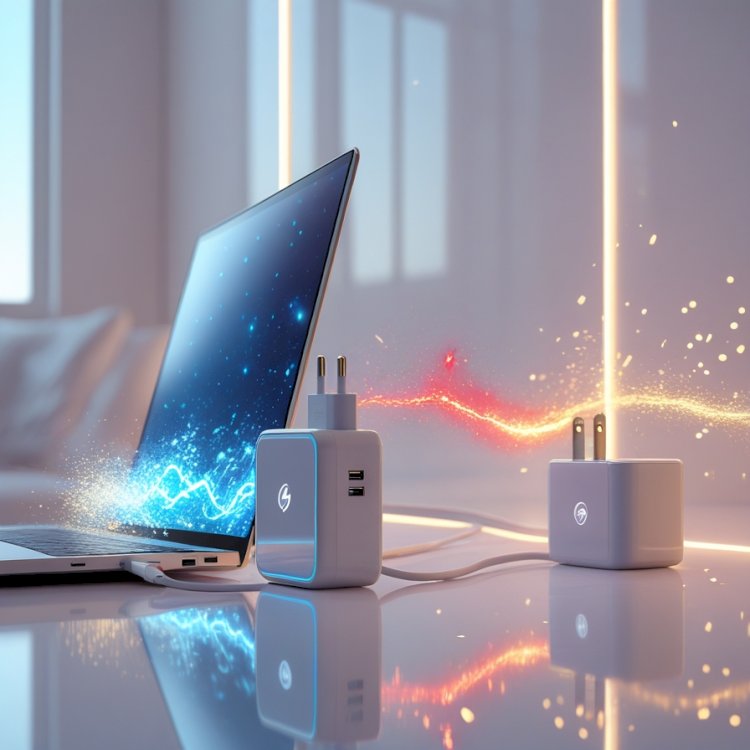
2) Hemen yapılacak basit kontroller (0–5 dakika)
-
Adaptör etiketine bak, voltaj (V) ve amper (A) laptop etiketindeki ile uyumlu mu? (Uymazsa FPS düşer.)
-
Bilgisayarın güç planını “Yüksek performans” veya GPU yazılımında “Maksimum performans” yap.
-
Oyun içi ayarlarda V-Sync veya Frame Limit kapalı mı kontrol et.
-
Hızlı bir soğutma kontrolü: laptopın hava girişleri tozlu mu? Fanlar çalışıyor mu?
3) Adaptör neden kritik?
Adaptör, cihazın ihtiyaç duyduğu sabit gücü sağlayamazsa CPU/GPU “kendi güvenliği” için frekansı düşürür. Orijinal olmayan, düşük kaliteli veya amperi yetersiz adaptörler oyun anında dalgalanma yapar — FPS doğrudan düşer. Bu yüzden orijinal veya orjinale en yakın A+ kalite adaptör tercih etmelisin.
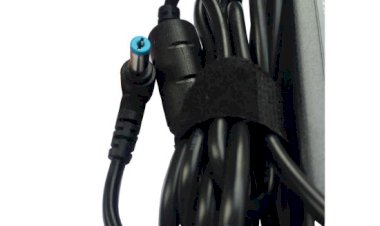
Örnek uygun ürün (stokta): Acer 19V 4.74A 90W Laptop Adaptörü (5.5×1.75mm) — Bu adaptör 19V/4.74A ile birçok Acer modeline ve benzer ihtiyaçlı laptoplara uygun, stabil güç sağlar. (Ürün sayfasına gitmek için: Acer 19V 4.74A 90W Laptop Adaptörü)
4) Yazılım & firmware kontrolleri
-
Windows: Güç planı → “Yüksek performans” (veya özel bir “oyun” profili oluştur).
-
GPU yazılımı (NVIDIA/AMD/Intel): “Maximum performance” / “Prefer maximum performance” seç.
-
BIOS/UEFI: Anakart üreticisinin güç yönetimi yamalarını kontrol et; bazen “Adaptör takılı iken fan eğrisi/performans” ayarı olabiliyor.
-
İşletim sistemi güncellemesi: Enerji yönetim sürücülerini güncelle.
5) Isı (termal) ile ilgili hızlı çözümler
-
Laptopı yükselt (soğumaya yardımcı olacak stand kullan).
-
Termal macun eskidiyse, profesyonel bakımda macun değişimi düşün.

-
Oyun esnasında fan RPM’lerini (mümkünse) artır.
-
Zemin düz ve hava kanalları açık olsun.
6) Donanım uyarıları (kırmızı bayraklar)
-
Şarj soketinde oynama, ısınma veya kıvılcım var ise adaptör veya soket değiştirilmeden oyun oynamayın.
-
Adaptör gövdesi çok ısınıyorsa hatalı olabilir.
-
Batarya çok eskiyse (şişme, kapasite düşüşü) adaptör şarja takılıyken bile sistem voltaj dengesinde sorun çıkarabilir.
7) En hızlı çözüm dizisi (5 adım — uygulaması kolay)
-
Adaptörün V/A değerini kontrol et.
-
Windows güç planını “Yüksek performans” yap.
-
GPU sürücüsünü, BIOS’u güncelle.
-
Soğutma ve hava kanallarını temizle; harici soğutma pedleri dene.
-
Gerekirse orijinal/A+ bir adaptör ile test yap (yukarıdaki önerilen adaptör stokta).
8) Neden Teknogold önerisi? (ince, güven veren mesaj)
Bu tür güç kaynaklı sorunların çoğu yanlış adaptör kullanımı veya düşük kaliteli muadil yüzünden ortaya çıkar. Teknogold ya orijinal adaptör sunar ya da orijinale en yakın kalite muadili A+ ürün sunar. Eğer “kaliteli, garantili ve stokta olan bir adaptör” arıyorsanız, A+ seçenekleri buradan inceleyebilirsiniz: (Kategori: Notebook / Laptop Adaptörleri)
20 SORU — CEVAP
1) Soru: Laptop şarjdayken neden FPS düşer?
Cevap: Genelde güç yönetimi (yetersiz adaptör veya sistem kısıtlama) ya da artan ısı nedeniyle CPU/GPU frekansı düşürülür; doğru adaptör ve soğutmayla düzelir.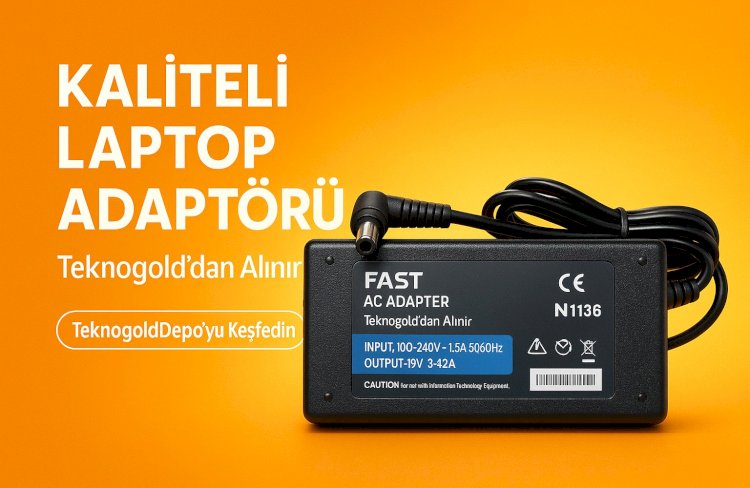
2) Soru: Adaptörün yetersiz amperi FPS’e etkili midir?
Cevap: Evet. Amper düşükse cihaz gereken watt’ı alamaz; performans düşer. Adaptörün A değeri laptop etiketindekiyle eşleşmeli veya daha yüksek olmalı.
3) Soru: Orijinal adaptör yerine muadil kullanınca neden FPS düşüyor?
Cevap: Kalitesiz muadil voltaj dalgalanması yapabilir. Stabil güç yoksa sistem güvenlik amaçlı performansı kısar.
4) Soru: Şarjdayken ısınma daha mı fazla olur?
Cevap: Evet, hem adaptör hem batarya hem de işlemci ısı üretir — bu termal throttling’e yol açabilir, FPS düşer.
5) Soru: Windows güç planı neden önemli?
Cevap: Güç planı CPU/GPU frekans sınırlarını belirler; “Güç tasarrufu” modu FPS’i kısıtlayabilir. Oyun için “Yüksek performans” seçin.
6) Soru: BIOS’ta hangi ayar FPS etkiler?
Cevap: "Thermal management", "CPU performance" veya "Power adapter behavior" gibi ayarlar FPS’i etkiler; üretici notlarını kontrol edin.
7) Soru: Adaptör ısınırsa sorunun kaynağı adaptör müdür?
Cevap: Adaptör çok ısınıyorsa verim düşer; bu adaptörün kalitesiz olduğuna veya aşırı yük altında kaldığına işaret eder. Değiştirmek en güvenlisi.
8) Soru: Batarya bozuksa şarjdayken FPS düşer mi?
Cevap: Evet; batarya iç devresi güç dengelemesi yapıyorsa adaptörle birlikte bile sistem voltajı dalgalanır, performans etkilenir.
9) Soru: Harici GPU kullanırken şarjdayken FPS niye düşüyor?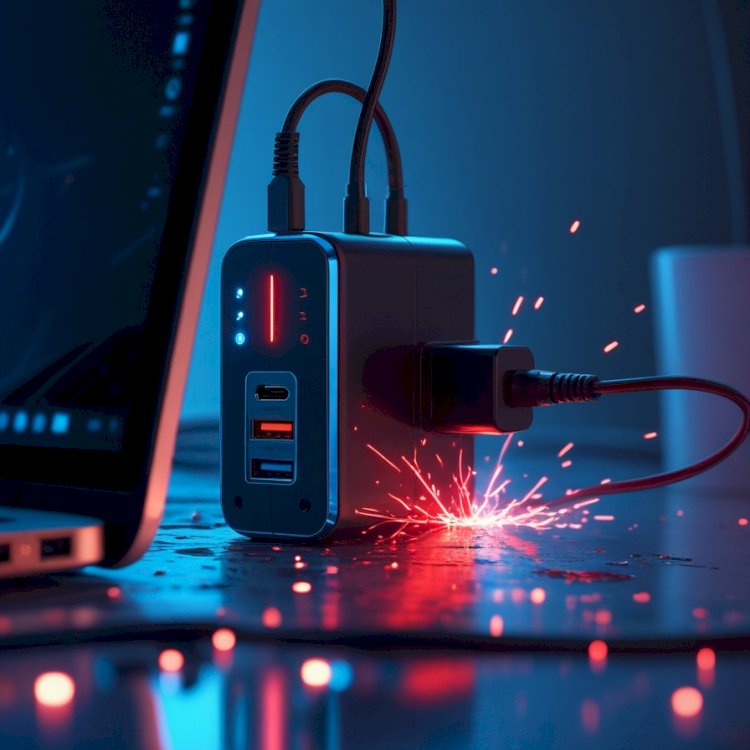
Cevap: Harici GPU kendi güç kaynağına ihtiyaç duyar; laptop adaptörü yetersizse tüm sistem performansı etkilenir. Harici GPU’ların kendi PSU’su olmalı.
10) Soru: V-Sync veya FPS limit mi daha çok etkiler?
Cevap: V-Sync ekran kartı ve monitör senkronizasyonunda FPS’i sınırlayabilir; güç sorunuyla karıştırılmamalı. Gerçek performans sorunuysa yukarıdaki güç/termal adımlar uygulanmalı.
11) Soru: Adaptörün uç tipi FPS ile ilgisi var mı?
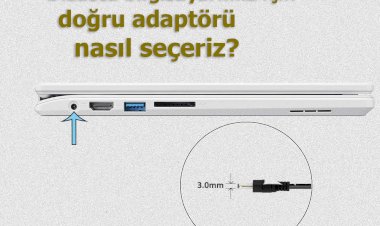
Cevap: Uç tipi (fiziksel) direk FPS etkilemez; ama yanlış uç nedeniyle gevşek temas veya bağlantı hatası varsa güç dengesizliği FPS’e neden olur.
12) Soru: Pil %100 iken şarjdayken FPS yine düşer mi?
Cevap: Evet, çünkü işleyiş güç kaynağına bağlıdır; pil dolu olsa bile adaptörün sağladığı güç ve termal durum etkilidir.
13) Soru: BIOS güncellemesi FPS sorununuzu nasıl çözer?
Cevap: Üretici güç yönetim yamaları veya termal optimizasyon içeren BIOS güncellemeleri sunabilir; bu tür yamalar performans düzeltebilir.
14) Soru: Oyun içi ayarlar nereden başlamalıyım?
Cevap: Önce çözünürlük ve gölgelendirme gibi ağır ayarları düşürün; sonra güç/adaptör kontrolü yapın. Ayarları düşürmek hızlı çözüm sağlar.
15) Soru: Adaptör alırken hangi etiketlere bakmalıyım?
Cevap: Çıkış Voltajı (V), Çıkış Amper (A), Watt (W) ve uç tipi. En önemlisi V eşleşmeli, A aynı ya da daha yüksek olmalı.
16) Soru: “Şarjdayken performans kısıtlandı” uyarısı alıyorum, ne yapmalıyım?
Cevap: Önce adaptör ve kabloyu kontrol et; sonra güç planı ve BIOS ayarlarını inceleyin. Gerekirse garantili bir adaptör ile test edin.
17) Soru: Ucuz muadil adaptör ile test etmemin zararı var mı?
Cevap: Deneme yapılabilir ama ucuz adaptörler risk içerir. Mümkünse garantili, A+ kalite muadil ya da orijinal kullan.
18) Soru: Soğutma pedi gerçekten işe yarar mı?
Cevap: Evet, özellikle laptop hava girişleri altta ise soğutma pedi ortalama sıcaklığı düşürebilir ve throttling’i azaltır.
19) Soru: Oyun sırasında adaptör takıp çıkarmak zarar verir mi?
Cevap: Sık sık takıp-çıkarma mekanik zarar verebilir; ayrıca ani güç değişimleri sistemde kısa süreli gerilim dalgalanması yaratabilir.
20) Soru: En garantili çözüm nedir?
Cevap: Orijinal/A+ kaliteli adaptör + güncel BIOS/driver + temiz soğutma. Bu üçü bir arada çoğu FPS düşmesini çözer.
Kısa “checklist” Yapılacaklar 
-
Adaptör V/A eşleşmesini kontrol et.
-
Orijinal veya A+ muadil adaptör ile test et (ör: Acer 19V 4.74A 90W FAST).
-
Windows güç planını “Yüksek performans” yap.
-
GPU sürücüsünü ve BIOS’u güncelle.
-
Hava kanallarını temizle, soğutma pedi kullan.
-
Gerekirse yetkili serviste güç soketi/batarya kontrolü yaptır.
Etkileşim
“Senin laptop modelin hangisi? Şarjdayken FPS düşüşü yaşıyorsan model kodunu yorumda paylaş; hızlı bir kontrol listesi gönderelim.”
Bu yazı TEKNOGOLD Teknoloji Ansiklopedisi için isteği üzerine Noname tarafından yazılmıştır.
Not: Daha fazlası https://blog.teknogolddepo.com da.
Tekrar hatırlatayım: A+ kalite adaptörleri incelemek için A+ Kalite Adaptörleri incelemek İçin Tıklayınız.
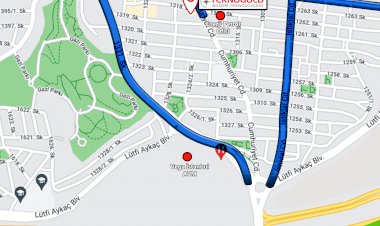
Haritada Teknogold’u görmek isteyenler için: Tıklayınız.