Oyun Bilgisayarım için Nasıl Bir Monitör Almalıyım?
Oyun Monitöründe Hangi Özellikler Olmalı?
 Oğuzhan Muhammed
Oct 15, 2021 03:58
1632
0
Oğuzhan Muhammed
Oct 15, 2021 03:58
1632
0


Oyun Bilgisayarım için Nasıl Bir Monitör Almalıyım?
İşlemci, sabit sürücü, ekran kartı ve bellek, dengeli bir oyun sistemi oluşturmak için birlikte çalışır ancak monitörünüz de bu dengenin sağlanmasında çok önemli rol oynar. Parçaları seçerek elde ettiğiniz optimum performans, monitör sayesinde gözle görülür hale gelir. Daha iyi performans için önceden oluşturulmuş güçlü bir sisteme daha önce yatırım yaptıysanız veya kendi özel bilgisayarınızı oluşturmayı düşünüyorsanız donanımınızın tam değerini elde etmek için monitörünüzü yükseltmek düşünmeniz gerekli.
Peki, ama nasıl bir monitöre yükselteceksiniz? Internet'teki herhangi bir mağazaya bakarsanız monitör ve ekranların birçok farklı teknik özelliğe sahip olduğunu görebilirsiniz. Bu özelliklerden bazıları:
Çözünürlük
Yenileme hızı
Yanıt süresi
Panel türü
Oyun Monitöründe Hangi Özellikler Olmalı?
Monitör pazarında karşılaşacağınız her spesifikasyona derinlemesine dalmak istiyorsanız, monitörler için araştırmalara başlayın. Ancak bugün sadece bir karara varmaya çalışıyorsanız, okumaya devam edin.
Bu faktörlerin birçoğu kişisel tercihe bağlı olsa da bazı oyun türleri için bazı özellikler diğerlerinden daha önemlidir. Bir sonraki monitörünüzü seçerken bu özelliklerin ne anlama geldiğini bilmek işinize yarayacaktır. Bilgisayar donanımından en çok etkilenen iki teknik özellik olan çözünürlük ve yenileme hızıyla başlayalım.
Bir sonraki ekranınızı seçme sürecinde size yardımcı olması için oyun monitörlerinde bu özelliklerin nasıl sunulduğuna ve satın almadan önce neleri göz önünde bulundurmanız gerektiğine bakalım. Aynı teknik özelliklere sahip monitörlerin giriş, çıkış, aydınlatma ve ergonomi gibi üreticiye özgü birçok farklı özelliğe sahip olabileceğini unutmayın.
Oyun için monitör kaç Hz olmalı?
İlk Yükseltme: Daha Yüksek Yenileme Hızına Sahip Bir Monitör ile Daha Yüksek Kare Hızları Elde Etme
144 Hz 1080p
144 Hz yenileme hızına sahip 1080p çözünürlüklü bir ekran, 60 Hz'lik 1080p monitörlere kıyasla daha yüksek yenileme hızı sunar. Daha yüksek yenileme hızı sunan panel teknolojisi, artık oyun monitörlerinin ayırt edici özelliklerinden biri oldu. Giriş seviyesindeki 144 Hz ekranlar uygun fiyatlı, yaygın olarak bulunuyor ve çeşitli ergonomik seçenekler sunuyor. (120, 165 ve 180 Hz arasında yenileme hızına sahip ekranlar da mevcut ancak şu anda en yaygın yenileme hızı 144 Hz.)
144 Hz'e yükseltmenin temel nedeni, daha yüksek yenileme hızının daha yüksek kare hızlarından faydalanmanızı sağlamasıdır. Oyun bilgisayarları bir saniyede çok sayıda kare (FPS) üretebilir ancak monitörünüzü yükseltmezseniz bu kareleri göremeyebilirsiniz. 144 Hz'lik bir monitör 144 FPS'ye kadar görüntü sağlayabilir. Bu değer, 60 FPS'yle sınırlı standart 60 Hz'lik panellerdeki değerin iki katından fazladır. Başka bir deyişle, yenileme hızı düşük monitörler görebileceğiniz kare sayısını kısıtlarken, yüksek yenileme hızına sahip monitörler oyun deneyiminizi iyileştirir. Bilgisayarınız 100 FPS'nin üstüne çıkabilecek güce sahip olsa da 60 Hz'lik bir ekran kullanıyorsanız bu ekstra kareleri göremezsiniz. Daha yüksek kare hızı elde etme hakkında ayrıntılı bilgi için buraya tıklayın.
Doğal olarak, rekabeti seven oyuncular yüksek yenileme hızına sahip ekranları tercih ediyor ve birçok oyuncu 144Hz monitörlerde oyun oynamanın kendilerine bir avantaj sağladığını biliyor.
Profesyonel Counter-Strike: Global Offensive oyuncusu Tyler "Adaro" Oliver, Eve Tech'e verdiği röportajda "60 Hz monitörden 144 Hz monitöre geçtikten sonra ekranda olup bitenleri daha çabuk görmeye başladım, böylece gördüklerime tepki verme hızım da arttı" diyor.
Örneğin: CS:GO'nun Dust2 haritasındaki çift kanatlı iki kapı hafifçe aralıktır. Keskin nişancılar bu aralıktan rakiplerini gözetler. Ama hızlı davranmaları gerekir çünkü rakipleri birkaç milisaniyede uzaklaşır. İşte yüksek yenileme hızı burada işe yarar. Oyunu 1080p 144Hz'lik monitörde oynayan bir oyuncu, 1080p 60Hz'lik monitör kullanan bir oyuncuya göre iki kat daha fazla kare görür ve bu sayede rakibini vurma şansı artar. Aradaki fark az gibi görünse de CS: GO gibi temposu yüksek oyunlarda her bir karenin önemi vardır.
Rekabete dayalı oyunları sevmeseniz bile yenileme hızının daha yüksek olması oyun deneyiminizi iyileştirir. Ekranda daha fazla kare göründükçe görüntü kalitesi artar ve hareketler daha akıcı hale gelir. 60 FPS' den yüksek kare hızında oyun oynamak, bilgisayarda oyun oynamanın en önemli avantajlarından biridir.
Bir Üst Seviye: Daha İyi Çözünürlük ve Yenileme Hızı
1440p 144Hz
1440p 144 Hz'lik monitörler, daha yüksek yenileme hızının avantajlarına ek olarak daha yüksek çözünürlük sayesinde görüntünün daha net olmasını sağlar.
1440p'nin avantajlarını hem oyun oynarken hem de bilgisayarınızı başka işler için kullanırken hemen fark edersiniz. Pencereler, simgeler ve görev çubukları ölçeklendiği için ekranda daha fazla yer açılır ve böylece verimliliğiniz artar. Ekrana daha fazla bilgi sığdırabilme özelliği sadece masaüstü ekranınızla sınırlı değildir; ölçeklenebilir arayüzü olan oyunlarda da bu yer tasarrufundan yararlanabilirsiniz. Örneğin, World of Warcraft'ın kullanıcı arayüzü, daha yüksek çözünürlüklerde ekranın daha küçük bir kısmını kaplar. Böylece bir baskın düzenlerken kullanıcı arayüzü ekranınızı işgal etmez ve Azeroth dünyasını daha iyi görürsünüz.
Ancak çözünürlük arttıkça donanımınızın daha fazla çalışmak zorunda kalacağını ve FPS'nin düşebileceğini unutmayın. 1080p 144 Hz'lik monitörden 1440p 144 Hz'lik monitöre yükseltme yapıyorsanız kare hızınızı korumak için sisteminizi de yükseltmeniz gerekebilir.
240Hz 1080p
1080p 240Hz 'lik ekranlar gibi çok yüksek yenileme hızına sahip monitörlerde kare hızı 240 FPS' ye ulaşabilir, bu da standart 60 Hz'lik bir monitöre kıyasla saniyede dört kat daha fazla kare demektir. Keskin nişancının kapı aralığından rakibini gözlediği CS: GO örneğine geri dönersek, 240Hz 'lik monitörde oynayan bir oyuncu hedefini takip edebilmek için dört kat daha fazla görsel bilgiye ya da 144Hz 'lik monitörde oynayan bir oyuncuya kıyasla neredeyse iki kat daha fazla görsel bilgiye sahip demektir. Bu bir avantaj olabilir ama Internet'teki topluluklarda 144 Hz'in üzerindeki yenileme hızlarına sahip monitörlerle ilgili görüş ayrılıkları var. Bu tür bir monitörü inceleyip sizin için nasıl bir fark yaratacağını kendi gözünüzle görmeniz iyi olur.
Bir kez daha hatırlayalım: Bu düzeyde bir performans, bilgisayarınızın kaynaklarını çok yoğun olarak kullanır. 240Hz'lik bir monitörden en iyi şekilde yararlanmak istiyorsanız en sevdiğiniz oyunlarda yaklaşık 240Hz FPS yenileme hızı sunabilen bir sisteme ihtiyacınız vardır.
Gelişmiş Yükseltmeler: Ultra Geniş Monitörler ve 4K Oyun Deneyimi
100 Hz+ Ultra Geniş
Ultra Geniş monitörler ekran boyutunu gerçek anlamda artırır. Çoğu standart ekranın en boy oranı 16:9 (yani on altı birim genişlik ve dokuz birim uzunluk) iken ultra geniş ekranlar 21:9, hatta 32:9'luk en-boy oranına sahiptir. Bu monitörler 1080p ve 1440p ile tutarlı bir dikey çözünürlük ve yanlarda fazladan ekran alanı sağlar. Oyun oynarken bu seçeneği kullanmak isterseniz yüksek yenileme hızına sahip, ultra geniş monitörlere bakın.
Genişletilmiş ekranlarda oyunun daha fazlasını görmek gibi bariz bir avantajınız olur. Ultra geniş monitörler oyunculara daha geniş bir görüş alanı sağlayarak oyun dünyasında görebildikleri alanı büyük ölçüde artırır. Örneğin, 32:9 oranına sahip bir ekran yan yana iki 16:9 monitöre eş değerdir; üstelik görüş alanınızı bozacak çerçeveler yoktur ve daha az kabloya ihtiyaç duyarsınız.
Ekran çözünürlüklerini gösteren çizim
Ultra geniş monitör kullanmanın bir dezavantajı, tüm oyunların geniş açılı görüntülemeyi desteklemiyor olmasıdır. Yine de ultra geniş monitörleri destekleyen bir çok oyun mevcut. Dirt Rally, Mortal Kombat 11 ve Destiny 2 gibi birçok oyun, yerel olarak daha geniş en-boy oranlarını destekler. Ultra geniş monitörleri yerel olarak desteklemeyen oyunların birçoğu için de yararlanabileceğiniz modlar vardır. Ultra geniş monitöre geçme kararını verirken sevdiğiniz oyunların, aklınızdaki monitörün en boy oranlarını destekleyip desteklemediğini kontrol edin.
Ultra geniş monitörler oyun deneyimi dışında çoklu görevler için de çok iyi bir tercihtir ama ekstra ekran alanında pencereleri yönetmeyi öğrenmek biraz zaman alabilir.
120Hz 4K
16:9 monitörlerin standart çözünürlüğü 1080p'den (1920 x 1080) 1440p'ye (2560 x 1440) doğru gitmeye başladı ancak standart, 1440p'nin yerini alan 4K (3840 x 2160) teknolojisi ile gelişmeye devam edecek. 4K monitörler şu anda zaten yaygın olarak bulunsa da yüksek yenileme hızına sahip olanlar raflarda yavaş yavaş yerini alıyor. Monitör teknolojisi yeni olduğu için, popüler oyunlarda 120 FPS 'de 4K elde etmek, yalnızca en iyi bilgisayarda mümkün. Şu anda bu ekranlar son teknoloji ürünü kabul ediliyor, dolayısıyla pahalı ve ekstra özelliklerle donatılmış durumda, ama sınırlı sayıda seçenek içeriyor ve her yerde bulunmuyor. Bu durum birkaç yıl içinde değişecektir.
Monitörünüzü Yükselterek Oyun Deneyiminizi Geliştirin
Oyun monitörleri ileride de oyun deneyimimizi daha iyi hale getirmeye devam edecek. OLED, HDR ve 8K çözünürlükler gibi teknolojiler yolda.
Bu teknolojiler hayatımıza girene kadar kullanabileceğimiz birçok mükemmel seçenekler var. Oyun oynarken daha yüksek yenileme hızına, daha yüksek çözünürlüğe ya da her ikisine ihtiyaç duyuyorsanız, yeni bir monitöre yükselttiğinizde oyun deneyiminiz çok olumlu yönde etkilenecektir.
Hangi yükseltme seçeneğine karar verirseniz verin, seçtiğiniz ekranın donanımınızla uyumlu olup olmadığını mutlaka kontrol edin. Daha iyi monitörler genellikle daha güçlü bilgisayar gerektirir. Monitörünüzü yükseltmek en uygun oyun masası kurulumunuzu oluşturmak için bir adım olabilir.
2. Bölüm:
Ekran yenileme hızı ve yanıt süresinden panel çeşitlerine ve kontrast oranına kadar oyun monitörleri hakkında bilmeniz gerekenler birçok konuyu aşağıda derledik.
Oyun monitörleri, ekran kartının ve CPU'nun veriminin oyun oynarken mümkün olduğunca iyi görünmesini sağlamak için tasarlanmıştır. Bilgisayarının görüntü derleme ve işlemesinin nihai sonucunu sergilemekten sorumludurlar; ancak renk, hareket ve görüntü keskinliğini resimlemeleri açısından geniş farklılıklar gösterebilirler. Bir oyun monitöründe ne aramak gerektiğini düşünürken, oyun monitörlerinin yapabileceği her şeyi anlamak için mesai harcamak herşeye değer; böylece oyun ekranlarının özellikleri ve pazarlamasını gerçek dünya performansına tercüme edebilirsin.
Ekran teknolojisi zaman içinde değişir; fakat ekran üreticilerinin temel hedefleri sabit kalır. Her ekran özelliği grubunu avantajlarını ayıklamak için inceleyeceğiz.
Çözünürlük;

Çözünürlük, herhangi bir monitörün temel özelliklerinden biridir. Ekranın enini ve boyunu piksel, yani görüntüyü oluşturan ufak aydınlatma noktaları olan "görüntü unsurları" cinsinden ölçer. Örneğin, 2.560 x 1.440 bir ekran, 3.686.400 piksel içerir.
Yaygın çözünürlükler arasında 1.920 x 1.080 (bazen "Full HD veya FHD olarak da adlandırılır), 2.560 x 1.440 ("Quad HD", QHD veya "Widescreen Quad HD", WQHD) veya 3.840 x 2.160 (UHD veya "4K Ultra HD") bulunur. Ultra geniş ekranlar da 2.560 x 1.080 (UW-FHD), 3.440 x 1.440 (UW-QHD), 3.840 x 1.080 (DFHD) ve 5.120 x 1.440 (DQHD) çözünürlüklerle bulunabilir.
Bazen üreticiler standart çözünürlükler için tek bir ölçüme atıfta bulunurlar: 1080p ve 1440p boyu ifade ederken 4K eni ifade eder. 1.280 x 720'den büyük her çözünürlük, yüksek tanımlıdır (HD).
Bu ölçümlerde sayılan pikseller genellikle aynı yöntemle derlenir: İki boyutlu bir dizeyde bulunan kareler olarak. Bunu görebilmek için tekil renk bloklarını görene dek ekrana yakınlaşabilirsin (veya büyüteç kullanabilirsiniz), veya bir görüntüye "pikselleşene" kadar ve düzgün verevine doğrular yerine merdiven benzeri küçük kareler görene kadar zoom yapabilirsin.
Ekran çözünürlüğünü artırdıkça, çıplak gözle tekil pikselleri seçmek zorlaşır ve bunun karşılığında resmin berraklığı artar.
Oyun veya filmlerde ekrandaki ayrıntıları artırmanın ötesinde, yüksek çözünürlüğün başka bir avantajı daha var. Sana üzerinde çalışabileceğin daha fazla masaüstü arazisi sunarlar. Bu da, pencere ve uygulamalarını dizmek için daha büyük bir çalışma alanı elde etmen anlamına gelir.
Görüntü Ölçekleme Nedir?
4K görüntü çözünürlüğüne sahip bir ekranın görüntülediği her şeyi sihirli bir biçimde 4K göstermediğini zaten biliyor olabilirsin. Üzerinde 1080p video yayını oynatırsan, o içerik genellikle 4K Blu-ray kadar güzel görünmeyecektir. Ancak, görüntü ölçekleme denilen bir işlem sayesinde önceden olduğundan daha çok 4K'ya yakın görünebilir.
Görüntü ölçekleme, düşük çözünürlüklü içeriği daha yüksek çözünürlüklere ölçeklemenin bir yoludur. 4K bir monitörde 1080p bir video oynattığında, monitör görüntülemeyi beklediği bütün eksik piksellerin boşluğunu doldurmak durumundadır (çünkü 4K bir monitörde 1080p'ye nazaran 4 kat piksel vardır). Yerleşik bir ölçekleyici, çevresindeki piksellerin değerlerini inceleyerek yeni pikseller interpole eder. HDTV'ler genellikle bilgisayar ekranlarında daha karmaşık görüntü ölçekleme sunarlar (çizgi keskinleştirme ve diğer iyileştirmeler ile), çünkü ikincisi genellikle bir pikseli aynı pikselin daha büyük bir bloğuna dönüştürür. Ölçekleyicinin bir miktar bulanıklaşmaya ve gölgelenmeye (çifte görüntü) neden olması muhtemeldir, özellikle de yakından bakarsan.
Gerçek Çözünürlük;
Ekranlar çözünürlüğü de değiştirebilirler. Modern ekranlar "gerçek çözünürlüklerini" tanımlayan sabit bir piksel sayısına sahiptir; ancak daha düşük çözünürlüklere yaklaşıklamak için de ayarlanabilir. Aşağı ölçeklediğin zaman, ekran nesneleri daha büyük ve hatları belirsiz görünür, ekran arazisi küçülür ve interpolasyon sonucu gözle görünür bir pürüzlülük artışı olabilir. (Dikkate değer ki, bu her zaman bu şekilde değildi: Daha eski analog CRT monitörler çözünürlükler arasında interpolasyon arasında geçiş yapabilirler, çünkü sabit bir piksel sayıları yoktur.)
Ölçekleme;
4K ve daha yüksek çözünürlüklü ekranlar bir başka ölçekleme sorununa yol açabilir: Ultra-yüksek tanımlamada, metin ve butonlar gibi arayüz unsurları küçük görünmeye başlayabilir. Bu özellikle daha küçük 4K ekranlarda, metin ve kullanıcı arayüzlerini otomatik olarak yeniden boyutlamayan programlar kullanırken geçerlidir.
Windows'un ekran ölçekleme ayarları metin ve yerleşim unsurlarının boyutunu artırabilir; ancak bu ekran arazisinde küçülme maliyeti olarak geri dönebilir. Artırılmış çözünürlüğün bu ölçekleme kullanıldığında bile yine de bir faydası var — ekrandaki düzenleme programındaki bir imge gibi içerikler, etrafındaki menüler ölçeklense bile 4K çözünürlükte görüneceklerdir.
Ekran Boyutu ve PPI
Üreticiler ekran boyutunu çapraz olarak, köşeden köşeye ölçerler. Daha yüksek bir çözünürlükle beraber daha büyük bir ekran, daha fazla kullanılabilir ekran boşluğu ve daha sürükleyici oyun tecrübeleri anlamına gelir.
Oyuncular ekranlarına yakında oturur veya dururlar, genelde 20 - 24 inç arasında. Bu da demektir ki ekran kendisini bir HDTV (koltukta otururken) veya bir akıllı telefon/tablete göre çok daha fazla senin görüş alanınla doldurabilir. (Monitörler bilinen ekran çeşitleri içinde en iyi diyagonal ekran boyutu/izleme uzaklığı oranıyla övünürler, sanal gerçeklik başlıkları hariç). 1440p veya 4K çözünürlüğün avantajları bu kısa mesafe durumlarda çok daha doğrudan algılanabilir.
Temel olarak, asla tekil pikselleri seçemeyeceğin bir ekranı seçmelisin. Bunu, sana piksellerin ne kadar sıkı sıkıya konumlandığını belirleyerek veya insan görüşünü otomatik olarak ölçümleriyle karşılaştıran derece başına alternatif piksel formülü ile ekranın görece piksel yoğunluğunu (inç başına piksel cinsinden) ölçen çevrim içi araçlar kullanarak yapabilirsin.
Kendi görme yeteneğini ve masaüstü düzenini de dikkate almaya değer. Dört dörtlük bir görme yeteneğin varsa ve gözlerin ekrandan ortalama olarak 20 inç uzaktaysa, 27 inç 4K bir panel anında görsel bir iyileştirme sunar. Ancak, görme yeteneğinin dört dörtlük olmadığını biliyorsan, ya da 24 inçten daha uzakta oturmayı tercih ediyorsan, 1440p bir panel de aynı derecede güzel görünebilir.
Çerçeve Oranı;
Bir ekranın çerçeve oranı, boyunun enine oranıdır. 1:1 bir ekran tam bir kare iken; 1990'ların kutu gibi monitörleri tipik olarak 4:3 veya "standart" olarak tanımlanırlardı. Bunlar yerini büyük oranda geniş ekranlara (16:9) ve bazı ultra geniş (21:9, 32:9, 32:10) çerçeve oranlarına bırakmışlardır.
Modern video oyunları genellikle geniş ekrandan ultra genişe kadar çeşitli çerçeve oranlarını desteklerler. Bunu bir oyun içi ayarlar menüsünden değiştirebilirsin.
YouTube videoları gibi çoğu çevrimiçi içerik de varsayılan olarak geniş ekran bir çerçeve oranına sabitlenir. Ancak, film veya geniş ekranda çekilmiş (2.39:1, 16:9'dan daha geniş) televizyon programlarını izlerken ekranda yatay siyah çubuklar ve daha ince "portre" modunda çekilmiş akıllı telefon videoları izlerken dikey siyah çubuklar göreceksin. Bu siyah çubuklar videoyu esnetmeden veya biçmeden orijinal boyutlarını korurlar.
Ultra Geniş Ekranlar
Sıradan geniş ekran yerine neden ultra geniş ekranı seçmeli? Birkaç avantaj sunarlar: Görüş alanını daha çok kaplarlar, sinema salonuna daha yakın bir film izleme tecrübesi sunar (çünkü 21:9 ekranlar geniş ekran filmlerin "sinemaskop" siyah çubuklarını ortadan kaldırır) ve oyunlarda görüş alanını (FOV - Field Of View) "balıkgözü" etkisi yaratmadan artırırlar. Bazı birinci şahıs nişancı oyunları, düşmanları daha kolay seçmek ya da kendilerini oyun ortamına daha çok kaptırmak için daha geniş bir FOV tercih ederler. (Ancak şunu unutma ki; bazı popüler FPS oyunları yüksek FOV ayarlarını desteklemez, çünkü oyunculara avantaj sağlayabilir).
Kavisli ekranlar, ultra geniş ekranlarda yaygın olarak bulunan bir başka özelliktir. Bu görece büyük geniş ekranların tipik bir sorununun üstesinden gelebilir: Ekranın uzak köşelerindeki görüntüler ortadakilerden daha az belirgin görünür. Kavisli bir ekran bunu telafi etmeye yardımcı olur ve ekranın aşırı uçlarında daha berrak bir görüntü sunar. Ancak, sağladığı avantajlar en çok 27 inç üzerindeki daha büyük ekranlarda belirgindir.
Renk:

İki monitörü yan yana görünce hangisinin daha parlak tonlara, daha derin siyahlara veya daha canlı renk paletine sahip olduğunu görmek bazen kolay olabilir. Ancak, özelliklerini okurken kafanda bir resim oluşturmak zor olabilir çünkü ekranlardaki renkler çok farklı şekillerde değerlendirilir. Dikkatini verecek tek bir özellik yoktur: Karşıtlık oranı, parlaklık, siyah seviyesi, renk skalası ve daha fazlası işin içine girer. Daha büyük renk özelliklerine geçmeden önce bu terimleri tek tek tanımlayalım.
Karşıtlık Oranı:
Bir ekranın performansının en basit temel ölçülerinden olan karşıtlık oranı, ekranın görüntüleyebileceği siyah ve beyaz uçların oranını ölçer. 1.000:1 gibi bir referans karşıtlık oranı, görüntünün beyaz kısımlarının karanlık kısımlarından 1.000 kat daha parlak olduğu anlamına gelir.
Karşıtlık oranları söz konusu olduğunda, daha yüksek sayılar daha iyidir. 4.000:1 gibi yüksek bir karşıtlık oranı, parlak aydınlatmalar, zifiri siyahlar ve detayların seçilebildiği karanlık alanlar anlamına gelir. Diğer yandan 200:1'lik bir karşıtlık oranı, siyahların griye daha çok benzediğini ve renklerin soluk ve birbirlerine göre belirgin olmadığını ifade eder.
LCD'lerin arka ışıklandırmanın davranışını değiştirerek elde edilen çok yüksek "dinamik karşıtlık oranları" tanıtımlarına dikkat edin. Oyun veya gündelik kullanım için, yukarıda bahsedilen standart "durağan" karşıtlık oranı, monitörün kalitesine daha iyi bir işarettir.
Siyah Düzeyi;
Tüm LCD ekranlarda, arka ışıklandırma kaçınılmaz olarak sıvı kristalin içinden sızar. Bu karşıtlık oranının temelini oluşturur: Örneğin, ekran arka plandan gelen aydınlatmanın %0.1'ini normalde siyah olması gereken bir alana sızdırıyorsa, bu 1.000:1'lik bir karşıtlık oranını teşkil eder. Sıfır ışık sızıntısı olan bir LCD ekranın sonsuz karşıtlık oranı olması gerekir. Ancak, bu günümüzün LCD teknolojisi ile mümkün değildir.
“Parlama"bilhassa karanlık ortamları görüntülerken yaşanan bir sorundur, bu yüzden düşük siyah seviyeleri yakalamak LCD monitörler için büyük bir satış noktasıdır. Ancak, bir LCD ekran tamamen kapatılmadığı sürece 0 nit'lik bir siyah seviyesine ulaşamaz.
Luminans:
Parlaklık genelde ekrandan dışarı ne kadar ışık verildiğinin hassas bir ölçüsü olan "luminans" cinsinden ölçülür. "Nit" birimi olarak da adlandırılan, metrekare başına kandela (cd/m2) ile ifade edilir. HDR ekranlar için, VESA (Video Elektronik Standartları Kuruluşu) özel test yamaları kullananan bir takım luminans testlerini standartlaştırmıştır. Luminans özelliklerini karşılaştırırken özel ölçümlerdense bu tutarlı test platformunu kullandıklarından emin olun.
Renk Derinliği;
Ekranların birçok algılaması zor renk tonlarını göstermeleri gerekir. Hafifçe farklı tonlar arasında pürüzsüzce geçiş yapamazlarsa, ekranda renk "kuşaklanması" görürüz — iki farklı renk arasında, pürüzsüz bir değişim görmemiz gereken yerde görünür şekilde açık ve koyu şeritler yaratan sert bir geçiş. Bu bazen renk "ezilmesi" olarak da adlandırılır.
Bir monitörün birçok hafifçe farklı rengi gösterme ve bu şekilde kuşaklanma ve hataları önlemesi kabiliyeti, renk derinliği ile ölçülür. Renk derinliği, ekranın bir pikselin rengini oluşturmak için kullanabildiği veri miktarını (bit cinsinden) gösterir.
Ekran üzerindeki her pikselin farklı yoğunluklarda aydınlanarak (normalde) milyonlarca ton yarattığı üç tane — kırmızı, yeşil ve mavi — renk kanalı vardır. 8-bit renk, her renk kanalının sekiz bit kullandığı anlamına gelir. 8-bit renk derinliği olan bir ekrandaki mümkün olan toplam ton sayısı 28 x 28 x 28=16.777.216'dır.
Yaygın renk derinlikleri:
- 6-bit renk = 262.144 farklı renk
- 8-bit renk veya "Gerçek Renk" = 16,7 milyon farklı renk
- 10-bit renk veya "Derin Renk" = 1,07 milyar renk
Gerçek 10-bit monitörler oldukça nadirdir — çoğu monitör daha büyük renk derinliğine yakınsamak için FRC (kare hızı kontrolü) gibi dahili renk işleme formlarını kullanır. Bir "10-bit" monitör, ek olarak bir FRC aşaması bulununan 8-bit bir monitör olabilir; genelde “8+2FRC” olarak yazılır.
Renk Alanı;
Bir monitörün renk "alanı" veya "skalası" ile ilgili sıkça bilgiler duyacaksın, ki bu monitörün bit derinliğinden farklıdır. Renk alanı, renklerin sadece sayısını hesaplamaktan ziyade, görüntülenebilen renk tayfını belirtir.
Gözün güncel ekranların üretebildiği renklerden çok daha geniş bir renk tayfını görebilir. Tüm gözle görülür renkleri görselleştirmek için, CIE 1976 adında bir standart onları bir dizey üzerinde haritalandırır ve at nalı şeklinde bir ekran oluşturur. Monitörlerde kullanılabilen renk skalaları, bu grafiğin bir alt kümesi olarak tezahür eder.
Yaygın ve matematiksel olarak tanımlanmış renk skalaları sRGB, Adobe RGB ve DCI-P3'ü içerir. Bunlardan ilki, monitörler için yaygın bir standarttır (ve ağ için resmi olarak tanımlanan renk alanıdır). İkinci ve daha geniş bir standart olanı, genellikle fotoğraf ve video düzenleme uzmanları tarafından kullanılır. Üçüncüsü, yani DCI-P3, daha da geniştir ve yaygın olarak HDR içerik için kullanılır.
%99 sRGB özelliğini tanıtan monitörler aslında ekranın sRGB renk skalasının %99'unu kapsadığını iddia eder, ki bunun çıplak gözle bakıldığında %100'den ayırt edilemediği varsayılır.
Yüksek Dinamik Aralık (HDR)
HDR ekranlar daha parlak görüntüleri daha iyi karşıtlıkla görüntüler ve ekranın hem aydınlık hem karanlık bölgelerinde daha fazla ayrıntıyı korurlar. HDR özellikli bir monitör kullanarak, bir korku oyununda karanlık bir koridorda hareket eden bir şeyi daha iyi farkedebilir veya bir açık dünya yapımında daha dramatik gün ışığı gövdeleri görebilirsin.
Bunlar en iyi HDR içerikle çalışıyor olsa da (ki sadece bazı oyun ve filmler bunu destekler), bu monitörler normalde 10-bit renk derinliği ve daha geniş renk skalası destekleyen arka ışık kullanırlar; bu da standart içeriği (SDR) iyileştirecektir. (HDR monitörlerin genellikle gerçek 10-bit renk olmadığını, daha ziyade 10-bit giriş sinyali kabul eden 8+2FRC ekranlar olduğunu dikkate alın.)
LCD ekranlar için, ileri sınıf bir arka ışık özelliği olan bölgesel karartma, HDR kalitesi için yüksek öneme sahiptir. Ekranın arkasında arka ışık için karartma bölgeleri, LED gruplarının parlaklığını kontrol eder; daha fazla karartma bölgesi daha kesin kontrol, daha az "parıldama" (görüntünün aydınlık alanlarının karanlık alanlarını aydınlatması - blooming) ve genel olarak daha iyi karşıtlık anlamına gelir.
Karartma teknikleri çeşitlidir:
- Köşe-aydınlatmalı bölgesel karartma, ekranın köşesinde kümelenen LED gruplarına güvenerek normalde daha az karartma alanına sahip bir alandaki görüntüyü aydınlatmaya veya karartmaya dayanır.
- Tam Dizilimli Bölgesel Karartma (FALD) daha ileri seviye bir seçenektir, ekranın sadece köşelerinden ziyade ekranın doğrudan arkasından çok daha fazla karartma noktası (normalde yüzlerce) kullanır. Sonuç olarak HDR içerik ve ekran kararması üzerinde daha ölçülebilir kontrol sunabilir.
Yanıt Süresi;
Tepki veya yanıt süresi, tek bir pikselin renk değiştirmesi için geçen milisaniye cinsinden zamanı ölçer. Düşük tepki süreleri, hareket bulanıklığı ve hareketli görüntülerin arkasındaki "izler" gibi yapaylıkların daha az olması anlamına gelir.
Tepki süreleri yenileme hızına ayak uyduracak kadar hızlı olmak zorundadır. Örneğin 240 Hz'lik bir ekranda, her yeni kare ekrana her 4,17 milisaniyede gönderilir (1000/240 = 4,17).
Üreticiler sıklıkla "griden griye" tepki sürelerini listelerler — bir pixel grinin bir tonundan başkasına geçmesi için geçen süre. Alıntılanan sayı genellikle üreticinin, güvenilir bir ortalamadan ziyade, yaptığı bir dizi testten ortaya çıkan en iyi senaryoyu ifade eder.
Bir görüntü keskinleştirme işlemi olan aşırı yükleme de test sonuçlarını etkiler. Aşırı yükleme, piksellere artırılmış voltaj uygulayarak renk değişikliği hızını artırır. Dikkatliye ayarlandıysa, aşırı yükleme hareket halindeki görünür izleri ve gölgelenmeyi (uçuk bir çift görüntü) azaltabilir. Aksi halde, amaçlanan değerleri "aşırtabilir" ve başka görsel yapaylıklara neden olabilir.
Aşırı yüklemeyi artırmak griden griye testlerde daha iyi sonuçlar doğurabilir; ancak bu griden griye testlerden alıntı yaparken bahsi geçmeyen başka görsel yapaylıkları da yaratabilir. Raporlanan tepki sürelerini etkileyen tüm bu faktörler nedeniyle, en iyisi farklı üreticiler arasında tepki süresi ölçen bağımsız hakemlere başvurmaktır.
Giriş Gecikmesi
Oyuncular bazen tepki süresi ile yine milisaniye cinsinden ölçülen ve eylemlerinin ekranda görünmesinden önceki gecikmenin ölçüsü olan giriş gecikmesini karıştırabilirler. Giriş gecikmesi görülmekten daha çok hissedilir ve genellikle dövüş ve birinci şahıs nişancı oyuncularının önceliğidir.
Giriş gecikmesi, ekran ölçekleyicinin ve ekranın dâhili elektroniğinin yaptığı işlemlerin bir yan etkisidir. Monitörün ayarlar menüsünden "Oyun Modu"nu seçmek genellikle görüntü işleme özelliklerini devre dışı bırakır ve giriş gecikmesini azaltır. Oyun içi ayar menülerinden VSync'i (ki bazı görsel yapaylıkları önler) devre dışı bırakmak da giriş gecikmesini azaltmaya yardımcı olabilir.
Yenileme Hızı;
Yenileme hızı bütün ekranının görüntüyü yenilediği frekanstır. Daha yüksek yenileme hızları ekrandaki hareketleri daha pürüzsüz yapar çünkü ekran her nesnenin konumunu daha hızlı günceller. Bu rekabetçi oyuncuların birinci şahıs nişancı oyunlarında hareket eden düşmanları takip etmelerini kolaylaştırır; ya da bir web sayfasını aşağı kaydırırken veya telefonunda bir uygulama açarken ekranın daha tepkisel hissettirmesini sağlar.
Tepki süreleri hertz cinsinden ölçülür: Örneğin 120 Hz'lik bir tepki süresi, monitörün her pikseli saniyede 120 kere yenilediği anlamına gelir. Bir zamanlar PC ekranları ve akıllı telefonlar için 60 Hz standart olsa da, üreticiler artan şekilde daha yüksek yenileme hızlarını benimsiyorlar.
60Hz'den 120 Hz'e veya 144 Hz'e atlamanın avantajları çoğu oyuncular için, özellikle hızlı tempolu birinci şahıs oyunlarda, oldukça açıktır. (Ancak, bu faydaları ancak seçtiğiniz çözünürlük ve kalite ayarlarında 60 fps'den daha hızlı derleyebilecek bir GPU'nuz da varsa görebilirsiniz.)
Daha yüksek bir yenileme hızı, hareketli nesneleri gözünüzle takip etmenizi kolaylaştırır, keskin kamera hareketlerinin daha pürüzsüz hissedilmesini sağlar ve algılanan hareket bulanıklığını azaltır. Çevrimiçi topluluklar 120 Hz üzerindeki monitörlerin sağladığı iyileştirmeler konusunda fikir ayrılığına sahiptir. İlgini çektiyse, senin için yaratabileceği değişikliği görmek için bir tanesini bizzat görmek zahmete değer.
Ayrıcalıklı Özellikler

Hareket Bulanıklığı Azaltma
Hem LCD'ler, hem de OLED 'ler "örnekler ve tutar", hareket eden nesneleri hızlıca yenilenen durağan imgeler olarak görüntülerler. Her örnek ekranda bir sonraki yenilemeyle değiştirilene kadar kalır. Bu "ısrar" hareket bulanıklığına sebep olur, çünkü insan gözü nesnelerin yeni bir pozisyona zıplamasından ziyade onları pürüzsüzce takip etmeyi umar. Görüntüyü daha sıklıkla güncelleyen yüksek yenileme hızlarında bile, temelindeki örnekle ve tut teknolojisi hareket bulanıklığına yol açar.
Hareket bulanıklığı özellikleri arka ışık tetiklemesi kullanarak kare örneklerinin ekranda göründüğü zamanı kısaltır. Ekran her sonraki örneği göstermeden hemen önce siyahlaşır ve durağan bir görüntünün ekranda tutulduğu süreyi azaltır.
Bu günümüzdeki LCD teknolojisinden daha farklı çalışan CRT monitörlerinin işleyişini taklit eder. CRT ekranlar hızlıca bozulan fosforlarla aydınlatılıyor ve kısa aydınlatma atımları sunuyordu. Bu, ekranın yenileme döngüsünün çoğunda aslında karanlık olduğu anlamına geliyordu. Bu hızlı atımlar aslında örnekle ve tut'tan daha pürüzsüz bir hareket izlenimi uyandırıyordu ve hareket bulanıklığı azaltma özellikleri bu etkiyi taklit etmek üzere çalışırlar.
Arka ışık hızlıca açılıp kapandığı için, bu özellikler aynı zamanda ekran parlaklığını da azaltıyor. Hareket bulanıklığı azaltan arka ışık atımı kullanmayı planlıyorsan, alacağın ekranın yüksek tepe parlaklığa sahip olduğuna emin olmalısın.
Bu arka ışıklar sadece oyunlarda ve hızlı hareket eden içeriklerde etkin olmalıdır, çünkü arka ışığın günlük hayattaki görevlerde sinir bozucu olabilecek şekilde kasıtlı bir şekilde titremesine neden olacaktır. Ayrıca tipik olarak sadece sabit yenileme hızlarıyla (120 Hz gibi) kullanılabilirler ve VRR ile aynı anda çalışmazlar.
Panel Çeşitleri
CRT (Katot Işın Tüpü)
Bu kutu gibi monitörler 1970'lerden 2000'lerin başına kadar yaygındı ve hala bazı oyuncular tarafından düşük giriş gecikmeleri ve tepki süreleri nedeniye değerli görülürler.
CRT'ler ekrandaki kırmızı, yeşil ve mavi fosforları uyarmak için üç hantal elektron silahı kullanırlardı. Bu fosforlar birkaç milisaniye içinde bozunmaya uğrarlardı, bu da ekranın her yenilemede kısa atımlarla aydınlatıldığı anlamına gelirdi. Bu pürüzsüz bir hareket ilüzyonu yaratıyordu; ancak bunun yanında görünür bir titreme de.
LCD (Sıvı Kristal Ekran)
TFT LCD'lerde (ince film ileteçli sıvı kristal ekranlar), bir sıvı kristal katmanının içinden onları döndürebilen, bükebilen veya bloke edebilen bir arka ışık parlar. Sıvı kristaller ışığı kendileri saçmaz ki bu LCD ve OLED'ler arasındaki temel farktır.
Işık kristallerin içinden geçtikten sonra, RGB filtrelerinden (subpixel) geçer. Her subpixel'i farklı yoğunlukta aydınlatan bir voltaj uygulanır ve bir aydınlatılmış piksel olarak görünen karışık bir renge yol açar.
Eski LCD'ler arka ışık olarak Soğuk Katotlu Floresan Lambaları (CCFL'ler) kullanıyordu. Bu büyük ve enerji yönünden verimsiz tüpler ekrandaki küçük bölgelerin parlaklığını kontrol etmekten acizlerdi ve sonunda aşamalı olarak azalarak yerlerini enerji yönünden verimli, ışık yayan diyotlara (LED'lere) bıraktılar.
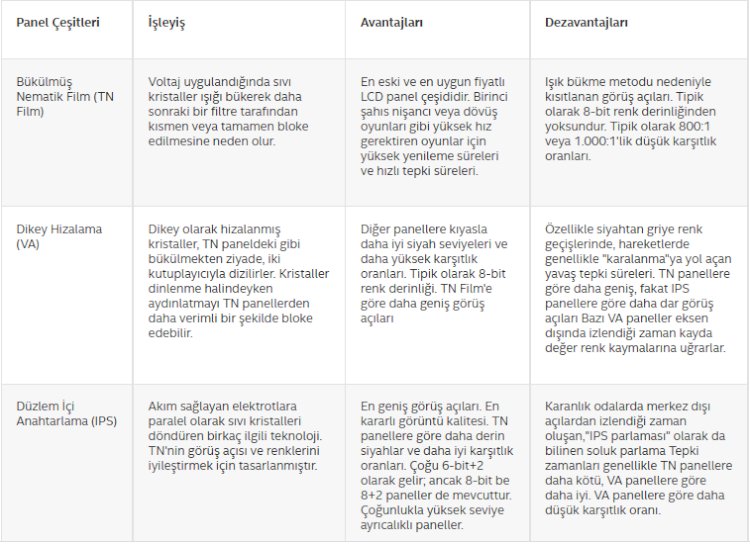
LCD paneller geniş bir teknoloji aralığında kullanılabilir ve renk üretme, tepki süresi, giriş gecikmesi yönünden özellikle yüksek seviye seçeneklerde farklılık gösterebilirler. Ancak panellerle ilgili şu genellemeler genellikle doğrudur:
İki monitörü yan yana görünce hangisinin daha parlak tonlara, daha derin siyahlara veya daha canlı renk paletine sahip olduğunu görmek bazen kolay olabilir. Ancak, özelliklerini okurken kafanda bir resim oluşturmak zor olabilir çünkü ekranlardaki renkler çok farklı şekillerde değerlendirilir. Dikkatini verecek tek bir özellik yoktur: Karşıtlık oranı, parlaklık, siyah seviyesi, renk skalası ve daha fazlası işin içine girer. Daha büyük renk özelliklerine geçmeden önce bu terimleri tek tek tanımlayalım.
Karşıtlık Oranı
Bir ekranın performansının en basit temel ölçülerinden olan karşıtlık oranı, ekranın görüntüleyebileceği siyah ve beyaz uçların oranını ölçer. 1.000:1 gibi bir referans karşıtlık oranı, görüntünün beyaz kısımlarının karanlık kısımlarından 1.000 kat daha parlak olduğu anlamına gelir.
Karşıtlık oranları söz konusu olduğunda, daha yüksek sayılar daha iyidir. 4.000:1 gibi yüksek bir karşıtlık oranı, parlak aydınlatmalar, zifiri siyahlar ve detayların seçilebildiği karanlık alanlar anlamına gelir. Diğer yandan 200:1'lik bir karşıtlık oranı, siyahların griye daha çok benzediğini ve renklerin soluk ve birbirlerine göre belirgin olmadığını ifade eder.
LCD'lerin arka ışıklandırmanın davranışını değiştirerek elde edilen çok yüksek "dinamik karşıtlık oranları" tanıtımlarına dikkat edin. Oyun veya gündelik kullanım için, yukarıda bahsedilen standart "durağan" karşıtlık oranı, monitörün kalitesine daha iyi bir işarettir.
Luminans
Parlaklık genelde ekrandan dışarı ne kadar ışık verildiğinin hassas bir ölçüsü olan "luminans" cinsinden ölçülür. "Nit" birimi olarak da adlandırılan, metrekare başına kandela (cd/m2) ile ifade edilir. HDR ekranlar için, VESA (Video Elektronik Standartları Kuruluşu) özel test yamaları kullanan bir takım luminans testlerini standartlaştırmıştır. Luminans özelliklerini karşılaştırırken özel ölçümlerdense bu tutarlı test platformunu kullandıklarından emin olun.
Siyah Düzeyi
Tüm LCD ekranlarda, arka ışıklandırma kaçınılmaz olarak sıvı kristalin içinden sızar. Bu karşıtlık oranının temelini oluşturur: Örneğin, ekran arka plandan gelen aydınlatmanın %0.1'ini normalde siyah olması gereken bir alana sızdırıyorsa, bu 1.000:1'lik bir karşıtlık oranını teşkil eder. Sıfır ışık sızıntısı olan bir LCD ekranın sonsuz karşıtlık oranı olması gerekir. Ancak, bu günümüzün LCD teknolojisi ile mümkün değildir.
“Parlama" bilhassa karanlık ortamları görüntülerken yaşanan bir sorundur, bu yüzden düşük siyah seviyeleri yakalamak LCD monitörler için büyük bir satış noktasıdır. Ancak, bir LCD ekran tamamen kapatılmadığı sürece 0 nit'lik bir siyah seviyesine ulaşamaz.
Renk Derinliği
Ekranların birçok algılaması zor renk tonlarını göstermeleri gerekir. Hafifçe farklı tonlar arasında pürüzsüzce geçiş yapamazlarsa, ekranda renk "kuşaklanması" görürüz — iki farklı renk arasında, pürüzsüz bir değişim görmemiz gereken yerde görünür şekilde açık ve koyu şeritler yaratan sert bir geçiş. Bu bazen renk "ezilmesi" olarak da adlandırılır.
Bir monitörün birçok hafifçe farklı rengi gösterme ve bu şekilde kuşaklama ve hataları önlemesi kabiliyeti, renk derinliği ile ölçülür. Renk derinliği, ekranın bir pikselin rengini oluşturmak için kullanabildiği veri miktarını (bit cinsinden) gösterir.
Ekran üzerindeki her pikselin farklı yoğunluklarda aydınlanarak (normalde) milyonlarca ton yarattığı üç tane — kırmızı, yeşil ve mavi — renk kanalı vardır. 8-bit renk, her renk kanalının sekiz bit kullandığı anlamına gelir. 8-bit renk derinliği olan bir ekrandaki mümkün olan toplam ton sayısı 28 x 28 x 28=16.777.216'dır.
Yaygın renk derinlikleri:
- 6-bit renk = 262.144 farklı renk
- 8-bit renk veya "Gerçek Renk" = 16,7 milyon farklı renk
- 10-bit renk veya "Derin Renk" = 1,07 milyar renk
Gerçek 10-bit monitörler oldukça nadirdir — çoğu monitör daha büyük renk derinliğine yakınsamak için FRC (kare hızı kontrolü) gibi dahili renk işleme formlarını kullanır. Bir "10-bit" monitör, ek olarak bir FRC aşaması bulununan 8-bit bir monitör olabilir; genelde “8+2FRC” olarak yazılır.
Renk Alanı
Bir monitörün renk "alanı" veya "skalası" ile ilgili sıkça bilgiler duyacaksınız ki bu monitörün bit derinliğinden farklıdır. Renk alanı, renklerin sadece sayısını hesaplamaktan ziyade, görüntülenebilen renk tayfını belirtir.
Gözün güncel ekranların üretebildiği renklerden çok daha geniş bir renk tayfını görebilir. Tüm gözle görülür renkleri görselleştirmek için, CIE 1976 adında bir standart onları bir dizey üzerinde haritalandırır ve at nalı şeklinde bir ekran oluşturur. Monitörlerde kullanılabilen renk skalaları, bu grafiğin bir alt kümesi olarak tezahür eder.
Yaygın ve matematiksel olarak tanımlanmış renk skalaları sRGB, Adobe RGB ve DCI-P3'ü içerir. Bunlardan ilki, monitörler için yaygın bir standarttır (ve ağ için resmi olarak tanımlanan renk alanıdır). İkinci ve daha geniş bir standart olanı, genellikle fotoğraf ve video düzenleme uzmanları tarafından kullanılır. Üçüncüsü, yani DCI-P3, daha da geniştir ve yaygın olarak HDR içerik için kullanılır.
%99 sRGB özelliğini tanıtan monitörler aslında ekranın sRGB renk skalasının %99'unu kapsadığını iddia eder, ki bunun çıplak gözle bakıldığında %100'den ayırt edilemediği varsayılır.
Yüksek Dinamik Aralık (HDR)
HDR ekranlar daha parlak görüntüleri daha iyi karşıtlıkla görüntüler ve ekranın hem aydınlık hem karanlık bölgelerinde daha fazla ayrıntıyı korurlar. HDR özellikli bir monitör kullanarak, bir korku oyununda karanlık bir koridorda hareket eden bir şeyi daha iyi farkedebilir veya bir açık dünya yapımında daha dramatik gün ışığı gövdeleri görebilirsin.
Bunlar en iyi HDR içerikle çalışıyor olsa da (ki sadece bazı oyun ve filmler bunu destekler), bu monitörler normalde 10-bit renk derinliği ve daha geniş renk skalası destekleyen arka ışık kullanırlar; bu da standart içeriği (SDR) iyileştirecektir. (HDR monitörlerin genellikle gerçek 10-bit renk olmadığını, daha ziyade 10-bit giriş sinyali kabul eden 8+2FRC ekranlar olduğunu dikkate alın.)
LCD ekranlar için, ileri sınıf bir arka ışık özelliği olan bölgesel karartma, HDR kalitesi için yüksek öneme sahiptir. Ekranın arkasında arka ışık için karartma bölgeleri, LED gruplarının parlaklığını kontrol eder; daha fazla karartma bölgesi daha kesin kontrol, daha az "parıldama" (görüntünün aydınlık alanlarının karanlık alanlarını aydınlatması - blooming) ve genel olarak daha iyi karşıtlık anlamına gelir.
Karartma teknikleri çeşitlidir:
- Köşe-aydınlatmalı bölgesel karartma, ekranın köşesinde kümelenen LED gruplarına güvenerek normalde daha az karartma alanına sahip bir alandaki görüntüyü aydınlatmaya veya karartmaya dayanır.
- Tam Dizilimli Bölgesel Karartma (FALD) daha ileri seviye bir seçenektir, ekranın sadece köşelerinden ziyade ekranın doğrudan arkasından çok daha fazla karartma noktası (normalde yüzlerce) kullanır. Sonuç olarak HDR içerik ve ekran kararması üzerinde daha ölçülebilir kontrol sunabilir.
Yenileme Hızı
Yenileme hızı bütün ekranının görüntüyü yenilediği frekanstır. Daha yüksek yenileme hızları ekrandaki hareketleri daha pürüzsüz yapar çünkü ekran her nesnenin konumunu daha hızlı günceller. Bu rekabetçi oyuncuların birinci şahıs nişancı oyunlarında hareket eden düşmanları takip etmelerini kolaylaştırır; ya da bir web sayfasını aşağı kaydırırken veya telefonunda bir uygulama açarken ekranın daha tepkisel hissettirmesini sağlar.
Tepki süreleri hertz cinsinden ölçülür: Örneğin 120 Hz'lik bir tepki süresi, monitörün her pikseli saniyede 120 kere yenilediği anlamına gelir. Bir zamanlar PC ekranları ve akıllı telefonlar için 60 Hz standart olsa da, üreticiler artan şekilde daha yüksek yenileme hızlarını benimsiyorlar.
60 Hz'den 120 Hz'e veya 144 Hz'e atlamanın avantajları çoğu oyuncular için, özellikle hızlı tempolu birinci şahıs oyunlarda, oldukça açıktır. (Ancak, bu faydaları ancak seçtiğiniz çözünürlük ve kalite ayarlarında 60 fps'den daha hızlı derleyebilecek bir GPU'nuz da varsa görebilirsiniz.)
Daha yüksek bir yenileme hızı, hareketli nesneleri gözünüzle takip etmenizi kolaylaştırır, keskin kamera hareketlerinin daha pürüzsüz hissedilmesini sağlar ve algılanan hareket bulanıklığını azaltır. Çevrimiçi topluluklar 120 Hz üzerindeki monitörlerin sağladığı iyileştirmeler konusunda fikir ayrılığına sahiptir. İlgini çektiyse, senin için yaratabileceği değişikliği görmek için bir tanesini bizzat görmek zahmete değer.
Yanıt Süresi
Tepki veya yanıt süresi, tek bir pikselin renk değiştirmesi için geçen milisaniye cinsinden zamanı ölçer. Düşük tepki süreleri, hareket bulanıklığı ve hareketli görüntülerin arkasındaki "izler" gibi yapaylıkların daha az olması anlamına gelir.
Tepki süreleri yenileme hızına ayak uyduracak kadar hızlı olmak zorundadır. Örneğin 240 Hz'lik bir ekranda, her yeni kare ekrana her 4,17 milisaniyede gönderilir (1000/240 = 4,17).
Üreticiler sıklıkla "griden griye" tepki sürelerini listelerler — bir pixel grinin bir tonundan başkasına geçmesi için geçen süre. Alıntılanan sayı genellikle üreticinin, güvenilir bir ortalamadan ziyade, yaptığı bir dizi testten ortaya çıkan en iyi senaryoyu ifade eder.
Bir görüntü keskinleştirme işlemi olan aşırı yükleme de test sonuçlarını etkiler. Aşırı yükleme, piksellere artırılmış voltaj uygulayarak renk değişikliği hızını artırır. Dikkatliye ayarlandıysa, aşırı yükleme hareket halindeki görünür izleri ve gölgelenmeyi (uçuk bir çift görüntü) azaltabilir. Aksi halde, amaçlanan değerleri "aşırtabilir" ve başka görsel yapaylıklara neden olabilir.
Aşırı yüklemeyi artırmak griden griye testlerde daha iyi sonuçlar doğurabilir; ancak bu griden griye testlerden alıntı yaparken bahsi geçmeyen başka görsel yapaylıkları da yaratabilir. Raporlanan tepki sürelerini etkileyen tüm bu faktörler nedeniyle, en iyisi farklı üreticiler arasında tepki süresi ölçen bağımsız hakemlere başvurmaktır.
Giriş Gecikmesi
Oyuncular bazen tepki süresi ile yine milisaniye cinsinden ölçülen ve eylemlerinin ekranda görünmesinden önceki gecikmenin ölçüsü olan giriş gecikmesini karıştırabilirler. Giriş gecikmesi görülmekten daha çok hissedilir ve genellikle dövüş ve birinci şahıs nişancı oyuncularının önceliğidir.
Giriş gecikmesi, ekran ölçekleyicinin ve ekranın dahili elektroniğinin yaptığı işlemlerin bir yan etkisidir. Monitörün ayarlar menüsünden "Oyun Modu"nu seçmek genellikle görüntü işleme özelliklerini devre dışı bırakır ve giriş gecikmesini azaltır. Oyun içi ayar menülerinden VSync'i (ki bazı görsel yapaylıkları önler) devre dışı bırakmak da giriş gecikmesini azaltmaya yardımcı olabilir.
Adaptif Senkronizasyon
Ekran yırtılmaları çoğu oyuncu tarafından anında farkedilir: Ekranının ortasında görünen, üstünde ve altında hafif uyumsuz görüntüler olan ekran bir hatadır.
Bu hata hem ekran kartını hem de ekranı ilgilendirir. GPU saniye başına değişken kare sayısı üretirken, monitör ekranını sabit bir hızda yeniler. Monitör ekranını yenilemek için çerçeve arabelleğini okumakla meşgulken GPU arabellekteki bir önceki karenin üzerine yazmanın ortasındaysa, monitör uyumsuz görüntüyü olduğu gibi gösterecektir. Görüntünün üst kısmı yeni bir kare olabilir; ancak alttaki bölümü hala önceki kareyi gösterecek ve "yırtılmayı" yaratacaktır.
VSync (dikey senkronizasyon) bu soruna bir çözüm sunar. Bu oyun içi özellik monitörünüzün yenileme oranına ayak uydurmak için karelerin çizilme hızını azaltır. Fakat VSync yenileme hızı üst limitin altına düştüğü zaman takılmalara yol açabilir. (Örneğin, GPU 60 Fps'yi gönderemediği zaman aniden 30 Fps'ye düşebilir.) GPU üzerinde bulunan yükün artması, giriş gecikmesine de yol açabilir.
VSync'e iyileştirmeler yapılmış olsa da (NVIDIA'nın Adaptif VSync*'i gibi), iki monitör teknolojisi alternatif çözümler sunuyor: NVIDIA G-Sync* ve AMD Radeon FreeSync*. Bu teknolojiler, monitörünüzü GPU'nuz ile eşzamanlı olmaya zorlar, tam tersinden ziyade.
- G-Sync monitörler, monitör yenileme oranlarının GPU çıktılarına ayak uydurması ve yakın zamandaki performansından GPU çıktısını tahmin etmek için NVIDIA'nın tescilli G-Sync ölçeklendirme çipini kullanır. Birinci kare görüntülenmeyi beklerken çift kare çizilmesi sonucu ortaya çıkan takılma ve giriş gecikmesini de önlemeye yardımcı olur.
- AMD Radeon FreeSync monitörler benzer şekilde çalışırlar, ekranı GPU çıktısına uydurarak ekran yırtılması ve takılmaları önlerler. Tescilli bir yonga kullanmak yerine, DisplayPort 1.2a ve sonra gelen tüm DisplayPort güncellemeleri içine kurulu Adaptif Senkronizasyon protokolleri üzerine inşa edilmiştir. Freesync monitörler genelde daha ucuz olsa da, piyasaya sürülmeden önceki standart test süreçlerine tabi değillerdir ve kaliteleri değişkenlik gösterir.
Kaideye Oturtma
Oyun monitörleri genellikle ayarlanabilir yüksekliği, eğimi ve dönüş açısı olan bir kaideyi de içerir. Bunlar monitörünüz için ergonomik bir pozisyon bulmanıza ve çeşitli iş alanlarına sığdırmanıza yardımcı olur.
Monitörünüzün arkasındaki VESA montaj delikleri, duvar kaideleri veya ayarlanabilir monitör kolları gibi diğer kaidelerle olan uyumunu belirler. VESA (Video Elektronik Standartları Kuruluşu, bir üretici topluluğu) tarafından tanımlanan bu standart, monitörün montaj delikleri arasındaki milimetre cinsinden mesafeyle beraber monitörü iliştirmek için gerekli vidaları nitelendirirler.
Bağlantı noktaları

Monitörünüzün arkasında veya altında birden fazla bağlantı noktası bulabilirsiniz. Görüntü arayüzleri ekranınızı bilgisayarınızdaki ekran çıkışına bağlarken, USB ve Thunderbolt™ bağlantı noktaları harici cihazlara veri ve güç sunar.
Ekran
- VGA (Video Ekran Dizisi): Daha eski monitörler bu eskiden kalma, 1987'de piyasaya sürülen 15 pin'li analog bağlantıyı da içerebilir. Sadece 3840 x 2400 çözünürlüğe kadar video iletimi yapar.
- Tek-Bağlı DVI (Dijital Görsel Arayüz): Çoğu modern monitörde bulunan en eski görüntü arayüzü, bu 24 pin'li dijital bağlantı 1999 yılına dayanır. Sadece video aktarımı yapar ve VGA veya HDMI ile bir adaptör ile bağlantı kurabilir. 1920 x 1200'e kadarki çözünürlükleri destekler.
- Çift-Bağlı DVI: Bu güncelleme tek-bağlı DVI'nın bant genişliğini iki katına çıkarır. 2560 x 1600'e kadarki çözünürlükleri görüntüler ve 144 Hz'e kadarki yenileme hızlarını destekler (1080p'de).
- HDMI: Bu yaygın arayüz video ve ses iletimi yapar, ayrıca oyun konsollarına da bağlanır. "Yüksek Hızlı HDMI" olarak etiketlenen kablolar, HDMI 2.1'den önce tüm HDMI revizyonları ile çalışır.
- DisplayPort: Video ve ses iletimi yapan yüksek bant genişli bağlantı noktaları. Tüm DisplayPort kabloları, tam bant genişliği için aktif kablo gerektiren (içinde bir elektronik devre olan kablolar) 2.0'a kadarki DisplayPort sürümleriyle çalışır. 1.2 revizyonu ve sonrası, birden çok monitörü "zincirleme bağlantı" sayesinde (bu da uyumlu monitörleri gerektirir) bağlamanıza imkân sağlar.
Donanım Birimleri
- USB: Bu yaygın bağlantı noktaları hem veri hem güç aktarımı yapar. Çoğu monitör klavye ve fare bağlantısına izin vererek bilgisayarınızdaki USB bağlantı noktalarını boşa çıkarır. USB Type-C bağlantı noktaları tersinebilir tasarım özelliği taşır ve DisplayPort olarak da işlev görebilir.
- Thunderbolt™ 3 Teknolojisi: USB-C bağlantıları kullanan, DisplayPort 1.2'yi destekleyen, Thunderbolt™ protokolünü kullanarak 40 Gbit/s'ye kadar veri ileten ve güç sağlayan çok amaçlı bağlantı noktası.
Ses
- Giriş: Bilgisayarınızdan bir ses kablosunu bağlamak için 3.5 mm'lik, monitörünüzün dâhili hoparlörlerini kullanmanıza imkân sağlayan jak. HDMI ve DisplayPort kabloların ses de aktarabildiğini ve çoğu kullanıcı için daha basit çözümler olduğunu unutmayın.
- Kulaklıklar: Kulaklıklarınızı doğrudan monitörünüze bağlayarak bilgisayarınızdan gelen ses sinyalini aktaran 3.5 mm'lik jak.
Sonuç
Bir oyun monitöründe ne aramak gerektiğini anlamak, bilgisayarınızın geri kalan kısmında yaptığınız seçimlere sıkı sıkıya bağlıdır. Modern monitörler genellikle düşük kare hızlarını, giriş gecikmesini ve eski teknolojilerde sıkça görülen görsel yapaylıkları önlemeye yardımcı olabilir; ancak artan çözünürlük, renk derinliği ve hareket yumuşatma özelliklerinin değeri oyuncudan oyuncuya farklılık gösterir. "Gerçekten gerekli" şeylerle "olsa güzel olur" dediğiniz şeyleri ayırmak size bağlıdır.
Notlar:
OLED Ekranlar
OLED'ler inanılmaz siyah seviyelerine sahiptir, çünkü arka plan aydınlatması kullanmazlar. Bir OLED paneli elektrikle etkinleştirilmediği zaman, hiç ışık yaratmaz. OLED ekranlar genelde "0.0005 nit altında" siyah seviyelerinin reklamını yaparlar, çünkü daha kesin ölçümler yapmak yanına yaklaşılmaz seviyede pahalıdır. Ancak, siyah seviyesi genellikle 0'a 0.0005'ten çok daha yakındır.
FRC ve LUT
Renk Alanı
Bir monitörün renk "alanı" veya "skalası" ile ilgili sıkça bilgiler duyacaksın ki bu monitörün bit derinliğinden farklıdır. Renk alanı, renklerin sadece sayısını hesaplamaktan ziyade, görüntülenebilen renk tayfını belirtir.
Gözün güncel ekranların üretebildiği renklerden çok daha geniş bir renk tayfını görebilir. Tüm gözle görülür renkleri görselleştirmek için, CIE 1976 adında bir standart onları bir dizey üzerinde haritalandırır ve at nalı şeklinde bir ekran oluşturur. Monitörlerde kullanılabilen renk skalaları, bu grafiğin bir alt kümesi olarak tezahür eder.
Yaygın ve matematiksel olarak tanımlanmış renk skalaları sRGB, Adobe RGB ve DCI-P3'ü içerir. Bunlardan ilki, monitörler için yaygın bir standarttır (ve ağ için resmi olarak tanımlanan renk alanıdır). İkinci ve daha geniş bir standart olanı, genellikle fotoğraf ve video düzenleme uzmanları tarafından kullanılır. Üçüncüsü, yani DCI-P3, daha da geniştir ve yaygın olarak HDR içerik için kullanılır.
%99 sRGB özelliğini tanıtan monitörler aslında ekranın sRGB renk skalasının %99'unu kapsadığını iddia eder ki bunun çıplak gözle bakıldığında %100'den ayırt edilemediği varsayılır.
Arka Aydınlatmalar Renk Alanlarını Nasıl Belirler?
LCD ekranlarda, arka ışık ve renk filtreleri renk alanını belirler. Arka ışık tarafından yaratılan bütün ışık; kırmızı, yeşil ve mavi noktalı bir renk filtresinin içinden geçer. Bu filtrenin "kuşak geçirgenliğini" daraltmak, geçebilecek ışık dalga boylarını kısıtlayarak üretilen son renklerin saflığını artırır. Bu ekranın verimliliğini azaltsa da (çünkü filtre arka ışığın çıktısını daha fazla bloke eder), daha geniş bir renk skalası yaratır.
Yaygın arka ışık teknolojileri şunlardır:
Beyaz LED (W-LED) arka ışık: Beyaz ışık saçan sarı fosforlarla kaplı mavi bir LED; kırmızı, yeşil ve mavi renk kanallarından filtre edilerek pikselin son rengine dönüşür. W-LED arka ışıklar standart sRGB skalası renk alanı sunar. Bazen W-LED arka ışığa özel ek nanotanecik kaplaması uygulanarak daha geniş renk skalası üretmesi sağlanabilir, bu da sıklıkla daha geniş DCI-P3 renk alanı kapsamıyla sonuçlanır.
Kuantum Nokta Kaplaması (QD): Mavi LED arka ışık, yeşil be kırmızı nanotaneciklere ışık saçar ki bunlar sıkı toleransa göre üretilmiştir. Bunlar dar bir frekans aralığında yeşil ve kırmızı ışık saçarlar. Bu nanotanecikler aslında ışığı filtreleyip azaltmaz; bu da işlemi çok verimli hale getirir. Bunun yerine, ışığı dönüştürüp dar bir frekans aralığında yeniden saçarak geniş bir renk skalası ortaya çıkarır.
OLED'ler ki arka ışık kullanmazlar, QD ile kıyaslanabilir geniş bir renk skalası sunabilirler.( )
HDR Ekranı Nasıl Değerlendiririm?
HDR monitörlerin kalitesini kendi başınıza değerlendirmek zor olabilir. HDR monitörlerin karartma yeteneği gibi özelliklerini listeleyerek görecek kalitelerini ölçen VESA'nın DisplayHDR standardı gibi HDR standartlarına itimat etmelisin.
DisplayHDR standardı, "tipik" olarak tanıtılan özelliklerden daha güvenilirdir çünkü yazılış biçimleri üreticilere gerçekten vasat sonuçları listeleme şansı tanır. DisplayHDR'ın farklı seviyeleri için asgari özellikleri karşılayan monitörlere yönel.
Düşük seviyede, DisplayHDR 400 bir ekran 400 nit'lik tepe parlaklığa (300 nit'lik standart bir monitöre göre) sahip olabilir; ancak sadece standart olarak %95 sRGB renk skalasına ve 8-bit renk derinliğine ihtiyaç duyar. DisplayHDR 400 arka ışık bölgesel karartmasını gerektirmez.
Yüksek seviyede; DisplayHDR 600 ekran 600 nit'lik bir ekran parlaklığına, DCI-P3 renk skalasının %90'ına (daha geniş bir renk alanı sunarak), 10-bit renk derinliğine ve bölgesel karartmanın herhangi bir çeşidine ihtiyaç duyar.
OLED standartları teknolojinin daha derin siyah seviyelerini vitrine çıkarmak için ek gereksinimler koyarlar. DisplayHDR True Black 400 ve 500, 0.0005 seviyesinin altında bir siyah seviyesine ek olarak benzer derecede zirve parlaklık standartları gerektirir.
Kare Hızıyla Yenileme Hızının Ne İlgisi Nedir?
Saniye başına kare ile ölçülen (FPS) kare hızı, ekran donanımının çizdiği görüntülerin sayısını takip eder. Bu çevrimiçi hareket testi, oyuncuların yüksek kare ve yenileme hızlarında hareketli nesneleri takip ederken göreceği iyileştirmeleri gösteriyor.
Ancak ekrandaki bu ekstra kareleri sadece onlara uyumlu veya fazla gelen yenileme hızlarına sahipsen görebilirsin; benzer şekilde, sadece yüksek kare hızlarına kabil CPU ve ekran kartlarına sahipsen yüksek yenileme hızlarından faydalanabilirsin. Sistemini donanımından tam olarak faydalanmak için uygun olarak planla.
Adaptif Senkronizasyon ve Değişken Yenileme Hızları Arasındaki Farklar Nelerdir?
Değişken Yenileme Hızı (VRR), monitör ve GPU'nu eşzamanlayan teknolojiler için kullanılan genel bir terimdir. Adaptif Senkronizasyon DisplayPort 1.2a ve sonraki güncellemelerde kullanılan açık bir protokoldür. Yakın zamandaki Intel, AMD ve NVIDIA ekran teknolojilerinin hepsi Adaptif Senkronizasyon monitörleriyle çalışabilir.
Umarım yukarıda intel ve benzeri sitelerden derlediğimizi yazıdan sonra, Monitör alırken hangi özelliklere bakılmalıdır? en iyi monitör hangisi?, monitör kaç Hz olmalı?, oyun için hangi monitör?, ekran yenileme hızı kaç olmalı?, 144 Hz monitör için kaç FPS?, Gaming Monitör nasıl olmalı?, Monitör özelliklerinden hangisi en iyi görüntüyü verir?, Oyun Monitörü kaç Hz olmalı?, Monitör alırken dikkat edilmesi gerekenler nelerdir? gibi sorularınıza az da olsa cevap vermiştir.
Sizin için iki örnek oyuncu monitörü ve linki paylaşıyorum. O linklerden giderek monitörleri inceleyebilir ve eğer isterseniz de satın alabilirisniz.
GAMEPOWER Intense X60 27" 165Hz 1ms 2K WQHD RGB Curved Oyuncu Monitörü
Gamepower Intense X60 Curved Gaming Monitör 27'' 1ms 165Hz 2K WQHD Çözünürlük Samsung VA Panel
165Hz Yenileme Hızı ve 1 MS Gecikme Süresi
165Hz, oyunculara oyun anında geçiş yaparken görünürlükte bir kenar sağlar ve bulanık görüntüler bırakmaz. Şimdi oyunlar daha gerçekçi ve akıcı. Hızlı oyunları oynamak ve filmleri izlemek her zaman bir LED'den hızlı ve doğru piksel yanıtı gerektirir. Hızlı tepki süreleri ile gölgelenme ve bulanıklaştırma azalır, böylece monitörün keyfini net ve hassas bir şekilde çıkarın.
WQHD 2K Çözünürlük
INTENSE X60 Gaming monitör, en yeni oyunları oynarken, film ya da video izlerken daha da ince ayrıntılara izin veren 27 inç WQHD 2560x1440 çözünürlüğe sahiptir. Oyunları canlı QHD netliği ve ayrıntılarıyla canlandırın. Hassas 2560 x 1440 çözünürlük ve etkileyici 27 ”Ekran boyutu, heyecan verici ve sürükleyici bir oyun deneyimi için birleşiyor.
Flicker Free ve Blue Light Filtre Teknolojisi
INTENSE X60 Mavi Işık Filtre Teknolojisi, farklı ve akıcı renk senaryolarıyla ortamlar için yararlı ve doğal mavi ışık yaratarak göz sağlığınızı korumanıza yardımcı olur. INTENSE X60 Titreşimsiz Teknoloji, iş yerinde, oyun oynarken veya film izlerken gözlerinizi uzun süreli kullanım için daha rahat hale getirmek için tasarlanmıştır.
HDR Ready Teknolojisi
HDR, karanlığa karşı en iyi savunmanızdır. Dahili sensör, ortamdaki ışık seviyelerini algılar ve ekran içeriğini aynı anda değerlendirir ve ayarlar. Özelleştirilmiş renk performansı, ayrıntı kontrastı ve görüntü netliği akıllara durgunluk veren bir ekran sunar. Sizi en sevdiğiniz filmlere ve oyunlara çeken eşsiz bir görsel deneyimin tadını çıkarın.
FreeSync Teknolojisi ve G-Sync Uyumlu
FreeSync ile artık hızlı tempolu oyunlarıyla sorunsuz videonun ve anında hareket etmenin tadını çıkarın. FreeSync, bir grafik kartının kare hızı ile monitörün yenileme hızı arasındaki farklar nedeniyle yırtılmayı ve kekemeliği neredeyse ortadan kaldırarak oyun zevkinizi maksimuma çıkarır. Intense x60, G-sync desteği ile de uyumludur. G-SYNC Uyumlu teknoloji akla gelebilecek en nefes kesici oyun görselleri sunar.
RGB Kasa Tasarımı
INTENSE X60, Arka kapağında RGB LED ışığına sahiptir, kavisli monitörün arka kapağını aydınlatır ve benzersiz bir modern tasarım sunar. İnce detaylar ile arka panele işlenmiş RGB aydınlatma ile ortamınıza ve ekipmanlarınıza uyum sağlayın.
1500R Kavis ve Sıfır Ölü Piksel Garantisi
Intense X60, görüntüler derinlemesine ve sürükleyici bir deneyim için etrafınıza sarıldığından önde gelen 1500R ekran eğriliği ile devrim niteliğinde bir görsel deneyim sunar. Size çarpık bir avantaj sağlayan kavisli bir monitör ile oyunlarınıza sarılın. GamePower monitörler gözleriniz için daha rahattır. Esasen, monitörlerin eğriliği, gözlerimizin her şeyi bir anda, zorlanmadan almasına izin verir. Kavisli ekranın yanı sıra sıfır ölü piksel ve toz garantisi Intense X60 ile avantajınızı öne çıkarın.
Çerçevesiz Tasarım
INTENSE X60 Çerçevesiz tasarımıyla, oyuncular artık hızlı tempolu oyunlarıyla sorunsuz videonun ve yerinde hareketin tadını çıkarıyorlar. İnanılmaz derecede ince çerçeve ile görüş alanınızı çok daha iyi. Bu yüzden herhangi bir çalışma alanına sorunsuz bir şekilde uyum sağlıyor.
Samsung VA Panel
Samsung’un gelişmiş VA panel teknolojisi, tüm ekran ve köşelerde ışık sızıntısını en aza indirir ve en karanlık ve en parlak sahnelerde bile derin siyahlar ve parlak beyazlar için 3000: 1 kontrast oranı sunar. 165Hz Yenileme hızıyla rakiplerinizin bir adım önündeyken aynı zamanda kavisli ekran avantajıyla mevcut oyuncu yeteneklerinizi tam anlamıyla öne çıkarın.
Gamepower Intense X60 Curved Gaming Monitör Teknik Özellikler
Panel Tipi SEC-VA (Samsung)
Panel Oranı 16:9
Panel Eğriliği (Curvature) 1500R
Ekran Boyutu 27'' (596.736mm×335.664mm)
Çözünürlük 2560*1440 WQHD
Konstrat Oranı 3000:1
Parlaklık 300 cd/m² (tipik)
Renk Desteği 16.7 Milyon
Görüş Açısı H:178º,V:178º(CR≥10)
Tepki Süresi 1ms
Piksel Aralığı 0.2331mm(W) x 0.2331mm(H)
Giriş Birimleri DP 1.2*1, HDMI2.0*1, Kulaklık Jack*1
Giriş Voltajı 12V/4.5A
Güç 54W
Renk Siyah
Ölçüler 611.3x362.3x88mm(Ayaksız) / 611.3x462.4x251.8mm (Ayaklı)
Monitör Standı Yarı Ayarlanabilir
Menü Kontrol Joystick ile merkezi kontrol
Dil Çoklu dil seçimi
Kutu İçeriği DisplayPort Kablosu + Güç Adaptörü, Güç Kablosu + Kullanım Kılavuzu
HDMI2.0
Ve
James Donkey JD27FG1MS144 27" 1ms Full HD Freesync Oyuncu Monitörü
James Donkey JD27FG1MS144 27'' 1ms 144Hz Full HD Oyuncu Monitör
James Donkey JD27FG1MS144 1MS 144Hz VA Panel Oyuncu Monitörü (Hoparlör Bulunmamaktadır)
144Hz Yenileme Hızı ve 1 MS
144Hz Yenileme Hızı ve Pürüzsüz Ekranıyla Profesyonel Oyuncular İçin Tasarlandı.
27-inç 1920*1080 Full HD paneli ile görüş açınızı olabildiğince genişletme imkanı sayesinde, tam anlamıyla oyunlara hakim olmanın farkını yaşıyor olacaksınız. 144Hz yenileme hızıyla rakiplerinizin bir adım önündeyken aynı zamanda flat ekran avantajıyla mevcut oyuncu yeteneklerinizi tam anlamıyla öne çıkarın.
Daha Geniş Görün
James Donkey Oyuncu monitörü şimdi daha geniş, daha zengin, daha net ve hiç olmadığı kadar gerçekçi renkler ile oyun deneyiminizi gerçekçi kılıyor. En yüksek görsel ayarlarda bile ipeksi pürüzsüz bir oyunun keyfine varacaksınız, ekranda olanlara anında tepki vermenize izin vererek ilk vuruşunuzu yapabileceksiniz.
İnce Detaylar İle İşlenmiş Estetik Tasarım
144Hz yenileme hızıyla rakiplerinizin bir adım önündeyken aynı zamanda ince tasarım, pürüzsüz ekran avantajıyla mevcut oyuncu yeteneklerinizi tam anlamıyla öne çıkarın.
Olabildiğinden Fazla Alana Hakim Olun
Düz, ince yapısal ekranı ile size başka hiçbir monitörün yaşatamayacağı oyun deneyimini yaşatır ve minimum bozulma veya renk kayması ile geniş görüntüleme açıları keyfini çıkarmanıza olanak tanır.
James Donkey Gaming monitör şimdi, HDMI1.4*1 , DP 1,2*1 DVI*1, Jack çıkışı İle Sizlerle. 144HZ Yenileme Hızının Keyfini Yaşayın.
İnce, Estetik, Pürüzsüz
Sizi oyunun içine daha çok hapsedecek ve bu deneyimi üst düzey bir şekilde hissetmenizi sağlayacak ince ve güçlü kırmızı renklerle süslenmiş ultra ince kasa ve VA panel ile rakiplerinize farkınızı hissettirin.
Her Açıdan Pürüzsüz Netlik
Daha derin siyahlar, daha parlak beyazlar. Düşmanlar karanlıkta saklansalar bile, çok geç olmadan onları hızlıca fark edebilirsiniz.
James Donkey JD27FG1MS144 Oyuncu Monitör Teknik Özellikler
Panel Tipi VA Panel
Panel Oranı 16:9
Ekran Boyutu 27''
Çözünürlük 1920x1080 / 144Hz
Konstrat Oranı 3000:1(tipik)
Parlaklık 300 cd/m² (tipik)
Renk Desteği 16.7 Milyon
Görüş Açısı 178°(H) /160°(V) (tipik)
Tepki Süresi 1ms
Piksel Aralığı 0.3114mm x 0.1038mm
Giriş Birimleri HDMI 1.4, DVI , DP, JACK
Giriş Voltajı DC 12V-4A
Güç On < 42W / Standby < 0.5W
Renk Siyah
Ölçüler 614mm(L) x 442mm(H) x 176.9mm(D)
Dil Çoklu dil seçimi
Kutu İçeriği Display Kablosu + Güç Adaptörü, Güç Kablosu + Kullanım Kılavuzu
James Donkey JD27FG1MS144 27'' 1ms 144Hz Full HD FreeSync Oyuncu Monitör Özellikleri
Ekran Boyutu 27"
Ekran LED
Çözünürlük 1920 x 1080
Tepki Süresi 1 ms
Kontrast 3000:1
Parlaklık 300 cd/m2
Bağlantı Özellikleri 1 x HDMI 1.4, DP, DVI, Jack
3DYok
3D GözlükYok
KameraYok
Diğer ÖzelliklerFreeSync
MultimedyaVar
Oyuncular İçinEvet
Boyut614*442*176 9
Ağırlık4.17 kg
Garanti24 Ay