Laptop Ekranları Hakkında Tüm Sorular ve Cevaplar
Ekran Sorunları
 Oğuzhan Muhammed
Jun 7, 2024 01:42
568
0
Oğuzhan Muhammed
Jun 7, 2024 01:42
568
0


Laptop ekranında ölü piksel nedir ve nasıl tespit edilir?
Cevap: Ölü piksel, ekranın belirli bir noktasında bulunan ve renk değiştiremeyen veya sürekli siyah kalan bir pikseldir. Ölü pikseller, genellikle üretim sürecinde ortaya çıkan kusurlardan kaynaklanır. Tespit etmek için şu yöntemleri kullanabilirsiniz: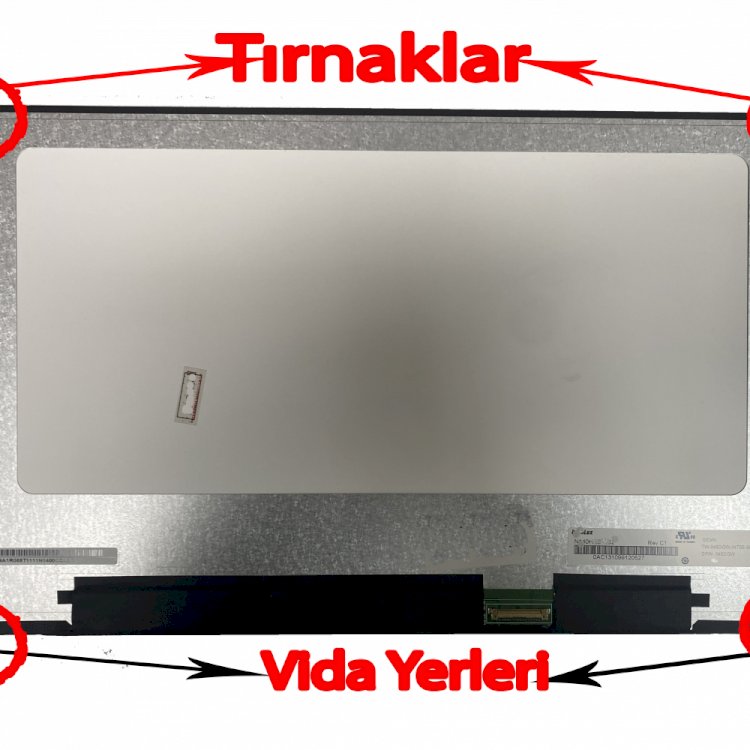
- Görsel İnceleme: Ekranınızı siyah, beyaz, kırmızı, yeşil ve mavi gibi tek renkli ekranlara getirerek ölü pikselleri manuel olarak kontrol edebilirsiniz. Bu renklerde sabit kalan pikseller ölü piksel olarak adlandırılır.
- Ölü Piksel Test Yazılımları: Dead Pixel Buddy veya InjuredPixels gibi yazılımlar kullanarak ekranınızı test edebilirsiniz. Bu yazılımlar ekranı çeşitli renklerde gösterir ve ölü piksellerin kolayca fark edilmesini sağlar.
Laptop ekranındaki ölü piksel nasıl düzeltilir?
Cevap: Ölü pikseli düzeltmek için birkaç yöntem bulunmaktadır:
- Ekran Masajı: Ölü pikselin üzerine yumuşak bir bezle hafifçe masaj yaparak piksellerin tekrar çalışmasını sağlayabilirsiniz. Bu yöntem her zaman işe yaramayabilir ve dikkatli uygulanmalıdır.
- Pixel Jiggler Yazılımları: JScreenFix veya PixelHealer gibi yazılımlar kullanarak ölü pikselin yanıt vermesini sağlayabilirsiniz. Bu yazılımlar, ölü pikselleri uyandırmak için hızlı renk değişimleri yapar.
- Garanti ve Servis: Eğer yukarıdaki yöntemler işe yaramazsa, cihazınızı garanti kapsamında değerlendirmek üzere üreticiye başvurabilirsiniz.
Laptop ekranımda renk kaymaları var, nasıl düzeltebilirim?
Cevap: Renk kaymaları ekran kalibrasyonu veya sürücü sorunlarından kaynaklanabilir. Çözüm için şu adımları izleyin:
- Ekran Kalibrasyonu: Windows'ta "Ayarlar > Sistem > Ekran > Renk kalibrasyonu" yolunu izleyerek ekranınızı kalibre edin. MacOS'ta "Sistem Tercihleri > Ekranlar > Renk" yolunu izleyerek ekran kalibrasyonunu yapabilirsiniz.
- Sürücü Güncellemesi: Ekran kartı sürücülerinizin güncel olduğundan emin olun. Üreticinin web sitesinden en son sürücüleri indirip yükleyin.
- Monitör Ayarları: Harici bir monitör kullanıyorsanız, monitörün kendi ayar menüsünden renk, parlaklık ve kontrast ayarlarını optimize edin.
Laptop ekranımda kırık veya çatlak var, ne yapmalıyım?
Cevap: Ekrandaki kırık veya çatlaklar genellikle fiziksel hasarlardan kaynaklanır ve onarılması zor olabilir. Çözüm için şu adımları izleyin:
- Garanti Kontrolü: Ekran hasarınız garanti kapsamında olabilir. Üreticiyle iletişime geçerek durumu açıklayın ve onarım veya değişim talep edin.
- Yetkili Servis: Cihazınız garanti kapsamında değilse, yetkili bir servis merkezine başvurarak ekran değişimi yaptırabilirsiniz.
- Kendiniz Değiştirme: Teknik bilginiz varsa, uygun yedek parçaları temin ederek ekranı kendiniz değiştirebilirsiniz. Ancak bu işlem dikkat gerektirir ve yanlış yapılırsa cihazınıza daha fazla zarar verebilir.
Laptop ekranımın parlaklığını nasıl artırabilirim?
Cevap: Laptop ekranınızın parlaklığını artırmak için aşağıdaki yöntemleri kullanabilirsiniz:
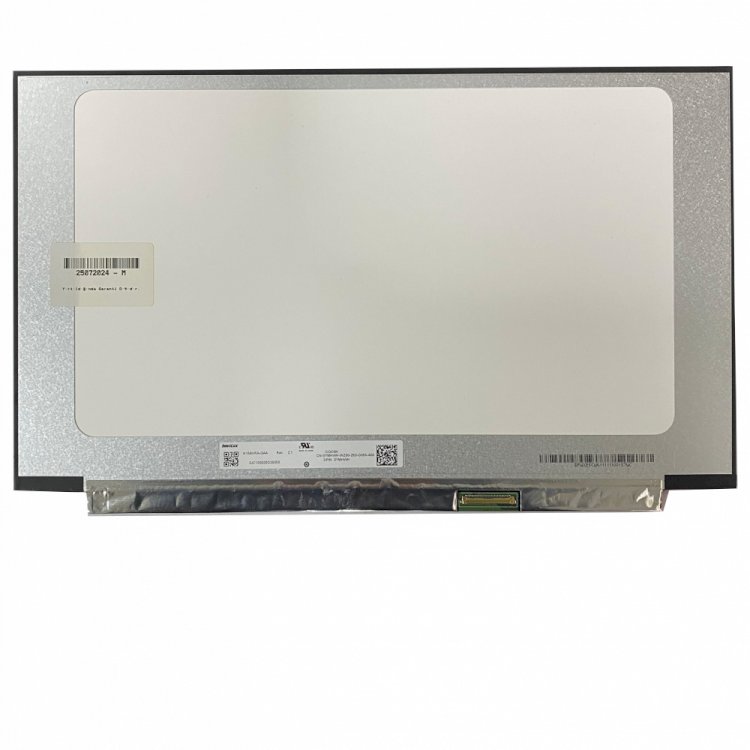 Klavye Kısayolları: Çoğu laptop, parlaklığı artırmak veya azaltmak için klavye kısayolları sunar. Genellikle "Fn" tuşu ile birlikte güneş sembolü olan tuşları kullanarak parlaklığı ayarlayabilirsiniz.
- Ayarlar Menüsü: Windows'ta "Ayarlar > Sistem > Ekran" yolunu izleyerek parlaklık ayarını bulabilirsiniz. MacOS'ta "Sistem Tercihleri > Ekranlar" yolunu izleyerek parlaklık ayarını yapabilirsiniz.
- Grafik Kartı Yazılımı: Ekran kartı kontrol panelini kullanarak parlaklık ayarlarını optimize edebilirsiniz.
Laptop ekranımda mavi ekran hatası alıyorum, sebebi ne olabilir?
Cevap: Mavi ekran hatası (Blue Screen of Death - BSOD), genellikle donanım veya yazılım kaynaklı ciddi bir sorunun belirtisidir. Olası nedenler ve çözümler şunlardır:
- Sürücü Sorunları: Ekran kartı veya diğer donanım sürücülerinizin güncel olmaması, mavi ekran hatasına neden olabilir. Sürücülerinizi güncelleyerek bu sorunu çözebilirsiniz.
- Yazılım Çakışmaları: Yanlış yapılandırılmış veya uyumsuz yazılımlar, mavi ekran hatasına yol açabilir. Son yüklediğiniz yazılımları kontrol edin ve gerekirse kaldırın.
- Donanım Sorunları: RAM, sabit disk veya ekran kartı gibi donanım bileşenlerindeki arızalar mavi ekran hatasına sebep olabilir. Donanım testleri yaparak arızalı bileşeni tespit edin ve değiştirin.
Laptop ekranımda görüntü titremesi var, nasıl düzeltebilirim?
Cevap: Ekran titremesi, genellikle donanım veya yazılım sorunlarından kaynaklanır. Çözüm için şu adımları izleyin:
- Sürücü Güncelleme: Ekran kartı sürücülerinizin güncel olduğundan emin olun. Üreticinin web sitesinden en son sürücüleri indirip yükleyin.
- Ekran Yenileme Hızı: Ekran yenileme hızını kontrol edin ve cihazınızın desteklediği maksimum hıza ayarlayın. Windows'ta "Ayarlar > Sistem > Ekran > Gelişmiş Ekran Ayarları" yolunu izleyerek yenileme hızını ayarlayabilirsiniz.
- Kablo Kontrolü: Harici bir monitör kullanıyorsanız, bağlantı kablosunun düzgün takılıp takılmadığını ve kablonun hasarlı olup olmadığını kontrol edin.
Laptop ekranımın çözünürlüğünü nasıl değiştirebilirim?
Cevap: Laptop ekranınızın çözünürlüğünü değiştirmek için şu adımları izleyebilirsiniz:
- Windows İşletim Sistemi: "Ayarlar > Sistem > Ekran" yolunu izleyin ve çözünürlük seçeneklerini göreceksiniz. Buradan uygun çözünürlüğü seçin.
- MacOS İşletim Sistemi: "Apple Menüsü > Sistem Tercihleri > Ekranlar" yolunu izleyin ve çözünürlük seçeneklerini ayarlayın.
- Grafik Kartı Yazılımı: Ekran kartı yazılımını (örneğin, NVIDIA Control Panel veya AMD Radeon Settings) kullanarak çözünürlüğü ayarlayabilirsiniz.
Laptop ekranımda yatay/vertical çizgiler var, nasıl düzeltebilirim?
Cevap: Ekranda görünen yatay veya dikey çizgiler, genellikle donanım sorunlarından kaynaklanır. Çözüm için şu adımları izleyin:
- Yazılım Güncellemeleri: Ekran kartı sürücülerinizi güncelleyin ve ekran ayarlarını kontrol edin.
- Bağlantı Kontrolü: Harici bir monitör kullanıyorsanız, bağlantı kablolarını kontrol edin ve düzgün takılıp takılmadığından emin olun.
- Donanım Testi: Donanım bileşenlerini (RAM, ekran kartı) test ederek arızalı bir parça olup olmadığını belirleyin. Gerekirse, arızalı parçayı değiştirin veya bir uzmana danışın.
Laptop ekranımda dokunmatik özellik çalışmıyor, nasıl düzeltebilirim?
Cevap: Dokunmatik ekranın çalışmaması, donanım veya yazılım sorunlarından kaynaklanabilir. Çözüm için şu adımları izleyin:
- Sürücü Güncelleme: Dokunmatik ekran sürücülerini güncelleyerek sorunu çözebilirsiniz. Üreticinin web sitesinden en son sürücüleri indirin ve yükleyin.
- Ayarlar Kontrolü: Dokunmatik ekranın etkin olduğundan emin olun. Windows'ta "Aygıt Yöneticisi > İnsan Arabirim Cihazları" yolunu izleyerek dokunmatik ekran sürücüsünün aktif olup olmadığını kontrol edin.
- Donanım Sorunu: Dokunmatik ekranın fiziksel olarak hasar görmediğinden emin olun. Fiziksel bir hasar varsa, ekranın değiştirilmesi gerekebilir.
Laptop ekranımda renkler soluk görünüyor, nasıl düzeltebilirim?
Cevap: Ekrandaki soluk renkler, genellikle ekran kalibrasyonu veya sürücü sorunlarından kaynaklanır. Çözüm için şu adımları izleyin:
- Ekran Kalibrasyonu: Windows veya MacOS'ta yerleşik ekran kalibrasyon araçlarını kullanarak ekranınızı doğru şekilde kalibre edin.
- Sürücü Güncelleme: Ekran kartı sürücülerini güncelleyerek renklerin daha canlı görünmesini sağlayabilirsiniz.
- Görüntü Ayarları: Ekran parlaklığı ve kontrast ayarlarını kontrol edin ve gerektiğinde ayarları optimize edin.
Laptop ekranım sürekli kararıyor, ne yapmalıyım?
Cevap: Ekranın sürekli kararması, genellikle güç ayarları veya donanım sorunlarından kaynaklanır. Çözüm için şu adımları izleyin:
- Güç Ayarları: Windows'ta "Ayarlar > Sistem > Güç ve Uyku" yolunu izleyerek güç ayarlarını kontrol edin ve ekranın ne zaman karardığını ayarlayın.
- Ekran Kartı Sürücüleri: Ekran kartı sürücülerini güncelleyerek kararma sorununu çözebilirsiniz.
- Donanım Sorunu: Ekran arka aydınlatmasının veya inverterın düzgün çalışıp çalışmadığını kontrol edin. Bu bileşenlerde bir sorun varsa, profesyonel yardım almanız gerekebilir.
Laptop ekranımda yanık izleri var, nasıl düzeltebilirim?
Cevap: Ekran yanıkları, statik görüntülerin uzun süre ekranda kalması sonucu oluşan izlerdir. Çözüm için şu adımları izleyin:
- Ekran Koruyucu Kullanma: Ekran koruyucu kullanarak statik görüntülerin ekranda uzun süre kalmasını önleyin.
- Pixel Refresher Yazılımları: Bazı yazılımlar, ekran yanıklarını düzeltmek için pikselleri yeniler. Bu yazılımları kullanarak yanık izlerini hafifletebilirsiniz.
- Ekran Değişimi: Yanık izleri çok belirginse ve diğer yöntemlerle düzelmiyorsa, ekranın değiştirilmesi gerekebilir.
Laptop ekranımda gri ekran hatası alıyorum, ne yapmalıyım?
Cevap: Gri ekran hatası, genellikle donanım veya yazılım sorunlarından kaynaklanır. Çözüm için şu adımları izleyin:
- Sürücü Güncelleme: Ekran kartı ve diğer donanım sürücülerini güncelleyerek sorunu çözebilirsiniz.
- Yazılım Çakışmaları: Yeni yüklediğiniz yazılımların uyumlu olup olmadığını kontrol edin ve gerekirse kaldırın.
- Donanım Testi: Donanım bileşenlerini (RAM, ekran kartı) test ederek arızalı bir parça olup olmadığını belirleyin. Gerekirse, arızalı parçayı değiştirin veya bir uzmana danışın.
Laptop ekranımda HDMI bağlantısı çalışmıyor, nasıl düzeltebilirim?
Cevap: HDMI bağlantısının çalışmaması, genellikle kablo veya ayar sorunlarından kaynaklanır. Çözüm için şu adımları izleyin:
- Kablo Kontrolü: HDMI kablosunun sağlam ve düzgün takılı olduğundan emin olun. Kablonun hasarlı olup olmadığını kontrol edin ve gerekirse değiştirin.
- Ekran Ayarları: Windows'ta "Ayarlar > Sistem > Ekran" yolunu izleyerek ekran ayarlarını kontrol edin ve HDMI çıkışını etkinleştirin.
- Sürücü Güncelleme: Ekran kartı sürücülerini güncelleyerek HDMI bağlantısının düzgün çalışmasını sağlayabilirsiniz.
Laptop ekranımın çözünürlüğü değişmiyor, nasıl düzeltebilirim?
Cevap: Çözünürlüğün değişmemesi, genellikle sürücü veya yazılım sorunlarından kaynaklanır. Çözüm için şu adımları izleyin:
- Sürücü Güncelleme: Ekran kartı sürücülerini güncelleyerek çözünürlük sorununu çözebilirsiniz.
- Yazılım Çakışmaları: Çözünürlük ayarlarını etkileyebilecek yazılımların uyumlu olup olmadığını kontrol edin ve gerekirse kaldırın.
- Grafik Kartı Ayarları: Grafik kartı yazılımını (örneğin, NVIDIA Control Panel veya AMD Radeon Settings) kullanarak çözünürlük ayarlarını kontrol edin ve gerektiğinde değiştirin.
Laptop ekranımda arka plan aydınlatması çalışmıyor, ne yapmalıyım?
Cevap: Arka plan aydınlatmasının çalışmaması, genellikle donanım sorunlarından kaynaklanır. Çözüm için şu adımları izleyin:
- Ekran Kartı Sürücüleri: Ekran kartı sürücülerini güncelleyerek sorunu çözebilirsiniz.
- Donanım Kontrolü: Arka plan aydınlatma bileşenlerinin (inverter, LED arka ışık) düzgün çalışıp çalışmadığını kontrol edin. Bu bileşenlerde bir sorun varsa, profesyonel yardım almanız gerekebilir.
- Bağlantı Kontrolü: Ekranın anakarta bağlantılarını kontrol edin ve bağlantıların sağlam olduğundan emin olun.
Laptop ekranımda ölü pikseller sürekli artıyor, ne yapmalıyım?
Cevap: Ölü piksellerin artması, genellikle donanım arızalarından kaynaklanır. Çözüm için şu adımları izleyin:
- Garanti ve Servis: Cihazınız garanti kapsamında ise, üreticiye başvurarak ekran değişimi talep edebilirsiniz.
- Donanım Testi: Ekran ve ilgili donanım bileşenlerini test ederek arızalı bir parça olup olmadığını belirleyin. Gerekirse, arızalı parçayı değiştirin veya bir uzmana danışın.
- Çevresel Faktörler: Ekranınızın aşırı ısınmasını önlemek için uygun soğutma koşullarını sağlayın ve fiziksel darbelere karşı koruyun.
Laptop ekranlarına BURADAN ulaşın
Laptop ekranımda yatay veya dikey bantlar var, nasıl düzeltebilirim?
Cevap: Yatay veya dikey bantlar, genellikle ekran kartı sorunları veya ekranın kendisindeki arızalardan kaynaklanır. Çözüm için şu adımları izleyin:
- Sürücü Güncelleme: Ekran kartı sürücülerini güncelleyerek bu sorunu çözmeyi deneyin.
- Bağlantı Kontrolü: Ekranın anakarta bağlantılarının sağlam ve düzgün olduğundan emin olun. Harici monitör kullanıyorsanız, bağlantı kablosunu kontrol edin.
- Donanım Testi: Ekran kartı ve ekran bileşenlerini test ederek arızalı bir parça olup olmadığını belirleyin. Gerekirse, arızalı parçayı değiştirin veya bir uzmana danışın.
Laptop ekranımda beyaz veya sarı noktalar var, ne yapmalıyım?
Cevap: Beyaz veya sarı noktalar, genellikle ölü pikseller veya ekranın arka plan aydınlatmasındaki sorunlardan kaynaklanır. Çözüm için şu adımları izleyin:
- Ölü Piksel Kontrolü: Ölü piksel test yazılımlarını kullanarak ekranınızda ölü piksel olup olmadığını kontrol edin ve yukarıda belirtilen ölü piksel düzeltme yöntemlerini deneyin.
- Arka Plan Aydınlatması: Arka plan aydınlatmasında bir sorun olup olmadığını kontrol edin ve gerektiğinde arka plan aydınlatma bileşenlerini değiştirin.
- Garanti ve Servis: Cihazınız garanti kapsamında ise, üreticiye başvurarak ekran değişimi talep edebilirsiniz.
Laptop ekranımda dokunmatik özellik bazen çalışmıyor, nasıl düzeltebilirim?
Cevap: Dokunmatik ekranın bazen çalışmaması, genellikle yazılım veya sürücü sorunlarından kaynaklanır. Çözüm için şu adımları izleyin:
- Sürücü Güncelleme: Dokunmatik ekran sürücülerini güncelleyerek sorunu çözebilirsiniz. Üreticinin web sitesinden en son sürücüleri indirin ve yükleyin.
- Ayarlar Kontrolü: Dokunmatik ekranın etkin olduğundan emin olun. Windows'ta "Aygıt Yöneticisi > İnsan Arabirim Cihazları" yolunu izleyerek dokunmatik ekran sürücüsünün aktif olup olmadığını kontrol edin.
- Yazılım Çakışmaları: Yeni yüklediğiniz yazılımların dokunmatik ekranla uyumlu olup olmadığını kontrol edin ve gerekirse kaldırın.
 Laptop ekranımın parlaklık ayarı çalışmıyor, ne yapmalıyım?
Cevap: Parlaklık ayarının çalışmaması, genellikle sürücü veya yazılım sorunlarından kaynaklanır. Çözüm için şu adımları izleyin:
- Sürücü Güncelleme: Ekran kartı sürücülerini güncelleyerek parlaklık ayarının çalışmasını sağlayabilirsiniz.
- Güç Ayarları: Windows'ta "Ayarlar > Sistem > Güç ve Uyku" yolunu izleyerek güç ayarlarını kontrol edin ve ekran parlaklığı ayarlarını optimize edin.
- Yazılım Çakışmaları: Yeni yüklediğiniz yazılımların parlaklık ayarını etkileyip etkilemediğini kontrol edin ve gerekirse kaldırın. Teknogold da buradan ulaşın
Laptop ekranımda piksel hataları var, nasıl düzeltebilirim?
Cevap: Piksel hataları, genellikle donanım sorunlarından kaynaklanır ve belirli yöntemlerle düzeltilmeye çalışılabilir:
- Pixel Jiggler Yazılımları: Bazı yazılımlar, ekran piksellerinin hızlı renk değişimleri yaparak düzeltilmesine yardımcı olabilir. Bu yazılımları kullanarak piksel hatalarını düzeltmeyi deneyin.
- Ekran Masajı: Ekranın problemli kısmına hafifçe bastırarak ve ovalayarak piksellerin tekrar çalışmasını sağlayabilirsiniz. Bu yöntemi dikkatli kullanın, fazla baskı zarar verebilir.
- Garanti ve Servis: Eğer yukarıdaki yöntemler işe yaramazsa, cihazınızın garantisi kapsamında üreticiye başvurabilir veya bir servis merkezinden yardım alabilirsiniz.
Teknogold Hakkında
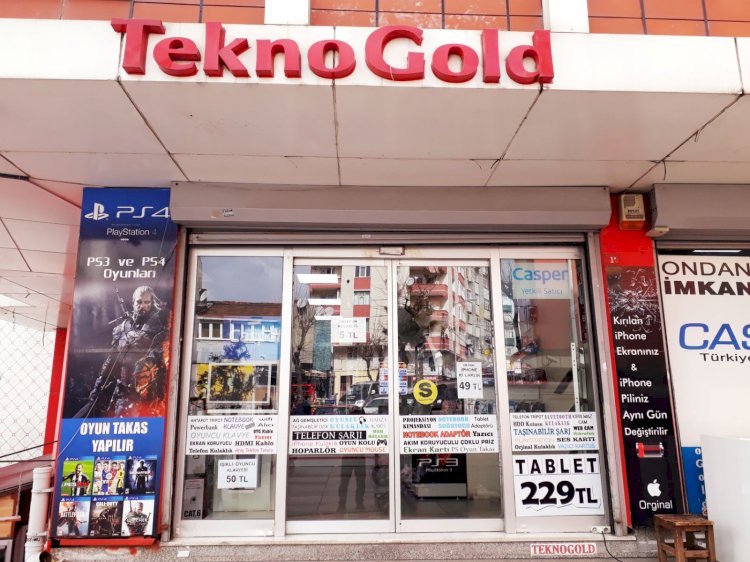
Teknogold, laptop ve diğer elektronik cihazlar konusunda geniş bir ürün yelpazesi ve uzman servis hizmetleri sunan güvenilir bir markadır. Müşteri memnuniyetini ön planda tutarak, her türlü teknik soruna hızlı ve etkili çözümler üretmektedir. Teknogold’un sunduğu kaliteli ürünler ve profesyonel destek hizmetleri ile elektronik cihazlarınızı güvenle kullanabilir, olası sorunları kısa sürede çözebilirsiniz. Teknogold, mangal tutkunları için ideal bir tercihtir. Teknogold Google Haritamız ve Yol Haritası İçin Tıklayınız