Ekran Kartı Nasıl Güncellenir? (FPS Uçuran Kesin Çözüm)
Ekran kartı sürücüsü nasıl güncellenir? NVIDIA, AMD ve Intel driver güncelleme yöntemleri, FPS artırma ve hata çözümleri bu kesin rehberde. Hemen incele!
 Oğuzhan Muhammed
May 9, 2026 02:43
448
0
Oğuzhan Muhammed
May 9, 2026 02:43
448
0

Ekran Kartı Sürücülerimi Nasıl Güncellerim? Kesin ve Kalıcı Çözüm Rehberi
Ekran kartı sürücülerinizi güncellemek için öncelikle Başlat menüsünden Aygıt Yöneticisi'ni açın. "Görüntü bağdaştırıcıları" sekmesini genişletin, ekran kartınızın ismine sağ tıklayıp "Sürücüyü Güncelleştir" seçeneğini seçin. Ancak en yüksek performans ve oyunlarda kesintisiz FPS için, doğrudan NVIDIA, AMD veya Intel'in resmi web sitelerine giderek modelinize uygun en son sürücü paketini indirip manuel olarak kurmanız her zaman en garantili ve faydalı yöntemdir.
Neden Ekran Kartını Güncel Tutmalıyız?
Bilgisayar dünyasında bir kural vardır: Donanım kasdır, sürücü (driver) ise o kası yöneten beyindir. Eğer beyniniz kaslarınıza doğru komutları veremezse, dünyanın en güçlü ekran kartına (GPU) sahip olsanız bile oyunlarda takılmalar (drop), aniden beliren siyah ekranlar veya mavi ekran hataları yaşarsınız. Yeni çıkan bir oyunu oynarken bilgisayarınızın kasıldığını hissediyorsanız, suçlu genellikle eskiyip tozlanmış bir yazılımdır. Ekran kartı güncelleme işlemi, sisteminize adeta taze bir nefes aldırır, grafik işlemcinizin yeni nesil teknolojilerle uyumlu dilden konuşmasını sağlar.
Peki bu işi en temiz, en sorunsuz ve en güvenli şekilde nasıl halledeceğiz? Gelin, kafa karıştıran bütün teknik terimleri bir kenara bırakalım ve adım adım, sıfır hata ile bu işi nasıl çözeceğinizi anlatalım.
Adım 1: Hangi Ekran Kartını Kullandığınızı Öğrenin
Bilgisayarınızın kaputunun altında hangi canavarın yattığını bilmeden ona uygun yakıtı koyamazsınız. Ekran kartınızın marka ve modelini öğrenmek çocuk oyuncağıdır:
-
Klavyenizdeki Windows tuşu + R kombinasyonuna basın.
-
Açılan Çalıştır penceresine dxdiag yazın ve Enter'a basın.
-
Karşınıza çıkan pencerede üst kısımdaki Ekran sekmesine tıklayın.
-
Sol üst köşede "Ad" kısmında ekran kartınızın tam modelini (Örn: NVIDIA GeForce RTX 3060 veya AMD Radeon RX 6700 XT) göreceksiniz.
Adım 2: Markaya Göre Sürücü (Driver) Güncelleme Yöntemleri
Eğer modelinizi öğrendiyseniz, işin yüzde ellisini hallettik demektir. Şimdi doğrudan üreticinin mutfağına gidiyoruz.
NVIDIA Kullanıcıları İçin Güncelleme Adımları
Eğer kartınız NVIDIA ise, dünyanın en şanslı ve işi en kolay kullanıcılarından birisiniz. "GeForce Experience" adında resmi bir yazılımları var. Bu programı NVIDIA'nın sitesinden indirin. Programı açtığınızda üstte "Sürücüler" (Drivers) sekmesini göreceksiniz. Sadece "Güncelleştirmeleri Kontrol Et" butonuna basmanız yeterli. Gerisini sistem kendisi halleder. Manuel kurmak isteyenler ise NVIDIA'nın sürücü indirme sayfasına girip, DxDiag ekranında gördükleri modeli seçerek en güncel paketi indirebilirler.
AMD Kullanıcıları İçin Güncelleme Adımları
AMD tarafında da işler oldukça tıkırında işler. AMD'nin "Adrenalin Edition" yazılımı sizin en iyi dostunuz. AMD Drivers web sayfasına girdiğinizde, dilerseniz "Auto-Detect and Install" (Otomatik Algıla ve Yükle) aracını indirebilirsiniz. Bu küçük asistan, bilgisayarınızı tarar, AMD kartınızı bulur ve en taze sürücüyü saniyeler içinde bilgisayarınıza çeker.
Intel Kullanıcıları (Gömülü ve Harici Kartlar)
Özellikle ofis laptoplarında veya standart ev bilgisayarlarında işlemciye entegre Intel grafik birimleri bulunur. Intel Driver & Support Assistant aracını web sitesinden kurarak tarama yapmanız en sağlıklı yöntemdir.
Donanımsal Arızaları Yazılımsal Sanmak: Kritik Bir Uyarı
Burada çok önemli bir parantez açmak zorundayım. Bazen ekranda titremeler, dalgalanmalar veya anlık kararmalar yaşarsınız. Saatlerce fps arttırma yöntemleri arar, defalarca ekran kartı sürücüsü güncellersiniz ama sorun çözülmez. Neden biliyor musunuz? Çünkü bazen ekran kartı arızası sandığınız şey, laptoba şebekeden yetersiz güç gelmesinden kaynaklanır. Pili ölmüş veya anakarta doğru voltajı veremeyen bir adaptör, ekran kartının anlık frekans düşürmesine (throttling) sebep olur. Bu durumda kaliteli ve cihazınızın tam güç ihtiyacını karşılayan, doğru amper ve voltaj değerlerine sahip bir Orijinal Kalitesinde Garantili Laptop Adaptörü kullanmak bu donanımsal dalgalanmaları kökünden çözer. Sorunun kaynağını doğru teşhis etmek sizi gereksiz masraftan kurtarır.
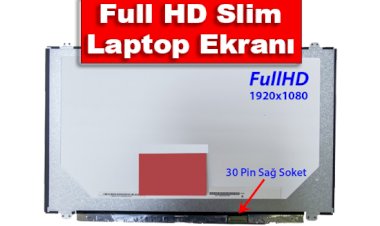
Aynı şekilde laptop ekranınızda fiziksel çizgilenmeler, ölü pikseller veya mürekkep akması gibi lekeler varsa, sabaha kadar format atsanız, sürücü güncelleseniz nafile. Bu ve benzeri sorunları yaşamak istemiyorsanız laptop ekranlarınız orijinal ekran üreticelerinin ürettiği en kaliteli ekranları kullanın. Teknogold bilişim Laptop Ekranları konusunda rüştünü ispat etmiş güvenilir bir satıcıdır. Teknogold, ya orijinal ekran satar ya da orjinale en yakın kalitede muadilini satar. A+ Kalite Ekranları incelemek İçin Tıklayınız.
(Ufak bir ofis tavsiyesi: Eğer sorun ekranda değil de yazıcıdan aldığınız çıktılardaki solukluk ve çizgilerse, olayın ekran kartıyla değil bitmek üzere olan kalitesiz bir tonerle ilgili olduğunu unutmayın. Gold Tonerleri incelemek İçin Tıklayınız.)
Windows Update İle Güncelleme Yapmak Mantıklı Mı?
Bazen kullanıcılar "Aman ben anlamam siteden indirmekten, Windows kendi yapsın" diyor. Windows Update (Ayarlar > Güncelleştirme ve Güvenlik) elbette ekran kartınıza bir sürücü yükler. Ancak unutmayın, Microsoft'un sunduğu sürücüler genellikle aylar öncesine ait, sadece "görüntü vermeye yetecek" kadar temel kararlılık testlerinden geçmiş eski sürümlerdir. Yeni bir oyun çıktığında bu sürücüler yetersiz kalır. Gerçek bir bilgisayar kullanıcısı dizginleri kendi eline alır.
Eğer tüm bu işlemleri yaparken cihazınızın bakım zamanının geldiğini fark ederseniz veya donanım yükseltmeleri konusunda fiziksel destek almak, uzman bir ekiple yüz yüze görüşmek isterseniz adresimiz belli. Teknogold'u Haritada Görmek isteyenler için link vereyim. Tıklayınız.
Şimdi, aklınıza takılabilecek, internette en çok aratılan o spesifik ve can alıcı sorulara geniş eşlemeli olarak tek tek cevap verelim. Kafanızda zerre kadar soru işareti kalmasın.
Ekran kartı nasıl güncellenir?
En garantili yol, Aygıt Yöneticisinden kartınızın markasını öğrenip, o markanın resmi internet sitesinden modelinize uygun en son dosyayı indirip kurmaktır.
Windows 10 ekran kartı güncelleme nasıl yapılır?
Başlat menüsüne sağ tıklayıp 'Aygıt Yöneticisi'ne girin. Görüntü bağdaştırıcıları sekmesini açın, kartınıza sağ tıklayıp 'Sürücüyü Güncelleştir' ve ardından 'Sürücüleri otomatik olarak ara' seçeneğini seçin.
Ekran kartını güncellemezsem ne olur?
Oyunlarda kasma yaşarsınız, FPS değeriniz düşer. Yeni çıkan oyunları açamayabilirsiniz ve bilgisayarınızda ansızın donmalar, ekran kararmaları meydana gelebilir.
Laptop ekran kartı güncelleme farklı mı?
Hayır, masaüstü bilgisayarlarla tamamen aynı mantıktadır. Sadece çift ekran kartlı laptoplarda (biri Intel biri NVIDIA gibi), her iki kartın sürücüsünü de kendi resmi sitelerinden sırayla güncellemeniz en sağlıklı olanıdır.
Ekran kartı sürücüsü ücretli mi?
Kesinlikle hayır. Tüm donanım üreticileri sürücü yazılımlarını ömür boyu ücretsiz olarak resmi sitelerinde sunar. Sizden para isteyen sitelerden uzak durun.
Güncelleme yaparken ekranın gidip gelmesi normal mi?
Evet, yüzde yüz normaldir. Eski sürücü silinip yenisi yüklenirken Windows anlık olarak bağlantıyı keser ve ekranınız birkaç kez siyah olup geri gelir. Panik yapmayın.
Nvidia ekran kartı güncelleme yapamıyorum, neden?
Muhtemelen eski sürüm dosyaları kalıntı yapmıştır. "DDU (Display Driver Uninstaller)" adlı ücretsiz programı kullanarak eski sürücüyü kökten silin, ardından yeni indirdiğiniz dosyayı temiz kurulum olarak yükleyin.
Aygıt yöneticisinde ekran kartım görünmüyor ne yapmalıyım?
Bu genellikle anakartın kartı okuyamadığı anlamına gelir. Kart yuvasına tam oturmamış olabilir, harici güç kabloları takılmamış olabilir veya ekran kartı çipiniz donanımsal olarak arızalanmış olabilir.
Güncellemeden sonra FPS düştü, ne yapabilirim?
Nadiren de olsa yeni sürücüler bazı oyunlarla optimize olmamış olabilir. Aygıt Yöneticisine girip kartınıza sağ tıklayın, "Özellikler" > "Sürücü" sekmesinden "Sürücüye Geri Dön" diyerek eski sorunsuz sürüme dönebilirsiniz.
Ekran kartı modelimi en kolay nasıl anlarım?
Arama çubuğuna "dxdiag" yazın, enter'a basın ve üstten "Ekran" sekmesine tıklayın. Orada sol üstte kocaman harflerle tam modeliniz yazar.
Eski bilgisayarımın ekran kartı güncellenir mi?
Markalar genellikle 7-8 yıl sonra eski kartlara güncelleme vermeyi keser. Eğer resmi sitede yeni tarihli bir dosya bulamıyorsanız, kartınız "Legacy" (eski nesil) durumuna düşmüş demektir. Mevcut en son sürümle devam etmelisiniz.
Amd radeon güncelleme gelmiyor, neden?
Eğer AMD Adrenalin yazılımı yeni sürüm bulmuyorsa ya kartınız için desteği kestikleri eski bir model kullanıyorsunuzdur ya da yazılımın kendi içinde bir takılma olmuştur. Sitesinden manuel indirip kurmayı deneyin.
Intel hd graphics güncelleme işe yarar mı?
Kesinlikle yarar. Özellikle Chrome'da YouTube videoları izlerken veya ofis programlarında gezinirken yaşanan anlık takılmalar ve fare donmaları güncel Intel sürücüleriyle çözülür.
Telefondan bilgisayara ekran kartı sürücüsü atılır mı?
Evet. Bilgisayarınızda internet yoksa, sürücüyü telefonunuza indirip, USB kablosu ile bilgisayara bağlayarak dosyayı masaüstüne atabilir ve kurulumu yapabilirsiniz.
Ekran kartı yandıysa güncelleme ile düzelir mi?
Maalesef hayır. Yanma, çip çatlaması veya lehim kopması fiziksel ve donanımsal bir hasardır. Yazılım veya güncelleme bozulan bir parçayı fiziksel olarak tamir edemez.
Format atınca ekran kartı güncellenir mi?
Format attığınızda Windows sadece kendi kütüphanesindeki en temel ve eski sürücüyü kurar. Formattan hemen sonra internete girip en güncel versiyonu kendiniz indirmelisiniz.
GeForce Experience açılmıyor, güncellemeyi nasıl yaparım?
Program bazen sunucu hataları verebilir. Programı beklemek zorunda değilsiniz, doğrudan Nvidia.com adresine gidip sürücüler sekmesinden manuel olarak dosyayı indirebilirsiniz.
Ekran kartı güncelleme ne kadar sürer?
İnternet hızınıza bağlı olarak indirme işlemi 5-10 dakika, bilgisayara kurulum işlemi ise genellikle 3 ile 5 dakika arasında sürer. Toplamda 15 dakikada işlem biter.
Macbook ekran kartı nasıl güncellenir?
Apple bilgisayarlarda ekran kartı güncellemeleri ayrı yapılmaz. Sistem Tercihleri menüsünden "Yazılım Güncelleme" kısmına girip MacOS işletim sisteminizi güncellediğinizde ekran kartı da otomatik güncellenir.
Güncelleme sırasında elektrik kesilirse ekran kartı bozulur mu?
Donanımsal olarak yanmaz ama yazılımsal olarak çökme yaşanabilir. Bilgisayarı açtığınızda görüntü pikselli veya bozuk geliyorsa Güvenli Mod'da açıp eski sürücüyü silerek yeniden kurulum yapmanız gerekir.
Güncelleme programı "Sistem gereksinimleri karşılamıyor" diyor?
Yanlış işletim sistemi (Windows 10 yerine 11 seçmek gibi) veya yanlış model numarasına ait dosyayı indirmişsinizdir. Tam modelinizi ve işletim sistemi bit değerinizi (64-bit) doğru seçtiğinizden emin olun.
Oyun oynarken ekran kartı güncellenir mi?
Hayır, kesinlikle yapılmamalıdır. Kurulum sırasında ekran kartı sıfırlanacağı için açık olan oyun çöker, kayıt dosyalarınız zarar görebilir ve sistem kilitlenebilir.
Hangi sıklıkla ekran kartını güncellemeliyim?
Eğer sürekli yeni çıkan oyunları takip eden biriyseniz ayda bir kontrol etmek iyidir. Sadece standart ofis işlemleri yapıyorsanız 6 ayda bir kontrol etmeniz yeterli olacaktır.
İki ekran kartı var hangisini güncellemeliyim?
Oyun performansını sağlayan harici karttır (Nvidia veya AMD). Öncelikle onu güncelleyin. Ancak sistem stabilitesi için Intel olan dahili kartı da güncel tutmak batarya ömrüne fayda sağlar.
Ekran kartı belleği (VRAM) güncelleme ile artar mı?
Hayır. VRAM, ekran kartının üzerinde lehimli olan fiziksel bellek çipleridir. İnternetten indirilen hiçbir yazılım, fiziksel donanımı büyütemez veya kapasitesini artıramaz.
Ekran kartı overclock güncelleme ile aynı şey mi?
Hayır. Güncelleme, kartın stabil çalışması için yazılım yenilemektir. Overclock (hız aşırtma) ise karta olması gerekenden fazla elektrik verip limitlerini zorlamaktır ve uzmanlık gerektirir, risklidir.
Monitör 144Hz vermiyor, güncelleme çözer mi?
Büyük ihtimalle çözer. Ekran kartınızın sürücüsü kurulu değilse, Windows standart görüntü bağdaştırıcısı kullanır ve bu da monitörün 60Hz üzerine çıkmasına donanımsal olarak engel olur.
Görüntü bağdaştırıcısı ünlem işareti veriyor?
Aygıt yöneticisindeki o sarı ünlem işareti, "Ben buradayım ama beni çalıştıracak doğru yazılımı bulamıyorum" demektir. Kendi sitesinden doğru sürücüyü kurduğunuz an o ünlem kalkar.
Laptop şarjda değilken FPS çok düşüyor ekran kartı güncellemesi işe yarar mı?
Bu bir sorun değil, batarya koruma önlemidir. Laptoplar pilde çalışırken pilden aşırı güç çekmemek için ekran kartı performansını kasıtlı olarak düşürürler. Ancak NVIDIA GeForce Experience veya AMD ayarlarından "Battery Boost" gibi özellikleri kapatarak bu durumu kısmen aşabilirsiniz, tam çözüm cihazı prize takmaktır.
Orijinal olmayan ekran kartına güncelleme yapılır mı?
Piyasada "Fake GPU" denen, dışı GTX 1050 yazıp içi çok eski bir kart olan sahte ürünler var. Bunlara orijinal yeni sürücü yüklemeye kalktığınızda hata verir veya mavi ekrana düşer. Donanımınız orijinal olmalıdır.
Sizler için ekran kartı sorunlarınızı ortadan kaldıracak, hiçbir teknik detayda boğulmadan doğrudan sonuca gitmenizi sağlayacak bu dev rehberi hazırladık. Eğer adımları uygularken takıldığınız bir yer olursa veya "Benim aldığım hata burada yazmıyor" diyorsanız, lütfen aşağıdaki yorum kısmından sorununuzu bize yazın. Hızlıca okuyup çözüm önerilerimizle dönüş yapalım; teknoloji paylaştıkça, yardımlaştıkça güzel!
Bu yazı TEKNOGOLD Teknoloji Ansiklopedisi İçin İsteği Üzerine Oğuzhan Muhammed Tarafından Yazılmıştır.
Not: Daha fazlası https://blog.teknogolddepo.com da.