Dizüstü Bilgisayarınız Fişe Takılıysa Ama Şarj Olmuyorsa Ne Yapmalısınız?
Dizüstü Bilgisayarınız Fişe Takılıysa Ama Şarj olmuyorsa Ne Yapmalıyız?
 Oğuzhan Muhammed
Nov 27, 2021 03:41
1381
0
Oğuzhan Muhammed
Nov 27, 2021 03:41
1381
0

Dizüstü Bilgisayarınız Fişe Takılıysa Ama Şarj olmuyorsa Ne Yapmalıyız?
Dizüstü bilgisayarınız prize takılıysa ancak şarj almıyorsa aşağıdaki adımlar sorun gidermenize yardımcı olabilir.
Bu durumu kaç defa yaşadınız? Dizüstü bilgisayarınızda işinize yapıyorsunuz, sonra aniden bilgisayar size pilin bitmek üzere olduğunu bildiriyor. Ardından aceleyle şarj cihazınızı arayıp prize takmaya çalışıyorsunuz çünkü işiniz önemli ve bilgisayarınız kapanırsa bütün çalışmayı kaybedebilirsiniz.
Ve şarj cihazınızı, laptopunuzla prize takarsınız ancak bir sürpriz, değişen bir şey yok yani tık yok. Parlayan ışık, parlak ekran yok ve köşede "pil şarj oluyor" simgesi de yok. Peki, yanlışlık nerde yanlış olan nedir?
Duvar prizi ile bilgisayarınız arasında arızalanabilecek birkaç şey vardır. Bazıları, bir kaç işlemle en kötü şarj cihazı değişikliğiyle giderilebilir. Ancak sorun başkaysa, bir tamirciyi ziyaret etmeyi hatta önemli bir parçayı değiştirmeyi gerektirebilir.
İçeriden dışarıya bir yaklaşım benimseyerek, sorunun nereden kaynaklandığını hızla daraltabilir ve en ekonomik çözümü bulabilirsiniz. Gelin beraberce bakalım.
Takılı mı?
Bu kontrol çok saçma gelebilir ancak dizüstü bilgisayarın gerçekten fişe takılı olduğundan gevşeklik veya boşluk gibi sorun olmadığından emin olun. Bu, bilgisayarın açılmaması sorunlarının en çok karşılaşılanıdır. Hiçbir şey enerji bağlantısı olmayan bilgisayarın sihirli bir şekilde açılmasını sağlayamaz. Bu nedenle, başka bir şey yapmadan önce AC çıkışının ve dizüstü bilgisayar fişlerinin sıkıca oturduğundan emin olun.
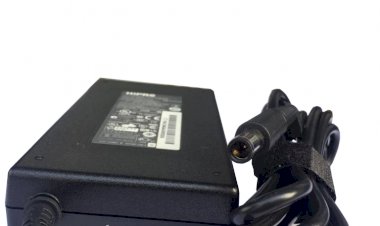
AC adaptör şarj ünitesini (tuğlasını) kontrol edin ve çıkarılabilir kabloların tamamen takılı olduğunu doğrulayın. Ardından, pilin bölmesine düzgün şekilde oturduğundan ve pil ya da dizüstü bilgisayar temas noktalarında herhangi bir sorun olmadığından emin olun.
Son olarak, sorunun bilgisayarınızla bir ilgisi olup olmadığını öğrenin. Bulunduğunuz yerin elektrik sigortası atmış olabilir, şarj cihazını taktığınız prizde sorun olabilir. Sigortanızın katmış olup olmadığını görmek için güç kablosunu farklı bir prize takmayı deneyin. Bir aşırı gerilim koruyucuya veya çoklu uzatma kablosuna takılıysa, çıkarın ve doğrudan duvara takın.
Bu noktada hala çalışmıyorsa, sorunun sadece kullanıcı hatası olmadığını belirledik. Dizüstü bilgisayara güç vermekle ilgili gerçek bir sorun var; şimdi sadece sorunun nerede olabileceğini bulmak meselesi. Bu, olmadığı yeri ortadan kaldırmakla başlar. En yaygın ve ele alınması kolay sorunlarla başlayacağız.
Pili Çıkar
İlk olarak, pilin bütünlüğünü kontrol edin. Dizüstü bilgisayarınızda çıkarılabilir bir pil varsa, pili çıkarın ve cihazdaki kalan gücü boşaltmak için güç düğmesini yaklaşık 15 saniye basılı tutun. Ardından, pil hala çıkarılmış durumdayken, güç kablosunu takın ve dizüstü bilgisayarı açın. Dizüstü bilgisayar düzgün şekilde açılıyorsa, bu, güç adaptörünün düzgün çalıştığı ve sorunun büyük olasılıkla bozuk pil olduğu anlamına gelir. Pili her zaman yeniden takabilir ve tekrar deneyebilirsiniz; belki pil iyi oturmamış ta olabilir.
Dizüstü bilgisayarınızın altında görünür bir pil bölmesi yoksa dizüstü bilgisayarın içine yerleştirilebilir (çoğu Mac'te olduğu gibi) ve test etmek için ya kendiniz açmanız ya da işten anlayan bir bilgisayarcıya götürmeniz gerek.
Doğru USB-C Bağlantı Noktasını Kullandığınızdan Emin Olun
USB-C, çevre birimlerini bağlamak, veri aktarmak ve pilinizi şarj etmek için popüler bir platformlar arası standarttır. Yeni standart, daha ince cihazlara izin verir, ancak bazı karışıklıklara da neden olabilir. Bazı üreticiler, cihazınızı şarj etmemeleri için belirli USB-C bağlantı noktalarını yalnızca veri aktarmaya imkân sağlayacak şekilde yapmışlardır.
Cihazınızın iki USB-C bağlantı noktası olabilir. Bunların biri şarj ve veri aktarımı için kullanılabilen ve diğeri yalnızca veri aktarımı için tasarlanmış olabilie. Böyle bir cihazınız varsa ve şarj olmama sorunu yaşarsanız, şarj kablonuzun doğru USB-C bağlantı noktasına bağlı olduğunuzdan emin olun. Yan tarafta, hangi bağlantı noktasının şarj edileceğini gösteren küçük bir simge de görebilirsiniz.
Şarjın Gücü Cihazınız İçin Yeterli mi?
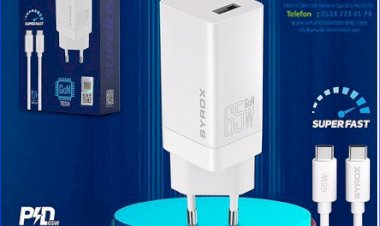
Benzer şekilde, bir güç adaptörünün dizüstü bilgisayarınızın şarj bağlantı noktasına sığması, bilgisayarınızı şarj edecek kadar güce sahip olduğu anlamına gelmez. Bu, her tür şarj cihazı için geçerlidir. Ancak USB-C üzerinden şarj olan bilgisayarlarda özellikle yaygın bir sorun var; teknik olarak herhangi bir USB-PD şarj cihazını takabilirsiniz, ancak bazılarının gücü düzgün şekilde şarj edilemeyecek kadar düşük olabilir. Buna çok dikkat edin
Bilgisayarınızla birlikte gelen şarj cihazının watt değerini kontrol edin; 45W'lık bir şarj cihazıyla birlikte geldiyse, muhtemelen onu çalıştırmak için 45W'lık bir şarj cihazına (veya daha yüksek) ihtiyacınız olacak. Daha düşük voltajlı bir şarj cihazı, onu kullanırken pilin boşalmasını engelleyebilir, ancak şarj etmek için yeterli olmayacaktır. Bu da pile zarar verecektir. Bilgisayarınızı yeniden şarj etmeyi başarsa da normalden çok daha yavaş yapacaktır.
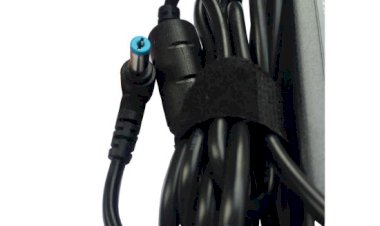
USB-C üzerinden şarj etmeyen dizüstü bilgisayarlar için genellikle üreticinin resmi orjinal şarj cihazına bağlı kalmasını öneririm. Ucuz, markasız şarj cihazları düşük kaliteli ve hatta tehlikeli olabilir, bu nedenle bunlardan birine sahipseniz onları bir kenara bırakıp bunun yerine orijinal şarj cihazıyla şarj etmeyi deneyin. Orijinal Şarj cihazlarını görüntülemek ve incelemek için tıklayınız.
Yıpranmalar vs.
Herhangi bir bükülme veya kopma olup olmadığını kontrol etmek için güç kablosunun uzunluğu boyunca bükülüp bükülmediğini kontrol edin. Emin olun. Uçlarda genişlemeler, gevşemeler olmuş mu veya evcil hayvan tarafından çiğnenmiş olması da çok sık karşılaşılan nedenlerdendir ve hatta elektrikli süpürgeye takılmış olabilecek noktaları buna bağlı kırılmalar olup olmadığını kontrol edin.
AC ünitesini (tuğla) inceleyin. Rengi bozulmuş mu? Herhangi bir kenarında bükülme veya şişkinlik var mı? Bir koklayın - yanmış plastik gibi kokuyorsa, büyük olasılıkla sorun orada da olabilir. Şarj ünitesini değiştirmeniz gerekebilir. Üreticiyle iletişime geçin, size garanti kapsamında yeni bir tane gönderip göndermeyeceklerini öğrenin. Eğer garantiye dâhil değilse iyi bir teknogolddepo.com sitesine girin ve sizin cihazınıza ait şarj adaptörünü sipariş edin.
Konektörü Kontrol Edin
Dizüstü bilgisayarın güç konektörünü taktığınızda, bağlantı oldukça sağlam olmalıdır. Jak içinde toz veya başka birikme varsa, temiz bir bağlantı yapamayabilir. Giriş dikkatli bir şekilde kürdan ile temizlemeyi ve tekrar takmayı deneyin.
Daha aşırı durumlarda, soketin sallantılı veya gevşek olduğunu görebilirsiniz. Bu, güç girişinin kasanın içinde kırıldığı anlamına gelebilir ve bu bilgisayarınızı tamir yapan bir yere götürmenizi gerektirir.
Sıcaklık
Piller ısıya karşı hassastır, bu nedenle dizüstü bilgisayarınız aşırı ısınırsa bu bir sorun kaynağıdır. Sıcaklık yükseldikçe, pil sensörü tekleme yaparak sisteme pilin tam olarak şarj edildiğini veya tamamen olmadığını söyleyerek şarj sorunlarına neden olabilir. Pilin aşırı ısınmasını ve yangına neden olmasını önlemek için sisteminizi kapatıp soğumasını bekleyin.
Daha yeni cihazlardan daha düşük kaliteli soğutmaya sahip eski dizüstü bilgisayarları fan ızgaralarını kapatacak şekilde koltuk veya yatak gibi yumuşak zemin üzerinde kullanırsanız bu sorunlarla karşılaşma olasılığınız oldukça yüksektir. Isınmalarla karşılaştığınızda sistemi kapatın, soğuması için biraz bekleyin ve havalandırma deliklerinde toz olmadığından ve battaniyelerle engellenmediğinden, başka sebepler olup olmadığını öğrenin.
Windows veya macOS'ta Ayarlarınızı Kontrol Edin
Windows 10'da başlat menüsünü açın ve "Güç ve Uyku Ayarlarını” arayın, ardından Ek güç ayarları bağlantısını tıklayın. (Windows'un eski sürümlerinde, Denetim Masası'nı açın ve "Güç Seçenekleri"ni arayın.) Plan Ayarlarını Değiştir'i tıklayın ve tümünün doğru şekilde ayarlandığını görsel olarak kontrol edin.
Pil, ekran ve uyku seçenekleri için yanlış ayarlara dikkat edin. Örneğin, bilgisayarı pil düzeyi çok düştüğünde kapanacak şekilde ayarlarsanız veya düşük pil düzeyini çok yüksek bir yüzdeye ayarlarsanız pil ayarlarınız sorun yaratabilir.
Kapağınız kapalıyken veya güç düğmesine basıldığında uyku ve kapanma gibi eylemler de atayabilirsiniz. Bu ayarlar değiştirilmişse, pilde veya şarj kablosunda herhangi bir fiziksel sorun olmamasına rağmen bir güç arızasından şüphelenmek kolaydır. Ayarlarınızın sorun yaratmadığından emin olmanın en kolay yolu, güç profilini varsayılan ayarlara geri yüklemektir.
Mac kullanıcıları Sistem Tercihleri > Enerji Tasarrufu ‘nu açıp tercihlerinizi gözden geçirebilir. Mac ayarları, bilgisayarın uyku moduna geçene kadar boşta kalabileceği süreyi seçmenize olanak tanıyan bir kaydırıcı ile ayarlanır. Aralık çok kısaysa, asıl suçlu ayarlar olduğunda pil sorunlarından şüphelenebilirsiniz.
Hem pil gücü hem de duvar gücü için bu ayarları kontrol etmeyi unutmayın. Soruna ayarlardaki bir değişikliğin neden olup olmadığını görmek için varsayılan ayarlara geri dönmek isteyebilirsiniz.
Sürücülerinizi Güncelleyin
Başlat menüsünü açın ve "Aygıt Yöneticisini” arayın. Piller altında, birkaç öğe görmelisiniz: genellikle bir tanesi şarj cihazı için ve bir tanesi Microsoft ACPI Uyumlu Kontrol Yöntemi Pili olarak listelenir, ancak başkaları da olabilir. Her bir öğeye sağ tıklayın ve Sürücüyü Güncelle öğesini seçin.
Sürücülerin tümü güncel olduğunda, dizüstü bilgisayarı yeniden başlatın ve tekrar takın. Bu sorunu çözmezse, üreticinin web sitesinden en son sürücüleri indirip te deneyebilirsiniz. Ayrıca Microsoft ACPI Uyumlu Denetim Yöntemi Pilini tamamen kaldırmayı ve yeniden başlatmayı deneyebilirsiniz; bu, Windows'un sürücüyü sıfırdan yeniden yüklemesini isteyecektir.
Mac'te Sistem Yönetim Denetleyicisini (SMC) sıfırlamayı denemeniz gerekir. Çıkarılabilir pilleri olan dizüstü bilgisayarlar için bu, gücü kapatmak, pili çıkarmak, gücü kesmek ve güç düğmesine beş saniye basmak kadar basittir. Pili yeniden takın, gücü bağlayın ve dizüstü bilgisayarı çalıştırın.
Pilleri kasa içine kapatılmış daha yeni Mac'ler için bilgisayarı kapatın ancak güç adaptörünü bağlı bırakın. Güç kapalıyken, klavyenin sol tarafındaki Shift + Control + Option tuşlarına basarken güç düğmesini basılı tutun. Tuşları ve güç düğmesini aynı anda bırakın, ardından dizüstü bilgisayarı açmayı deneyin.
Kabloyu ve Pili Değiştirin
Yukarıdaki yazılım yönlendirmeleri işe yaramazsa ve elinizdeki parçalarla sorunu çözemezseniz, yeni bir pil veya güç adaptörü satın almanız gerekebilir (hangisini tercih ederseniz). Yukarıdaki sorun giderme adımlarıyla soruna yaklaşın.
İçerideki Sorunlar
Tüm seçenekleriniz tükendiğinde (diğer güç kablolarını ve pilleri denediğinizde, ayarlarınızı kontrol edip yeniden kontrol ettiğinizde, olası yazılım sorunlarını düzelttiğinizde) sorun muhtemelen makinenin içindedir. Yani teknik desteğe başvurmak zamanıdır.
Birkaç dahili parça arızalandığında sorunlara neden olabilir. Yakarıda yönergelere rağmen sorun çözülmüyorsa en yaygın suçlular arasında arızalı bir anakart bulunur sonra hasarlı şarj devreleri ve arızalı pil sensörleri gelir. Dizüstü bilgisayarınızın marka ve modelinin kendine özgü sorunları da olabilir ve mutlaka deneyimli bir teknik destek operatörü bulun.
Konuştuğunuz kişi muhtemelen yukarıda ana hatları verilen adımların birçoğunda size yol gösterecek, ancak aynı zamanda hangi donanım parçalarının genellikle arızalandığı gibi yapılandırmanıza özel yazılım ve donanım sorunlarının da farkında olacaktır.
Başlıkları kısaca özetlersek;
Şarj etmeyen bir dizüstü bilgisayar nasıl düzeltilir
- Kabloların doğru takılı olup olmadığınızı kontrol edin. ...
- Doğru şarj ucu (jak) ucu kullandığınızı onaylayın. Hafifte olsa zorlama olmamalı
- Pili çıkarın.
- Güç kablolarınızda herhangi bir kopma, kırılma veya bükülme var mı inceleyin.
- Sürücülerinizi güncelleyin.
- Şarj portunuzun sağlığını araştırın. ...
- PC'nizin soğumasına izin verin. ...
- Profesyonel yardım alın.
Doktora danışan hasta gibi olun. Başınız ağrıdığında hemen gidip bakkaldan ağrı kesici olmak yerine bir dâhiliyeye gitmeniz gerektiği gibi. Garantiniz kapsamında hangi onarım seçeneklerinin kapsandığı konusunda üreticinizle iletişime geçin veya yerel bir bilgisayar tamirhanesini arayın. Bu derleme yazımız da bu kadar. Hoşçakalın