Bilgisayarımın Donanım Özelliklerini Nasıl Öğrenebilirim?
Bilgisayarınızın donanım özelliklerini program kurmadan, en hızlı nasıl öğreneceğinizi keşfedin. RAM, ekran kartı ve işlemci modelinizi hemen sorgulayın!
 Oğuzhan Muhammed
May 19, 2026 03:01
126
0
Oğuzhan Muhammed
May 19, 2026 03:01
126
0


Bilgisayarımın Donanım Özelliklerini Nasıl Öğrenebilirim? (Kesin ve En Hızlı Yöntemler)
Bilgisayarınızın donanım özelliklerini öğrenmek için klavyenizden Windows + R tuşlarına aynı anda basın. Açılan "Çalıştır" penceresine msinfo32 yazıp Enter'a tıklayın. Bu basit işlem; bilgisayarınızın işlemcisi (CPU), RAM kapasitesi, anakart modeli ve işletim sistemi sürümü gibi tüm hayati sistem özelliklerini saniyeler içinde detaylı bir liste halinde ekranınıza getirecektir. Daha çok oyun odaklı ekran kartı detayları için ise aynı pencereye dxdiag yazmanız yeterlidir.
Teknoloji dünyasında herkesin bir noktada sorduğu o meşhur soruyla karşı karşıyayız: "Benim bilgisayarımın içinde tam olarak ne var?"
Yeni bir oyun oynamak istediğinizde, ağır bir mühendislik programı kuracağınızda veya sadece sisteminizin yavaşladığını hissedip parça yükseltmesi (upgrade) yapmak istediğinizde ilk ihtiyacınız olan şey sistem gereksinimlerini bilmektir. Bilgisayarınızın kaputunun altına bakmak için bir tornavidaya ihtiyacınız yok; işletim sisteminizin içine gizlenmiş, sadece birkaç tıklama ile ulaşabileceğiniz muazzam araçlar var.
Aşağıda, sıradan bir bilgisayar kullanıcısından, en üst düzey donanım meraklısına kadar herkesin anlayabileceği sadelikte, bilgisayar özelliklerini öğrenme yollarını adım adım anlatıyoruz.
1. Görev Yöneticisi ile Hızlı Bakış (En Pratik Yöntem)
Klavyenizden Ctrl + Shift + Esc tuşlarına basarak Görev Yöneticisi'ni açın. Sol taraftaki sekmelerden "Performans" (grafik simgesi) sekmesine tıklayın. Burada İşlemci (CPU), Bellek (RAM), Disk (SSD/HDD) ve GPU (Ekran Kartı) gibi ana bileşenlerinizin marka, model ve anlık kullanım yüzdelerini grafikler eşliğinde çok net bir şekilde görebilirsiniz.
2. DirectX Tanı Aracı (Oyuncuların Vazgeçilmezi)
Özellikle "Ekran kartım bu oyunu açar mı?" endişesi taşıyanlar için en ideal ekrandır. Arama çubuğuna dxdiag yazıp Enter'a basın. Karşınıza çıkan pencerede "Sistem" sekmesi işlemcinizi ve belleğinizi, "Ekran" sekmesi ise ekran kartınızın tam modelini, VRAM (Video Belleği) kapasitesini ve sürücü sürümünü gösterir.
3. Sistem Bilgisi Ekranı (Detayların Detayı)
Arama çubuğuna Sistem Bilgisi yazın. Bu araç, donanım kaynaklarınızdan bileşenlerinize, yazılım ortamınızdan yüklü sürücülere kadar adeta bilgisayarınızın röntgenini çeker. Anakartınızın (Sistem Modeli) tam kodunu öğrenip ona uygun BIOS güncellemesi veya donanım aramak için en güvenilir yer burasıdır.
Bu ve benzeri sorunları yaşamak istemiyorsanız laptop ekranlarınız orijinal ekran üreticelerinin ürettiği en kaliteli ekranları kullanın. Teknogold bilişim Laptop Ekranları konusunda rüştünü ispat etmiş güvenilir bir satıcıdır. Teknogold, ya orijinal ekran satar ya da orjinale en yakın kalitede muadilini satar. A+ Kalite Ekranları incelemek İçin Tıklayınız.
Neden Donanım Özelliklerimizi Bilmeliyiz?
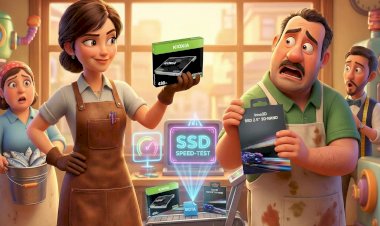
Bir donanım yükseltme işlemine girişmeden önce mevcut yapıyı bilmek hayat kurtarır. Örneğin, bilgisayarınız yavaş açılıyorsa ve Görev Yöneticisi'nde diskinizin %100 kullanıldığını görüyorsanız, sisteminizde eski tip bir HDD var demektir ve acilen bir SSD'ye geçmeniz gerekir. Benzer şekilde, bataryanız şarj olmuyor veya oyunlarda anlık kapanmalar yaşıyorsanız sorun adaptörünüzün yeterli gücü verememesi olabilir.
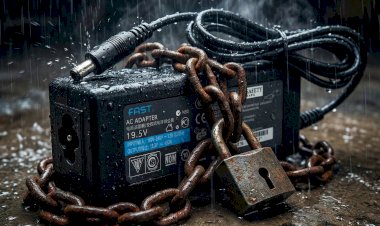
Laptopunuzun tam performansta çalışması için doğru gücü çekmesi şarttır. Bazen anakartı suçlamadan önce sadece doğru ve kaliteli bir güç adaptörü kullanmak bile cihazı hayata döndürür. Örneğin, cihazınızın ihtiyaç duyduğu orijinal voltaj değerlerine sahip Chicony 180W Laptop Adaptörü gibi kaliteli bileşenler tercih etmek, hem anakartınızı korur hem de performansı zirvede tutar.
Tabii ofis ekosistemini de unutmamak gerek. Bilgisayarınız ne kadar hızlı olursa olsun, dış donanımlarınız da ona ayak uydurmalıdır. Yazıcılarınızdan en net ve kesintisiz çıktıları almak iş akışınızı hızlandırır; bu noktada Gold Tonerleri incelemek İçin Tıklayınız.
En Çok Sorulan Sorular ve Hızlı Cevapları (Soru-Cevap Rehberi)
Kullanıcıların arama motorlarında en sık arattığı, aklını kurcalayan soruları sizler için derledik. Hiç kafa karıştırmadan, net ve nokta atışı cevaplarla bilgisayarınızı daha yakından tanıyın.
Bilgisayarımın özelliklerine nereden bakılır?
Başlat menüsüne "Sistem Bilgisi" yazarak tüm detaylara tek bir pencereden anında ulaşabilirsiniz.
Bilgisayarım kaç cigabayt (GB) ram'e sahip?
Ctrl+Shift+Esc ile Görev Yöneticisi'ni açın, Performans sekmesinden "Bellek" kısmına tıklayın. Sağ üst köşede RAM miktarınızı GB cinsinden göreceksiniz.
Ekran kartı markamı ve modelimi nasıl bulurum?
Arama çubuğuna "dxdiag" yazın. Açılan pencerede üstteki "Ekran" veya "Oluşturucu" sekmesine tıklayarak ekran kartınızın tüm detaylarını görebilirsiniz.
Laptop ram kaç gb destekler nasıl anlarım?
Bunun için komut satırını (cmd) açıp wmic memphysical get maxcapacity yazmanız yeterlidir. Çıkan rakamı 1048576'ya böldüğünüzde anakartınızın desteklediği maksimum RAM miktarını GB cinsinden bulursunuz.
Bilgisayarım oyun kaldırır mı nasıl anlarım?
Öğrendiğiniz işlemci, RAM ve ekran kartı bilgilerinizi, oynamak istediğiniz oyunun "Minimum Sistem Gereksinimleri" ile karşılaştırmanız yeterlidir.
İşlemcim i5 mi i7 mi nerden görebilirim?
Bilgisayarım (Bu Bilgisayar) simgesine sağ tıklayıp "Özellikler" deyin. Açılan ekranda "İşlemci" satırında i3, i5, i7 veya Ryzen serisi olduğu yazar.
Bilgisayarım kaç bit 32 mi 64 mü?
Yine "Bu Bilgisayar"a sağ tıklayıp Özellikler'e girin. "Sistem Türü" satırında 64 bit veya 32 bit işletim sistemi olduğu açıkça yazar.
Anakart modelimi kasayı açmadan nasıl öğrenirim?
Başlat'a tıklayıp msinfo32 yazın. Gelen ekrandaki "Sistem Modeli" satırı sizin anakartınızın marka ve modelidir.
Harddiskim SSD mi yoksa normal HDD mi?
Görev Yöneticisi'ni açıp Performans sekmesine gelin. Sol tarafta "Disk" yazan yere tıkladığınızda sağ altta türünün SSD mi yoksa HDD mi olduğu belirtilir.
Bilgisayarımda kaç tane ram slotu boş?
Görev Yöneticisi -> Performans -> Bellek sekmesine girin. Sağ altta "Kullanılan yuvalar: 1/2" gibi bir ibare göreceksiniz. Bu, 2 yuvanın 1'inin dolu olduğunu gösterir.
Windows sürümüm hangisi nasıl anlarım?
Klavyeden Windows + R yapıp winver yazın ve Enter'a basın. Hangi Windows sürümünü (Windows 10, 11 vb.) kullandığınız pencerede görünecektir.
Ekran yenileme hızım (Hz) kaç nereden bakılır?
Masaüstüne sağ tıklayın, "Görüntü ayarları"na girin. Gelişmiş görüntü ayarları kısmına tıkladığınızda ekranınızın anlık yenileme hızını görebilirsiniz.
İşlemci sıcaklığımı nasıl ölçerim?
Windows'un kendi içinde doğrudan bir sıcaklık ölçer yoktur. Bunun için Core Temp veya HWMonitor gibi ufak ve güvenilir üçüncü parti programlar kullanmalısınız.
Laptop batarya sağlığımı nasıl öğrenebilirim?
Arama yerine "cmd" yazıp komut istemini açın. powercfg /batteryreport yazıp enterlayın. Sistem size pilinizin fabrika çıkış kapasitesi ile şu anki kapasitesini gösteren detaylı bir rapor sunar.
Ekran kartı paylaşımlı mı paylaşımsız mı nasıl anlaşılır?
Arama çubuğuna dxdiag yazın ve Ekran sekmesine geçin. "Görüntü Belleği (VRAM)" kısmı kartınızın kendi özel belleğidir (paylaşımsız). Eğer bu değer çok düşükse ve "Paylaşılan Bellek" yüksekse, kartınız paylaşımlıdır.
Bilgisayarın nesli nerede yazar?
İşlemci modelinize bakın (Örn: Intel Core i5-11400F). i5, i7 gibi ibarelerden sonra gelen ilk bir veya iki rakam işlemcinizin neslidir. Bu örnekte 11. nesildir.
Bilgisayarımın markası modeli ne?
Laptop kullanıyorsanız, Başlat'a "Sistem Bilgisi" yazdığınızda açılan ekranda "Sistem Üreticisi" ve "Sistem Modeli" kısımlarında cihazınızın tam kasa kodu yazar.
USB portlarım 3.0 mı 2.0 mı nasıl bilirim?
Fiziksel olarak USB girişinin içi mavi ise genellikle 3.0'dır. Sistemden bakmak için Aygıt Yöneticisi'ni açıp "Evrensel Seri Yolu denetleyicileri" altına bakabilirsiniz.
Bilgisayarımda bluetooth var mı nasıl anlarım?
Arama çubuğuna "Aygıt Yöneticisi" yazın. Açılan listede "Bluetooth" başlığını görüyorsanız bilgisayarınızda bu donanım mevcuttur.
DirectX sürümüm kaç nerden bakarım?
Çalıştır penceresine dxdiag yazın. İlk açılan Sistem sekmesinin en alt satırında DirectX Sürümü açıkça yazar (Örn: DirectX 12).
Cihazımda dahili kamera var mı çalışıyor mu?
Başlat menüsüne doğrudan "Kamera" yazıp uygulamayı açın. Görüntü geliyorsa donanımınız tak çalıştır olarak hazırdır. Hata veriyorsa Aygıt Yöneticisi'nden kontrol edilmelidir.
İnternet hızımı (Ağ kartı limitimi) nasıl bulurum?
Ağ ve İnternet Ayarları'na girin, "Bağdaştırıcı seçeneklerini değiştir" deyip bağlı olduğunuz ağa çift tıklayın. Orada "Hız: 1.0 Gbps" veya "100 Mbps" şeklinde donanım limitinizi görebilirsiniz.
BIOS sürümüm güncel mi nereden bakılır?
Sistem Bilgisi (msinfo32) ekranında "BIOS Sürümü/Tarihi" satırında yazan kodu ve tarihi, anakart üreticinizin web sitesindeki en son sürümle karşılaştırın.
Bilgisayarım neden bu kadar yavaş açılıyor?
Bunun donanımsal en büyük sebebi HDD kullanılmasıdır. Yazılımsal sebebi görmek için Görev Yöneticisi -> "Başlangıç" sekmesine gidip, bilgisayar açılırken gereksiz yere çalışan programları devre dışı bırakın.
Mac bilgisayarımın özelliklerine nereden bakılır?
Apple logolu (sol üst köşe) menüye tıklayın ve "Bu Mac Hakkında" (About This Mac) seçeneğini seçin. İşlemci, bellek ve seri numarası tek pencerede karşınıza çıkar.
İşlemcim darboğaz (bottleneck) yapıyor mu?
Oyun oynarken Görev Yöneticisi Performans sekmesini arka planda açık bırakın. İşlemciniz %100'e dayanmışken, ekran kartınız %50'lerde geziyorsa işlemciniz zayıf kalıyor, yani darboğaz yapıyor demektir.
Güç kaynağımın (Power Supply) kaç Watt olduğunu nasıl öğrenirim?
Maalesef hiçbir yazılım güç kaynağınızın donanımsal etiket değerini okuyamaz. Kasanın yan kapağını açıp, güç kaynağının üzerindeki etikette yazan "Max Watt" değerine fiziksel olarak bakmalısınız.
İkinci el bilgisayar alırken özelliklerine nasıl bakmalıyım?
Satıcının söylediklerine güvenmek yerine, cihazı açın ve mutlaka dxdiag ile msinfo32 ekranlarını bizzat kontrol edip donanımların orijinalliğini teyit edin.
Bilgisayarımın garantisi devam ediyor mu?
Cihazınızın Sistem Bilgisi ekranından "Seri Numarası"nı kopyalayın. Markanın resmi web sitesindeki "Garanti Sorgulama" sayfasına bu numarayı yapıştırarak kesin tarihi öğrenebilirsiniz.
Orijinal Windows kullanıp kullanmadığımı nasıl anlarım?
Arama çubuğuna cmd yazın. Açılan siyah ekrana slmgr /xpr yazıp enterlayın. Karşınıza "Makine kalıcı olarak etkinleştirildi" uyarısı geliyorsa sisteminiz orijinal ve lisanlıdır.
Siz bilgisayarınızın hangi özelliğini bulmakta zorlandınız? Veya donanımınızı yükseltmeyi düşünüyorsanız aklınıza takılan soruları aşağıdaki yorumlar kısmında bizimle paylaşabilirsiniz. Her bir yorumu titizlikle okuyup cevaplıyor olacağız! Fikirleriniz ve sorularınız bizim için çok değerli, çekinmeden sorun!
Adrese Gelmek isteyenler için, Teknogold'u Haritada Görmek isteyenler için Tıklayınız.
Bu yazı TEKNOGOLD Teknoloji Ansiklopedisi İçin İsteği Üzerine Oğuzhan Muhammed Tarafından Yazılmıştır
Not: Daha fazlası https://blog.teknogolddepo.com da.