Bilgisayarım Yavaşladı: En Etkili 3 Kat Hızlandırma Yöntemi
Bilgisayarım çok yavaşladı diyenler için 4 kat performans artışı sağlayan kesin çözüm rehberi! SSD, RAM ve gizli Windows ayarlarıyla cihazınızı uçurun.
 Oğuzhan Muhammed
Apr 30, 2026 04:04
1210
0
Oğuzhan Muhammed
Apr 30, 2026 04:04
1210
0

Bilgisayarım Çok Yavaşladı, Nasıl Hızlandırabilirim? Kesin Çözüm Rehberi
Bilgisayarım çok yavaşladı, nasıl hızlandırabilirim diyorsanız, ilk yapmanız gereken gereksiz arka plan uygulamalarını kapatmak, depolama alanında yer açmak ve sistem güncellemelerini kontrol etmektir. Donanımsal olarak ise cihazınıza RAM takviyesi yapmak veya eski mekanik sabit diskinizi (HDD) yeni nesil bir katı hal sürücüsü (SSD) ile değiştirmek, bilgisayarınızı %300'e kadar hızlandıracaktır. İşte hem yazılımsal hem de donanımsal olarak adım adım uygulayabileceğiniz, denenmiş ve en etkili bilgisayar hızlandırma yöntemleri.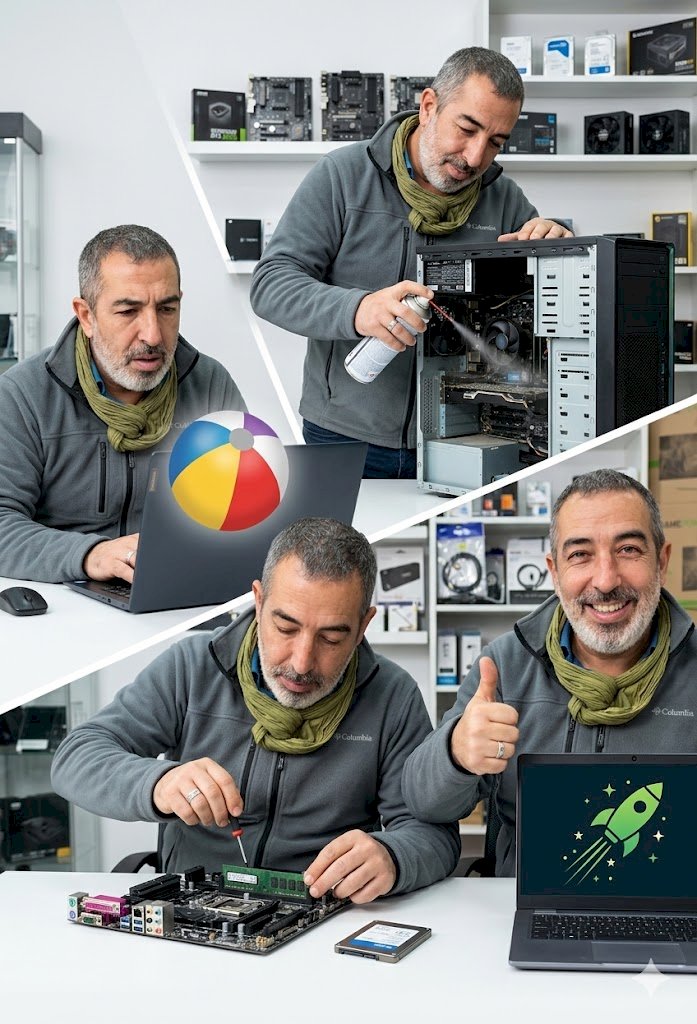
Zamanla Yavaşlayan Bilgisayarlar İçin Altın Öğütler
Teknoloji dünyasında her cihazın bir ömrü ve bakım ihtiyacı vardır. Tıpkı bir araba gibi, bilgisayarlar da zamanla bakıma, temizliğe ve bazen parça değişimine ihtiyaç duyar. Günlük işlerinizi hallederken, oyun oynarken veya bir film izlerken ekrana bakıp "hadi artık" demekten yorulduysanız, doğru yerdesiniz. Bir teknoloji rehberi olarak size sunacağım bu bilgisayar hızlandırma taktikleri ile cihazınızı ilk günkü performansına döndüreceğiz.
İşletim sistemleri arka planda sürekli çalışır, log dosyaları biriktirir ve donanım bileşenleri zamanla yorulur. Yazılımsal müdahalelerle cihazı rahatlatmak mümkün olsa da, köklü ve kalıcı çözümler genellikle doğru donanım yükseltmeleriyle gelir.
Donanımsal Yükseltmeler: Kesin ve Kalıcı Çözüm
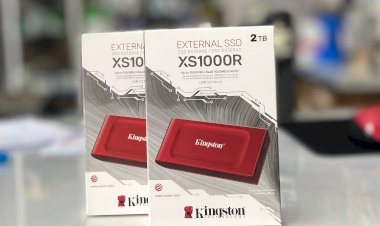
Cihazınızın donanım kapasitesi, onun nefes borusudur. Yeterli RAM kapasitesi olmayan bir sistem, sürekli depolama birimine başvurmak zorunda kalır ve bu da "darboğaz" (bottleneck) yaratır. Özellikle laptop yedek parça değişimlerinde en çok hissedeceğiniz fark, depolama birimi değişikliğidir. Mekanik okuma/yazma kafalarına sahip eski HDD'ler yerine çip tabanlı veri işleyen SSD'ler taktığınızda, Windows açılış süreniz saniyelere düşecektir.
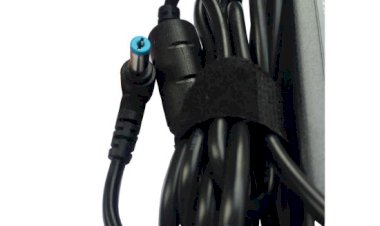
Eğer dizüstü bilgisayarınız prize takılıyken bile tam performans vermiyor, ekran parlaklığı dalgalanıyor veya yoğun işlemlerde aniden kapanıyorsa, sorunun kaynağı güç beslemesi olabilir. Doğru voltajı veremeyen, yıpranmış bir adaptör sistemin kendini korumaya almasına ve frekans düşürmesine (throttling) neden olur. Güç yetersizliği performansı doğrudan baltalar. Bu durumlarda Casper 19V 3.42A 65W Laptop Adaptörü (3.5mm*1.35mm) gibi kaliteli, doğru akım değerlerine sahip tam uyumlu bir güç kaynağı kullanmak sistem kararlılığını anında geri getirir ve donmaların önüne geçer.
Ayrıca ofis ortamlarında veya evde yazıcınızdan çıktı alırken bilgisayarınız kilitleniyorsa, yazdırma biriktiricisi sistemi yoruyorsa, sürücü çakışmaları veya kalitesiz donanım iletişimi söz konusu olabilir. Sorunsuz bir ofis deneyimi için donanımlarınızın kalitesi önemlidir. Gold Tonerleri incelemek İçin Tıklayınız.
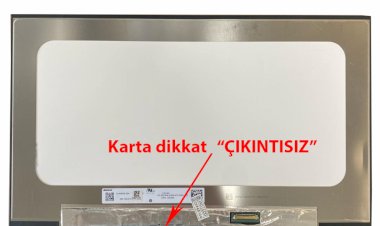
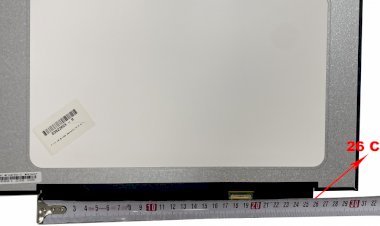
Bu ve benzeri sorunları yaşamak istemiyorsanız laptop ekranlarınız orijinal ekran üreticelerinin ürettiği en kaliteli ekranları kullanın. Teknogold bilişim Laptop Ekranları konusunda rüştünü ispat etmiş güvenilir bir satıcıdır. Teknogold, ya orijinal ekran satar ya da orjinale en yakın kalitede muadilini satar. A+ Kalite Ekranları incelemek İçin Tıklayınız.
Yazılımsal Temizlik ve Performans Ayarları
Donanımınız ne kadar güçlü olursa olsun, işletim sisteminiz çöple dolmuşsa cihazınız yine yavaş çalışacaktır. "Temp" klasörlerinin şişmesi, tarayıcı önbelleklerinin gigabaytlarca yer kaplaması ve gereksiz hizmetlerin arka planda çalışması sistem kaynaklarını sömürür.
-
Başlangıç Uygulamalarını Devre Dışı Bırakın: Görev Yöneticisini (Ctrl+Shift+Esc) açın ve 'Başlangıç' sekmesine gelin. Bilgisayar açıldığında otomatik başlamasına gerek olmayan programları (Spotify, Skype, çeşitli oyun başlatıcıları vb.) devre dışı bırakın.
-
Geçici Dosyaları Silin: Windows tuşu + R kombinasyonuyla Çalıştır'ı açın. Sırasıyla
temp,%temp%veprefetchyazıp bu klasörlerin içindeki her şeyi silin. Bu işlem bilgisayarın sırtındaki görünmez yükleri alır. -
Güç Seçeneklerini Ayarlayın: Denetim Masası > Donanım ve Ses > Güç Seçenekleri yolunu izleyin. Eğer cihazınız "Güç Tasarrufu" modundaysa, bunu "Yüksek Performans" veya "Dengeli" olarak değiştirin.

Sıkça Sorulan Sorularla Bilgisayar Hızlandırma Rehberi
Sorunu tespit etmek, çözümün yarısıdır. İşte kullanıcıların en çok sorduğu sorular ve en net, kestirme çözümleri:
Bilgisayarım durduk yere neden yavaşlar?
Bilgisayarlar durduk yere yavaşlamaz. Arka planda başlayan bir Windows güncellemesi, dolan depolama alanı, kuruyan termal macun nedeniyle artan sıcaklık veya sisteme sızmış zararlı bir yazılım buna sebep olabilir. Kaynak izleyicisini kontrol ederek hangi programın sistemi yorduğunu görebilirsiniz.
Laptop kendi kendine kapanıp açılıyor, çok kasıyor mu?
Bu genellikle aşırı ısınma (overheating) belirtisidir. İşlemci çok ısındığında yanmamak için kendini yavaşlatır (frekans düşürür), yeterli olmazsa gücü keser. Fan temizliği ve termal macun yenilemesi şarttır.
İnternete girince bilgisayar çok donuyor, ne yapmalıyım?
Tarayıcınızda çok fazla eklenti yüklü olabilir veya tarayıcı önbelleğiniz çok dolmuştur. Chrome veya Edge kullanıyorsanız ayarlar kısmından önbelleği temizleyin, kullanmadığınız uzantıları kaldırın.
Eski bilgisayarı nasıl canlandırırım?
Kesin ve en etkili iki yöntem vardır: Eğer cihazda eski tip HDD varsa onu söküp bir SSD takmak ve RAM kapasitesini en az 8 GB (mümkünse 16 GB) seviyesine çıkarmak. Bu iki hamle ölü bir cihazı bile diriltir.
C diski dolunca pc yavaşlar mı?
Evet, kesinlikle yavaşlar. İşletim sistemi (Windows) çalışırken "Sanal Bellek" oluşturmak için boş alana ihtiyaç duyar. C diski kırmızı renge döndüyse sistem boğulmaya başlar. C diskinde en az %15-%20 boş alan bırakın.
Masaüstü çok dolu olursa bilgisayar kasar mı?
Özellikle açılışta çok etkiler. Masaüstündeki her bir simge ve dosya, sistem başlangıcında belleğe yüklenir. Dosyalarınızı klasörler halinde D diskine veya belgelerim içine taşıyın.
Hangi programlar bilgisayarı yavaşlatır?
Ağır antivirüs yazılımları, arka planda çalışan senkronizasyon programları (OneDrive, Google Drive), torrent uygulamaları ve sistem optimizasyon araçları (CCleaner vb.) sürekli arkada çalıştığı için cihazı yorar.
Bilgisayarım oyunlarda neden takılıyor?
Oyunlardaki anlık takılmalar (drop) genellikle yetersiz RAM, aşırı ısınan ekran kartı veya oyunun mekanik bir HDD içine kurulu olmasından kaynaklanır.
Format atmak bilgisayarı hızlandırır mı?
Evet, format atmak yazılımsal sorunları, virüsleri ve kayıt defteri hatalarını sıfırladığı için cihazı ilk günkü yazılım hızına döndürür. Ancak donanımsal yetersizlikleri ortadan kaldırmaz.
Ssd takarsam bilgisayar ne kadar hızlanır?
Eski bir HDD okuma hızı saniyede 80-100 MB iken, standart bir SATA SSD 500 MB, NVMe M.2 SSD'ler ise 3000-7000 MB hızlara ulaşır. Windows açılışı 1-2 dakikadan 10 saniyeye kadar düşer.
Ram yükseltmek fps artırır mı?
Eğer mevcut RAM miktarınız oyun için yetersiz kalıyorsa (örneğin 4GB veya 8GB) ve sistem sürekli takılıyorsa, RAM yükseltmek bu darboğazı çözeceği için FPS'i artırır ve oyunu akıcı hale getirir.
Termal macun kuruması yavaşlama yapar mı?
Kesinlikle. İşlemci ve soğutucu blok arasındaki ısı iletimini sağlayan macun kuruduğunda, işlemci soğuyamaz. Soğuyamayan işlemci performansını otomatik olarak ciddi oranda kısar.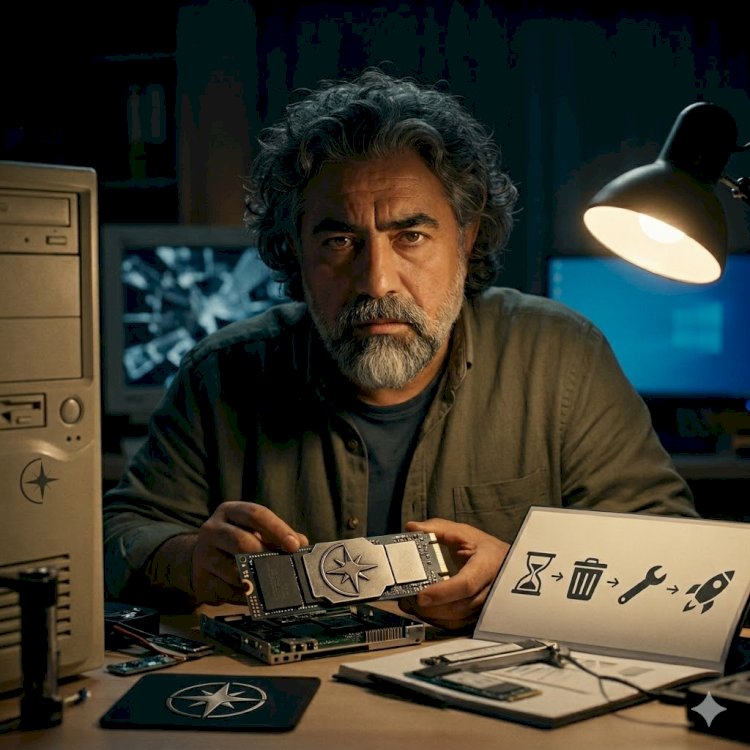
Bilgisayar açılış hızı nasıl artırılır?
Görev yöneticisinden başlangıç programlarını kapatın, Windows ayarlarından "Hızlı Başlatmayı Aç" seçeneğini aktif edin ve mekanik diskiniz varsa mutlaka SSD'ye geçiş yapın.
Arka planda çalışan uygulamaları nasıl kapatırım?
Görev yöneticisini (Ctrl+Shift+Esc) açın, işlemler sekmesinde CPU veya Bellek sütununa tıklayarak en çok kaynak tüketenleri görün, kullanmadığınız uygulamanın üzerine sağ tıklayıp "Görevi Sonlandır" deyin.
Virüs bilgisayarı yavaşlatır mı?
Evet. Özellikle arka planda kripto para madenciliği yapan (mining) virüsler, işlemci ve ekran kartınızı %100 kapasitede kullanarak bilgisayarı kullanılamaz hale getirecek kadar yavaşlatır.
Ücretsiz antivirüs programları pc'yi kasar mı?
Çoğu ücretsiz antivirüs, sürekli tarama yaptığı ve arka planda reklam verileri işlediği için zayıf sistemlerde ciddi kasmalara yol açar. Windows 10 ve 11'in kendi güvenlik duvarı (Windows Defender) genellikle yeterlidir.
Gereksiz dosyaları nasıl silerim?
Başlat menüsüne "Disk Temizleme" yazın, C sürücüsünü seçin. Çıkan ekranda "Sistem dosyalarını temizle" butonuna basın. Önceki Windows güncellemeleri dahil tüm gereksiz dosyaları işaretleyip silin.
Temp klasörünü silmek zararlı mı?
Hayır, kesinlikle zararlı değildir. Temp (Temporary) klasörü, programların geçici olarak kullandığı ve sonra unuttuğu çöp dosyaları barındırır. Düzenli silinmesi sisteme nefes aldırır.
Windows güncellemeleri bilgisayarı yavaşlatır mı?
Güncellemeler indirilirken ve kurulurken geçici olarak diski ve interneti yorar. Ancak kalıcı yavaşlama yapmaz, aksine güvenlik açıkları ve optimizasyon sorunlarını düzelttiği için sistem kararlılığını artırır.
Batarya ömrü bitik laptop yavaş çalışır mı?
Evet. Bazı marka laptoplar bataryanın tamamen öldüğünü veya çıkarıldığını tespit ettiğinde, ani güç çekimlerinde sistem kapanmasın diye işlemci hızını kasıtlı olarak düşürür.
Ekran kartı güncel değilse oyunlar kasar mı?
Evet. Ekran kartı üreticileri (NVIDIA, AMD), yeni çıkan oyunlara göre sürücüleri sürekli optimize eder. Eski sürücü kullanmak, oyunlarda performans kaybına ve donmalara yol açar.
İşlemci çok ısınıyor, performansı düşer mi?
Evet, buna "Thermal Throttling" denir. İşlemci 90-95 derece barajına geldiğinde fiziksel olarak yanmamak için voltajı ve frekansı düşürür, bu da devasa bir yavaşlama olarak size yansır.
Disk birleştirme (defrag) işe yarar mı?
Eğer eski tip dönen disk (HDD) kullanıyorsanız dağınık verileri toparladığı için okuma hızını çok artırır. Ancak cihazınızda SSD varsa disk birleştirme yapılmaz, SSD'nin ömrünü kısaltır.
Tarayıcı önbelleği temizleme hızı etkiler mi?
İnternette gezinme hızını doğrudan etkiler. Şişmiş bir önbellek, sitelerin ağır açılmasına, videoların takılmasına ve tarayıcının çökmesine neden olabilir.
Kasanın içi tozluysa bilgisayar yavaşlar mı?
Doğrudan yavaşlatmaz ancak tozlar fanları tıkar ve soğutucu blokların arasını doldurur. Soğuyamayan sistem ısınır, ısınan sistem ise kendini yavaşlatmak zorunda kalır. Dolaylı olarak felç eder.
Güç seçeneklerini yüksek performansa almak işe yarar mı?
Evet. Windows dengeli modda işlemciyi %5 hızlarda uyutur, ihtiyaç anında uyandırır. Yüksek performans modu ise donanımları sürekli hazır ve tetikte tutar, tepkime süresini hızlandırır.
Başlangıçta açılan programlar nasıl engellenir?
Klavyeden "Windows + I" tuşlarına basarak ayarları açın. Uygulamalar > Başlangıç yolunu izleyin. Oradaki listeden kullanmadığınız programların yanındaki düğmeyi kapalı konuma getirin.
Kayıt defteri (regedit) temizliği hızı artırır mı?
Eski Windows sürümlerinde (XP, Windows 7) faydası görülürdü ancak Windows 10 ve 11'de çok büyük bir hız farkı yaratmaz. Hatta yanlış bir kayıt silinmesi işletim sistemini çökertebilir.
İki tane virüs programı kullanmak bilgisayarı kasar mı?
Kesinlikle. İki farklı güvenlik yazılımı sistemdeki aynı dosyalara erişmeye çalışırken birbiriyle çakışır. Sistemi kilitler, mavi ekran hatalarına ve aşırı donmalara sebep olur.
Chrome çok yavaş açılıyor, nasıl hızlandırırım?
Chrome ayarlarına girin, "Sistem" sekmesi altında bulunan "Google Chrome kapandığında arka plan uygulamaları çalıştırmaya devam et" seçeneğini kapatın ve donanım hızlandırmayı aktif edin.
Sizin Deneyiminiz Nedir? Sorunları Birlikte Çözelim
Bilgisayar hızlandırma konusu uçsuz bucaksız bir denizdir. Anlattığımız bu yöntemler, bilgisayarınızın temel sorunlarını kökünden çözecek müdahalelerdir. Peki, siz cihazınızda en çok hangi sorunları yaşıyorsunuz? Oyunlarda FPS düşüşü mü, yoksa sadece internette gezinirken kilitlenmeler mi? Yorumlar kısmına bilgisayarınızın donanım özelliklerini (RAM, İşlemci, Disk tipi) ve yaşadığınız sorunu detaylıca yazın, tek tek analiz edip en doğru çözümü, gerekiyorsa hangi parçanın değişmesi gerektiğini birlikte bulalım!
Adrese Gelmek isteyenler için, Teknogold'u Haritada Görmek isteyenler için link vereyim. Tıklayınız.
Bu yazı TEKNOGOLD Teknoloji Ansiklopedisi İçin İsteği Üzerine Oğuzhan Muhammed Tarafından Yazılmıştır.
Not: Daha fazlası https://blog.teknogolddepo.com da.