Laptopumun Touchpad'i Çalışmıyor, Nasıl Düzeltebilirim?
Laptop touchpad çalışmıyor sorunu mu yaşıyorsunuz? Fare donması, sürücü hatası ve Fn tuş ayarları için en kesin, hızlı çözüm yöntemlerini hemen keşfedin.
 Oğuzhan Muhammed
Jun 6, 2026 03:23
111
0
Oğuzhan Muhammed
Jun 6, 2026 03:23
111
0


Laptopumun touchpad'i çalışmıyor, nasıl düzeltebilirim? Laptop dokunmatik yüzeyinin (touchpad) aniden çalışmaması genellikle yanlışlıkla basılan Fn kısayol tuşları, güncel olmayan sürücüler veya Windows ayarlarından kaynaklanır. Sorunu hemen çözmek için öncelikle klavyenizdeki Fn + F7 (veya bilgisayarınızın markasına göre F9, F5, F10) tuş kombinasyonuna aynı anda basmayı deneyin. Ardından Windows Ayarları > Cihazlar > Dokunmatik Yüzey yolunu izleyerek ilgili düğmenin "Açık" konumda olduğundan emin olun. Sorun devam ederse Aygıt Yöneticisi üzerinden touchpad sürücünüzü (Synaptics, Elan veya I2C) güncelleyerek ya da donanımsal bir kontrol sağlayarak bu problemi kalıcı olarak ortadan kaldırabilirsiniz.
Bir dizüstü bilgisayar kullanıcısının başına gelebilecek en can sıkıcı olaylardan biri, farenin (touchpad) bir anda tepki vermeyi kesmesidir. İşin tam ortasında, belgenizi kaydetmeye çalışırken ya da internette gezinirken kilitlenen bir fare paneli, adeta hayatı durma noktasına getirir. Ancak endişelenmeyin, bu devasa bir arıza olmak zorunda değil. Çoğu zaman küçük bir yazılımsal çakışma, basit bir ayar hatası veya bazen şarj donanımlarından gelen statik elektrik bu soruna yol açar.
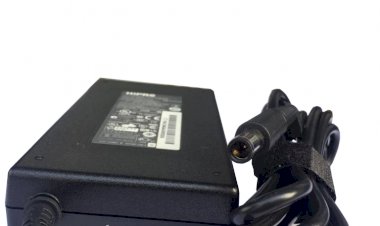
Bazen gözden kaçan ufak detaylar büyük donanımsal kilitlenmelere sebep olabilir. Örneğin, cihaza giden elektrik akımındaki dengesizlikler anakartı yorar ve dokunmatik yüzeyin donmasına neden olur. Eski veya dengesiz voltaj veren bir şarj aleti kullanıyorsanız, statik elektrik birikmesi kaçınılmazdır. Bu durum cihazınızı riske atar. Sisteminizi güvende tutmak ve bu tarz statik kitlenmeleri önlemek için voltaj korumalı, uyumlu laptop şarj adaptörleri kullanmanız her zaman en kesin çözümdür.
Hazırsanız, laptop touchpad sorunları konusunda en çok aranan, en sık karşılaşılan spesifik ve genel soruların net cevaplarına geçelim. Lafı uzatmadan, doğrudan çözüme odaklanıyoruz.
Laptop faresi dondu ne yapmalıyım?
Önce panik yapmayın. Klavyenizdeki boşluk tuşunun hemen yanındaki "Alt" tuşu ile "Tab" tuşuna basarak bilgisayarın tamamen donup donmadığını kontrol edin. Ekran değişiyorsa sorun sadece farededir. Klavyeden Fn tuşuna basılı tutarak üst sıradaki üzerinde çarpı işareti olan fare simgesine (genelde F7 veya F9) basın. Yüzde seksen oranında fareniz geri gelecektir.
Dokunmatik yüzey kendi kendine kapandı nasıl açılır?
Windows arama çubuğuna "Dokunmatik Yüzey Ayarları" (veya Touchpad) yazıp Enter'a basın. Açılan ekranda en üstte bir açma/kapama şalteri göreceksiniz. Klavyedeki "Tab" tuşuyla o şalterin üzerine gelip boşluk (Space) tuşuna basarak kapalı olan ayarı "Açık" hale getirin.
Klavyedeki touchpad açma tuşu hangisi?
Her markada değişir ancak mantık aynıdır. Klavyenin en üst sırasındaki F1'den F12'ye kadar olan tuşlara bakın. Üzerinde küçük bir "kare ve içinde el", "çarpı konmuş fare" veya "dikdörtgen" simgesi olan tuşu bulun. Önce sol alttaki Fn tuşuna basılı tutun, ardından bulduğunuz o F tuşuna bir kere basın.
Laptop touchpad çift tıklamıyor sorunu nedir?
Eğer fare imleci hareket ediyor ama iki kere üst üste tıkladığınızda dosyaları açmıyorsa, ayarınız bozulmuştur. Denetim Masası > Donanım ve Ses > Fare yolunu izleyin. "Düğmeler" sekmesinde "Çift tıklatma hızı" ayarını göreceksiniz. Bu çubuğu ortalara getirin. Çok "Hızlı"da kaldıysa bilgisayar tıklamalarınızı algılayamaz.
Farem hareket ediyor ama tıklamıyor neden?
Fiziksel bir kirlenme veya sürücü çökmesi olabilir. Touchpad yüzeyini ve özellikle alt köşe kısımlarını hafif nemli mikrofiber bir bezle temizleyin. Yazılımsal olarak ise Aygıt Yöneticisine girip "Fareler ve diğer işaretçi aygıtları" bölümünden touchpad'i bulup sağ tıklayarak "Cihazı kaldır" deyin ve bilgisayarı yeniden başlatın. Bilgisayar açılırken doğru sürücüyü kendisi kuracaktır.
Asus laptop touchpad kilitlendi nasıl çözerim?
Asus cihazlarda genellikle bu işin kısayolu Fn + F9 tuş kombinasyonudur. Buna bastığınızda ekranda küçük bir "Touchpad Enabled" yazısı görmelisiniz. Ayrıca Asus'un kendi yazılımı olan "MyASUS" programını açıp donanım taraması yaptırdığınızda eksik sürücüyü otomatik bulup yükler.
Lenovo laptop fare çalışmıyor ne yapabilirim?
Lenovo modellerinde klavyede genellikle F6 veya Fn + F6 tuşu bu işe yarar. Ayrıca bazı eski Lenovo'larda touchpad sürücüsü (Synaptics) Windows güncellemeleriyle çakışır. Lenovo'nun kendi destek sitesine girip cihazınızın seri numarasını yazarak en güncel "Touchpad Driver" dosyasını indirip kurun.
HP bilgisayarda touchpad ışığı yanıyor ama çalışmıyor
HP kullanıcılarının en sık yaşadığı durumdur. Touchpad'in sol üst köşesinde küçük bir led ışık (genelde turuncu veya beyaz) yanıyorsa, fareniz kilitli demektir. O ışığın yandığı köşeye parmağınızla hızlıca iki kere arka arkaya (çift tıklar gibi) dokunun. Işık sönecek ve fareniz anında çalışmaya başlayacaktır.
Acer laptop dokunmatik yüzey ayarları nerede?
Acer cihazlarda Fn + F7 kombinasyonu kilidi açar. Eğer donanımsal olarak çalışmıyorsa BIOS ayarlarında devre dışı kalmış olabilir. Bilgisayarı açarken F2 tuşuna basarak BIOS'a girin. "Main" sekmesinde "Touchpad" ayarını bulun ve "I2C" veya "PS2" yerine "Advanced" veya "Basic" seçenekleri arasında değişiklik yapıp F10 ile kaydedip çıkın.
Dell laptop touchpad görmüyor sorun donanımsal mı?
Dell cihazlarda Aygıt Yöneticisinde fare hiç görünmüyorsa "Gizli aygıtları göster" seçeneğini açın. Eğer yanında sarı ünlem varsa yazılımsaldır. Ancak aygıt yöneticisinde hiçbir tepki yoksa, kasanın içindeki flex (yassı bağlantı) kablosu gevşemiş olabilir.
Casper Nirvana fare kısmı çalışmıyor
Casper'ın birçok modelinde klavyedeki açma/kapama kısayolu dışında, Windows'un otomatik sürücü güncellemeleri bazen mevcut sürücüyü bozar. Aygıt Yöneticisine girin, fare sürücüsüne sağ tıklayıp "Sürücüye Geri Dön" seçeneğini kullanın. Eski, çalışan sürüme geçmek sorunu çözer.
Monster laptop touchpad sürücüsü nasıl yüklenir?
Monster bilgisayarların yanında genellikle bir USB bellek gelir. Sürücüler buradadır. Eğer kaybetseniz bile Monster'ın web sitesinden modelinize uygun "Control Center" ve "Touchpad" sürücüsünü (genellikle Serial IO sürücüsü ile birlikte kurulmalıdır) indirip "Next-Next" diyerek kolayca kurabilirsiniz. Kurulum sonrası yeniden başlatmak şarttır.
Touchpad kaydırma özelliği bozuldu, aşağı yukarı gitmiyor
İki parmakla kaydırma (scrolling) özelliği çalışmıyorsa, Windows Ayarları > Dokunmatik Yüzey bölümüne gidin. "Kaydırma ve yakınlaştırma" başlığı altındaki "İki parmakla kaydırmak için sürükleyin" kutucuğunun işaretli olduğundan emin olun. İşaretliyse ve çalışmıyorsa Elan veya Synaptics yazılımınız çökmüştür, sürücüyü silip yeniden yükleyin.
Laptop mouse pad su döküldü ne yapmam lazım?
Cihazı hemen kapatın ve şarjdan çekin. Kesinlikle saç kurutma makinesiyle sıcak hava tutmayın, altındaki ince plastik tabakayı eritirsiniz. Ters çevirip kuruması için en az 24 saat bekleyin. Kuruduktan sonra klavye ve fare çalışmıyorsa o bölgenin komple değişmesi gerekebilir, çünkü sıvı anakart bağlantı noktalarını oksitlendirir.
Formattan sonra touchpad çalışmıyor windows 10
Formattan sonra Windows 10 bazı temel sürücüleri otomatik kuramaz. Bunun çözümü basit: Öncelikle bir kablolu fare takın. Bilgisayarınızın markasının resmi web sitesine girin. "Intel Serial IO" (ya da AMD Chipset) sürücüsünü ve ardından "Touchpad Driver" sürücüsünü indirip kurun.
Windows 11 güncelledim fare yüzeyi gitti
Windows 11'in bazı büyük güncellemeleri donanım sürücüleriyle çakışma yaratır. Başlat > Ayarlar > Windows Update > Gelişmiş Seçenekler > İsteğe Bağlı Güncellemeler kısmına girin. Orada "Sürücü Güncellemeleri" adı altında bekleyen bir donanım güncellemesi varsa işaretleyip yükleyin.
Aygıt yöneticisinde touchpad görünmüyor, gizli mi?
Evet, bazen bilgisayar o donanımı geçici olarak unutur. Aygıt Yöneticisi'ni açın, üst menüden "Görünüm"e tıklayın ve "Gizli aygıtları göster"i seçin. Sönük gri renkte bir fare aygıtı görüyorsanız sağ tıklayıp kaldırın ve bilgisayarı yeniden başlatın.
Touchpad bazen çalışıyor bazen donuyor sebebi nedir?
Isınma ve statik elektrik en büyük düşmandır. Bilgisayarınızın kasası gereğinden fazla ısınıyorsa, farenin altındaki entegre devreler genleşip hata verebilir. Belki touchpad çalışmadığı için evrak bile yazdıramadınız. Hazır donanımlara el atmışken, yazıcı performansınızı artıracak Gold Tonerleri incelemek İçin Tıklayınız. Ayrıca bu durum arka planda bilgisayarı aşırı yoran bir virüs veya gereksiz çalışan bir programdan da kaynaklanabilir.
Farenin sağ tıkı çalışmıyor ama sol tık çalışıyor
Windows ayarlarından iki parmakla dokunmayı sağ tık olarak ayarlamış olabilirsiniz. Eğer fiziksel tuş bozulduysa, içine toz veya ufak bir kırıntı kaçmış olabilir. Donanımsal bir arıza yoksa, Dokunmatik Yüzey ayarlarından sağ tık işlevinin aktif olup olmadığını kontrol edin.
Touchpad çok yavaş hareket ediyor nasıl hızlandırılır?
Ayarlar > Cihazlar > Dokunmatik Yüzey yolunu izleyin. "İmleç hızını değiştir" adında bir çubuk göreceksiniz. O çubuğu sağa doğru çekerek farenizin hızını dilediğiniz gibi ayarlayabilirsiniz.
Dokunmatik yüzeyin hassasiyeti bozuldu kendi kendine tıklıyor
Halk arasında "hayalet tıklama" denilen bu sorun genellikle batarya şişmesinden kaynaklanır! Laptopunuzun pili doğrudan touchpad'in hemen altında yer alır. Eğer pil ömrünü tamamlamış ve şişmeye başlamışsa, touchpad'e alttan fiziksel baskı yapar ve farenin kendi kendine tıklamasına, delirmesine neden olur. Kasanızın alt kısmında bir bombelik varsa pili acilen kontrol ettirin.
Bu ve benzeri sorunları yaşamak istemiyorsanız laptop ekranlarınız orijinal ekran üreticelerinin ürettiği en kaliteli ekranları kullanın. Teknogold bilişim Laptop Ekranları konusunda rüştünü ispat etmiş güvenilir bir satıcıdır. Teknogold, ya orijinal ekran satar ya da orjinale en yakın kalitede muadilini satar. A+ Kalite Ekranları incelemek İçin Tıklayınız.
Laptopu şarja takınca touchpad saçmalıyor titriyor
İşte tam olarak en sık rastlanan, ancak kullanıcıların en az bildiği problem budur. Prizinizde topraklama yoksa veya yan sanayi, kalitesiz, voltajı tutarsız bir adaptör kullanıyorsanız bu akım doğrudan metal kasadan touchpad yüzeyine vurur. Şarjdan çıkarınca düzeliyor, şarja takınca fare titriyorsa adaptörünüz arızalıdır veya topraklamada sorun vardır.
Touchpad kablosu (flex) çıkmış olabilir mi nasıl anlarım?
Yazılımsal tüm yolları (format dahil) denediğiniz halde hiçbir hayat belirtisi yoksa, cihazın içi daha önce açılıp bakım (RAM veya SSD yükseltmesi) yapıldıysa, kasayı geri kapatırken anakart ile touchpad arasındaki kağıt kadar ince olan o flex kablosu yerine tam oturtulmamış veya zedelenmiş olabilir.
Bios üzerinden touchpad nasıl açılır kapatılır?
Bilgisayarı başlatırken marka modelinize göre F2, Delete veya F10 tuşlarına basarak BIOS ekranına girin. "Advanced" veya "Device Configuration" sekmeleri altında "Internal Pointing Device" veya "Touchpad" seçeneğini arayın. Bu seçeneğin karşısındaki değer "Disabled" ise Enter'a basıp "Enabled" yapın. Sonra F10'a basıp kaydederek çıkın.
Synaptics veya Elan sürücüsü hatası veriyor çözüm nedir?
Eski sürücü kalıntıları yenisinin kurulmasını engelliyordur. Klavyeden Windows + R tuşuna basıp "appwiz.cpl" yazın. Açılan program ekleme/kaldırma menüsünden Synaptics veya Elan ile ilgili her şeyi kaldırın. Sonra Google üzerinden veya marka sitenizden en güncel versiyonu indirip sıfırdan temiz bir kurulum yapın.
Güvenli modda touchpad çalışıyor ama normalde çalışmıyor
Müjde, sorununuz kesinlikle yazılımsal. Güvenli mod sadece temel Windows sürücüleriyle çalışır. Normal başlatmada çalışmıyorsa, sonradan kurduğunuz bir virüs programı, farklı bir fare yazılımı veya bozuk bir güncelleme işi bozuyor demektir. Temiz bir format atmak veya sistem geri yükleme yapmak en pratik çözümdür.
Harici mouse takınca laptopun kendi faresi devre dışı kalıyor
Bu aslında bilgisayarınızın size sunduğu bir özelliktir. İki fare birbirine karışmasın diye tasarlanmıştır. Windows Ayarları > Dokunmatik Yüzey sekmesine gidin. Orada "Fare bağlandığında dokunmatik yüzeyi açık bırak" diye bir kutucuk vardır. Oraya bir tik atarsanız, her ikisini aynı anda kullanabilirsiniz.
Laptop touchpad tamir fiyatları ne kadar tutar?
Sorunun kaynağına göre değişir. Sadece flex kablo koptuysa oldukça uygun fiyatlıdır. Ancak üzerine çay kahve döküldü ve entegre yandıysa komple yüzeyin değişmesi gerekir. Marka ve modelinizin parça fiyatına göre piyasa şartlarında değişiklik gösterir, ancak yeni bir anakart veya ekran almaktan çok daha ekonomiktir.
Cihazı kucağıma alınca fare donuyor sebebi kasadan mı?
Evet. Cihazı tek elinizle köşesinden tuttuğunuzda veya kucağınızda baskı yaptığınızda kasa esniyordur. Kasa esnediği için touchpad'in anakart ile bağlantı noktaları kısa devre yapıyor ya da temassızlık yaratıyordur. Dizüstü bilgisayarlarınızı her zaman sert ve düz bir zeminde kullanmanız önerilir.
Touchpad hiç tepki vermiyor, parçası mı yandı?
Yukarıdaki tüm tuş kombinasyonlarını, sürücü güncellemelerini ve Windows ayarlarını harfiyen uyguladıysanız ve hala kılını bile kıpırdatmıyorsa evet, donanımsal ömrünü tamamlamış veya devresi yanmış olabilir. Bir teknik servisten destek almanızın vakti gelmiştir.
Teknogold'u Haritada Görmek isteyenler için Tıklayınız.
Peki sizin bilgisayarınızdaki sorun neydi ve bu yöntemlerden hangisi işinize yaradı? Yorumlar kısmında marka ve modelinizi yazarak sorununuzu paylaşın, sizinle aynı problemi yaşayan diğer kullanıcılara da bu interaktif bilgi havuzuyla rehber olalım! Kafanıza takılan sormak istediğiniz en ufak bir şey varsa çekinmeden aşağıya bırakın, beraber çözelim.
Bu yazı TEKNOGOLD Teknoloji Ansiklopedisi İçin İsteği Üzerine Oğuzhan Muhammed Tarafından Yazılmıştır
Not: Daha fazlası https://blog.teknogolddepo.com da.