Adaptör Takılı, Dolmuyor - Anında Çözüm Rehberi
Laptop şarj olmuyor ve "Adaptör takılı, dolmuyor" uyarısı canınızı mı sıkıyor? Sebebi ve kesin çözümü için hazırladığımız bu rehberle sorunu hemen giderin!
 Oğuzhan Muhammed
Aug 4, 2025 04:47
785
0
Oğuzhan Muhammed
Aug 4, 2025 04:47
785
0


Laptop Şarj Olmuyor mu? "Adaptör Takılı, Dolmuyor" Uyarısının Kapsamlı Çözüm Rehberi
O an gelir... Yoğun bir işin ortasında, heyecanlı bir oyunun en kritik anında ya da izlediğiniz filmin final sahnesinde, gözünüz ekranın sağ alt köşesindeki o küçük pil simgesine takılır. Ama bir terslik vardır. Simgenin üzerinde bir priz işareti olmasına rağmen, o doluluk barı bir milim bile ilerlemez. Ekranda beliren o can sıkıcı yazı: “Priz takılı, dolmuyor.”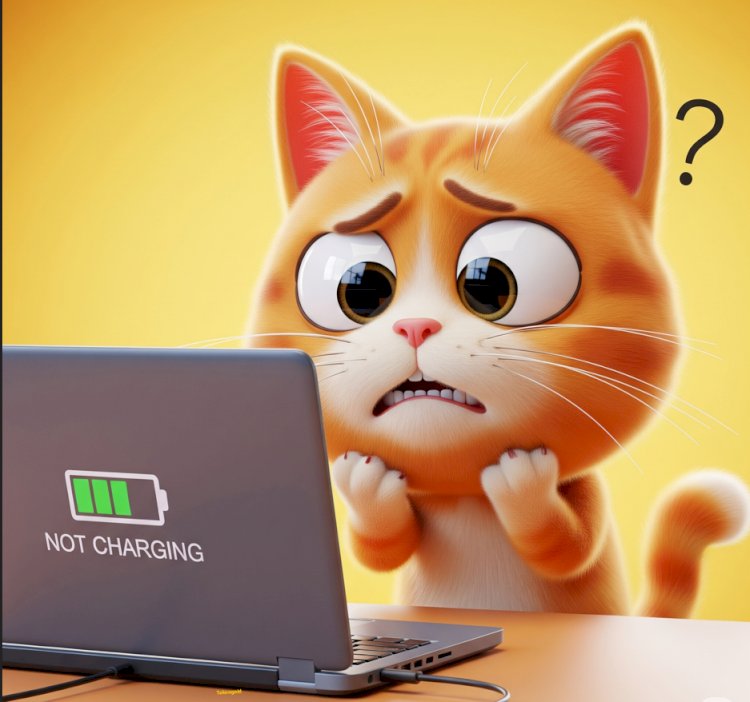
Panik yapmayın. Yalnız değilsiniz ve bu, dünyanın en sık karşılaşılan laptop sorunlarından biridir. Çoğu zaman çözümü de sandığınızdan çok daha basittir. Bu rehber, sizi bir bilişim uzmanı gibi adım adım sorunun kaynağına götürecek ve kalıcı çözümler sunacak. Arkanıza yaslanın, derin bir nefes alın ve başlayalım. Kafa rahatlığıyla, adım adım ilerleyerek bu sorunu birlikte çözeceğiz.
Adım 1: Temel Kontroller - En Basit Olasılıkları Eleyelim
Bazen en karmaşık görünen sorunların en basit çözümleri vardır. Bir dedektif gibi, önce en bariz şüphelileri eleyerek işe başlayalım.
- Priz Gerçekten Çalışıyor mu? Kulağa komik gelebilir ama ilk yapmanız gereken şey bu. Adaptörünüzü taktığınız prizin çalıştığından emin olun. O prize bir telefon şarj cihazı veya bir lamba takarak test edin. Belki de sorun laptopunuzda değil, sigortası atmış bir prizdedir.
- Kablo Bağlantıları Tam ve Sağlam mı? Laptop adaptörleri genelde iki veya üç parçadan oluşur: prize giren güç kablosu, adaptör kutusu (brick) ve laptoptaki şarj girişine (soket) giren uç. Bu bağlantı noktalarını tek tek kontrol edin. Kabloların adaptör kutusuna ve laptopa tam olarak oturduğundan emin olun. Bazen yarım santimlik bir gevşeklik bile gücün iletilmesini engeller.
- Fiziksel Hasar Var mı? Adaptör kablosunu boydan boya gözle ve elle kontrol edin. Ezilme, kırılma, soyulma veya evcil hayvanınızın minik diş izleri var mı? Özellikle adaptör kutusunun ve laptopa giren ucun birleştiği yerler en hassas noktalardır. Bu tür bir hasar, adaptörün anında değiştirilmesi gerektiği anlamına gelir. Hasarlı kablolar sadece laptopunuza değil, size de zarar verebilir.
Adım 2: Yazılımsal Sorunlar - Bilgisayarınızın Kafası mı Karıştı?
Eğer fiziksel olarak her şey yolundaysa, sorun işletim sisteminizin küçük bir kafa karışıklığı olabilir. Neyse ki, bu da kolayca çözülebilir.
- Kapatıp Açmak Her Zaman İşe Yarar: O klişe ama altın değerindeki kural: Bilgisayarınızı tamamen kapatın (yeniden başlat değil), birkaç dakika bekleyin ve tekrar açın. Bu basit işlem, arka planda çalışan ve şarj döngüsünü engelleyen geçici yazılım hatalarını düzeltebilir.
- Pil Sürücülerini Sıfırlama (En Etkili Yöntemlerden Biri): Bu teknik terim gözünüzü korkutmasın, yapması çok basit. İşletim sisteminiz, pilinizin durumunu yöneten küçük bir yazılım kullanır. Bazen bu yazılım hatalı veri alabilir ve pili dolu veya bozuk zannederek şarjı keser. İşte sıfırlama adımları:
- Adaptörünüzü laptoptan çıkarın.

- Bilgisayarınızı kapatın.
- Eğer laptopunuzun bataryası çıkabiliyorsa, bataryayı dikkatlice çıkarın.
- Batarya takılı değilken, sadece adaptörü laptopa takın ve bilgisayarı açın.
- Windows'ta, Başlat menüsüne sağ tıklayıp Aygıt Yöneticisi'ni açın.
- Listeden Piller kategorisini bulun ve yanındaki oka tıklayarak genişletin.
- Microsoft ACPI Uyumlu Denetim Yöntemi Pili (veya benzer bir isim) göreceksiniz. Üzerine sağ tıklayın ve Cihazı kaldır seçeneğini seçin. (Korkmayın, bu sürücü yeniden başlatınca otomatik olarak yüklenecektir).
- Şimdi bilgisayarı kapatın.
- Adaptörü tekrar çıkarın.
- Bataryayı yerine takın ve adaptörü de laptopa bağlayın.
- Bilgisayarı açın. Sistem, pil sürücüsünü yeniden yükleyecek ve büyük ihtimalle şarj sorununuz çözülecektir.
- Adaptörünüzü laptoptan çıkarın.
Adım 3: Donanım Arızalarını Teşhis Etme - Sorunun Kalbine İniyoruz
Yukarıdaki adımlar işe yaramadıysa, sorun muhtemelen donanım kaynaklıdır. Şimdi şüphelileri teker teker sorgulama zamanı.
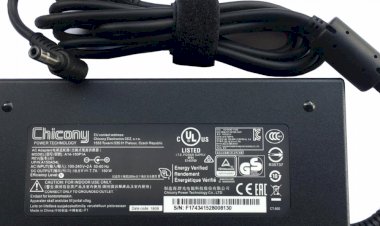
- Adaptörün Kendisi: Adaptörünüzün üzerinde bir LED ışık var mı? Varsa yanıyor mu? Adaptöre dokunduğunuzda hafif bir ısınma hissediyor musunuz? (Aşırı ısınma tehlike işaretidir). Işık yanmıyorsa veya adaptör buz gibiyse, büyük ihtimalle ömrünü tamamlamıştır. Düşük kaliteli veya yan sanayi adaptörler zamanla güç çıkışlarını stabil tutamaz ve laptopun şarj devresinin adaptörü "güvensiz" olarak algılayıp reddetmesine neden olur. İşte bu noktada kaliteli bir adaptörün önemi ortaya çıkar. Örneğin, HP 19.5V 3.33A 65W Mavi Uçlu Notebook Adaptör gibi orijinal değerleri birebir karşılayan bir ürün, bu tür baş ağrılarının önüne geçmek için tasarlanmıştır.
- Batarya: Bataryalar sarf malzemesidir ve zamanla ölürler. Eğer bataryanız çıkarılabiliyorsa, onu çıkarıp sadece adaptörle laptopu çalıştırmayı deneyin. Laptop sorunsuz çalışıyorsa, suçlu büyük ihtimalle ömrünü tamamlamış bataryanızdır.

- Laptop Şarj Soketi (DC Jack): Laptopa adaptörü taktığınız giriş gevşek mi? Fişi oynattığınızda şarj bir gelip bir gidiyor mu? Eğer öyleyse, soketin içindeki lehimler kırılmış veya yuva deforme olmuş olabilir. Bu, genellikle profesyonel bir teknik servis müdahalesi gerektiren bir durumdur.
Bu ve benzeri sorunları yaşamamak için laptop adaptörünüzün orijinal veya orjinale en yakın laptop adaptörü üreticilerinin ürettiği en kaliteli adaptörleri kullanmanız kritik öneme sahiptir. Teknogold, adaptörler konusunda rüştünü ispat etmiş güvenilir bir adrestir. Teknogold, ya orijinal adaptör satar ya da orijinal kaliteye en yakın, test edilmiş muadil ürünleri sunar. A+ Kalite Adaptörleri İncelemek İçin Tıklayınız.
Sıkça Sorulan Sorular ve Anlaşılır Cevapları
Kullanıcıların bu sorunla ilgili arama motorlarına yazdığı en popüler soruları ve net cevaplarını sizin için derledik.
1. Laptopum şarja takılı ama dolmuyor, ne yapmalıyım? Cevap: Sakin olun. Önce prizi ve kabloları kontrol edin. Her şey sağlamsa bilgisayarınızı kapatıp açın. Hala düzelmediyse, yukarıdaki rehberdeki "Pil Sürücülerini Sıfırlama" adımını uygulayın. Bu genelde sorunu çözer.
2. Adaptör takılı şarj olmuyor uyarısı neden çıkar? Cevap: Bunun birkaç sebebi olabilir: Bozuk adaptör, ömrü bitmiş batarya, yazılımsal bir hata veya laptopun şarj girişindeki bir sorun. En sık rastlanan sebep, adaptörün artık yeterli ve stabil güç sağlayamamasıdır.
3. Bilgisayarımın şarj aleti bozuldu mu nasıl anlarım? Cevap: Adaptörün üzerindeki ışık yanmıyorsa, hiç ısınmıyorsa veya kablosunda gözle görülür bir hasar (ezik, yırtık) varsa bozulmuş demektir. Bazen hiçbir belirti vermeden de bozulabilir. En kesin yol, aynı özelliklerde başka bir adaptörle denemektir.
4. Laptop bataryası doluyken şarjdan çıkarmalı mıyım? Cevap: Modern laptoplar pil tamamen dolduğunda şarjı otomatik olarak keser. Sürekli prizde kullanmanın büyük bir zararı yoktur. Ancak pil sağlığı için ayda bir veya iki kez tamamen deşarj edip tekrar doldurmanız önerilir.
5. Laptop adaptörünün ışığı yanıp sönüyor, sorun ne? Cevap: Bu genellikle bir kısa devre veya adaptörün düzgün güç sağlayamadığının işaretidir. Adaptörü hemen prizden ve laptoptan çekin. Büyük ihtimalle adaptörünüz arızalıdır ve değiştirmeniz gerekir.
6. Pil %95'te takılı kalıyor, neden %100 olmuyor? Cevap: Bu bir arıza değildir. Birçok laptop üreticisi, pil ömrünü uzatmak için bir yazılımla şarjı %95-98 arasında sınırlar. Bu, bataryanın sürekli tam kapasitede zorlanmasını önleyen bir koruma mekanizmasıdır.
7. "Zayıf şarj durumu, daha yüksek kapasiteli bir şarj cihazı kullanın" uyarısı alıyorum. Cevap: Bu, kullandığınız adaptörün laptopunuzun ihtiyacı olan gücü (Watt) karşılayamadığı anlamına gelir. Ya yanlış adaptörü kullanıyorsunuz ya da adaptörünüz bozulduğu için artık tam performans veremiyor.
8. Yan sanayi adaptör kullanmak laptopa zarar verir mi? Cevap: Evet, kalitesiz bir yan sanayi adaptör ciddi zararlar verebilir. Dengesiz voltaj anakartı yakabilir, bataryanın ömrünü hızla tüketebilir ve hatta güvenlik riski oluşturabilir. Adaptör alırken fiyattan önce kaliteye odaklanmak en doğrusudur.
9. Laptopumun şarj soketi gevşek, ne yapabilirim? Cevap: Adaptörün ucu girişte sallanıyorsa ve şarj kesiliyorsa, bu bir soket arızasıdır. Bu durumu zorlamak anakarta daha fazla zarar verebilir. Bir an önce teknik servise göstermeniz en sağlıklısıdır.
10. Adaptörüm çok aşırı ısınıyor, bu normal mi? Cevap: Adaptörlerin çalışırken bir miktar ısınması normaldir. Ancak elinizi yakacak kadar veya plastik kokusu gelecek kadar ısınıyorsa bu bir tehlike işaretidir. Kullanmayı hemen bırakın ve yeni bir adaptör temin edin.
11. Bataryayı çıkarıp sadece adaptörle kullansam bir şey olur mu? Cevap: Hayır, bir şey olmaz. Hatta bu, bataryanın arızalı olup olmadığını test etmek için iyi bir yöntemdir. Ancak ani elektrik kesintilerinde verilerinizin kaybolma riski olur.
12. Her laptop adaptörü birbirine uyar mı? Cevap: Kesinlikle hayır! Her markanın ve modelin voltaj (V), amper (A) ve uç (jak) tipi farklıdır. Yanlış adaptör kullanmak laptopunuzu kalıcı olarak bozabilir. Adaptör alırken mutlaka laptop modelinizle uyumlu olmasına dikkat edin.
13. Adaptör çalışıyor ama batarya dolmuyor, sorun bataryada mı? Cevap: Büyük ihtimalle evet. Eğer "Pil Sürücüsü Sıfırlama" yöntemi işe yaramadıysa ve laptop adaptör takılıyken (batarya çıkarılmış halde) çalışıyorsa, bataryanızın ömrü dolmuş demektir.
14. Windows 11'de "adaptör takılı dolmuyor" sorunu nasıl çözülür? Cevap: Çözüm, işletim sisteminden bağımsızdır. Bu yazıdaki Adım 1, 2 ve 3'teki tüm kontroller ve çözümler Windows 11 için de birebir geçerlidir.
15. Laptopu şarja takınca cızırtı geliyor, neden? Cevap: Cızırtı sesi genellikle adaptörün içindeki devre elemanlarından veya laptopun şarj soketindeki bir temassızlıktan gelir. Bu bir arıza belirtisidir ve riske atmadan adaptörü değiştirmek veya laptopu servise göstermek gerekir.
16. Yeni batarya aldım ama yine de dolmuyor. Cevap: Bu durumda sorun büyük ihtimalle adaptörünüzde veya laptopun şarj devresindedir. İlk şüpheli her zaman adaptördür. Kaliteli ve doğru değerlere sahip bir adaptörle deneyin.
17. Laptop adaptör fiyatları neden bu kadar farklı? Cevap: Fiyat farkı; marka, kalite, kullanılan malzemenin dayanıklılığı ve içindeki devrelerin güvenilirliğinden kaynaklanır. Çok ucuz adaptörler genellikle kalitesiz malzemeden yapılır ve hem laptopunuz hem de sizin için risk taşır.
18. Orijinal adaptör ile kaliteli muadil adaptör arasında ne fark var? Cevap: Orijinal adaptör, laptop üreticisinin kendi markasıyla ürettiğidir. Kaliteli muadil (A+ Kalite) ise, orijinalin voltaj, amper ve güvenlik standartlarını birebir karşılayan, güvenilir üçüncü parti firmalar tarafından üretilen adaptörlerdir. Güvenilir bir yerden alındığında kaliteli muadiller, orijinali kadar iyi performans gösterir.
19. Adaptörün çalıştığından emin olmak için ne yapabilirim? Cevap: En kolay yolu, bir multimetre (voltaj ölçer) kullanarak çıkış voltajını ölçmektir. Eğer bu imkanınız yoksa, en garanti yöntem çalışan başka bir laptopta denemek veya laptopunuzu uyumlu başka bir adaptörle test etmektir.
20. Tüm bunları denedim ama hala sorun devam ediyor. Son çare nedir? Cevap: Eğer bu rehberdeki tüm adımları denemenize rağmen sorun çözülmediyse, sorun muhtemelen laptopun anakartındaki şarj devresindedir. Bu noktada işi bir uzmana bırakmak en doğrusudur. Güvendiğiniz bir teknik servise danışabilirsiniz.
Eğer sorununuzun donanım kaynaklı olduğuna karar verdiyseniz ve güvenilir bir çözüm arıyorsanız, işi şansa bırakmayın. Navigasyonla gelmek veya Teknogold'u Haritada Görmek isteyenler için Tıklayınız.
Bu yazı TEKNOGOLD Teknoloji Topluluğu İsteği Üzerine Noname Tarafından Yazılmıştır.
Not: Bu yazının orijinali: https://blog.teknogolddepo.com dadır.